Резервное копирование при помощи агента (Windows)
В статье описано резервное копирование данных узла при помощи агента для ОС семейства Microsoft Windows.
Перед началом работы
Заголовок раздела «Перед началом работы»Для резервного копирования данных рабочей станции, сервера или виртуальной машины (узлы) необходимо установить на узел два агента Veeam:
- Veeam Service Provider Console Agent (VSPC Agent, Management Agent, MA) − данный агент предназначен для управления бэкап-агентом Veeam и его взаимодействием с порталом самообслуживания (VSPC), установки и обновления программных компонент агентов
- Veeam Backup Agent (Backup Agent, BA) − стандартный бэкап-агент Veeam, отвечающий за резервное копирование и восстановление данных узла
Реквизиты для подключения к шлюзу MWS
Заголовок раздела «Реквизиты для подключения к шлюзу MWS»Соотнесите адрес и порт VSPC — используйте их для подключения к шлюзу MWS (Cloud Gateway).
Настройка резервного копирования
Заголовок раздела «Настройка резервного копирования»Для настройки резервного копирования данных узла при помощи агента для ОС семейства Microsoft Windows необходимо:
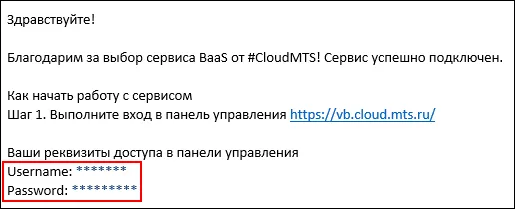
Авторизоваться на соответствующем VSPC, используя свои реквизиты доступа.
Данные для авторизации в VSPC содержатся в приветственном письме, отправленном вам после подключения сервиса. Указанные логин и пароль возможно использовать только на одной площадке.
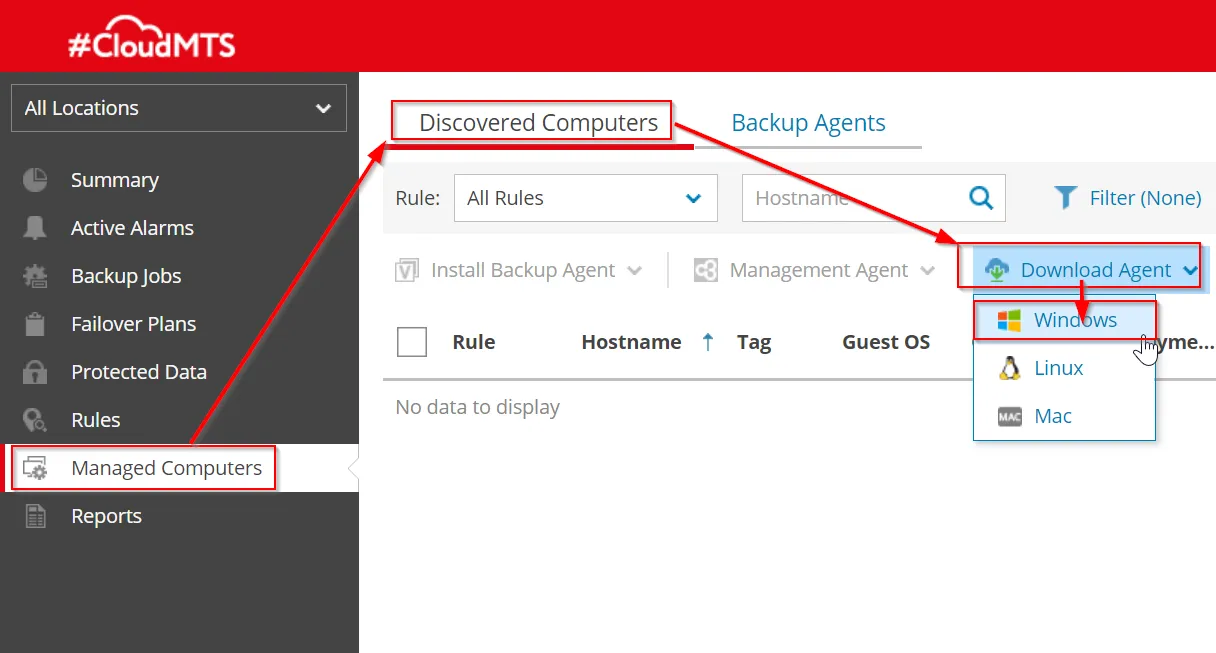
Перейти в раздел Managed Computers > Discovered Computers, нажать кнопку Download Agent и выбрать Windows.
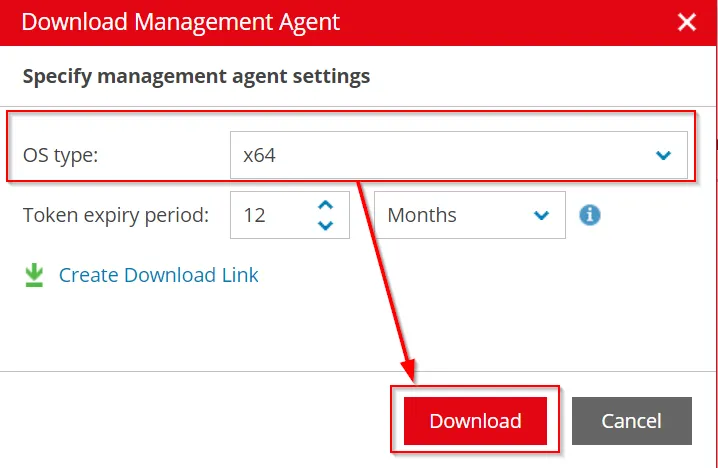
В открывшемся окне выберите OS Type и нажмите на кнопку Download.
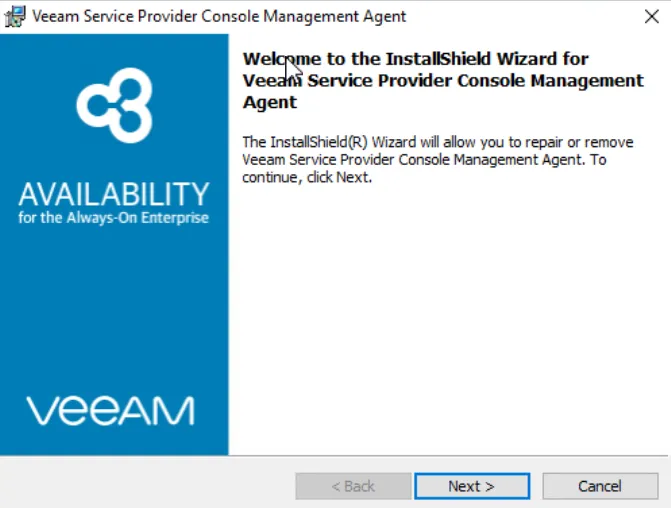
Запустите скачанный дистрибутив агента управления на узле с правами локального администратора. Согласитесь с лицензионным соглашением, остальные параметры не меняйте.
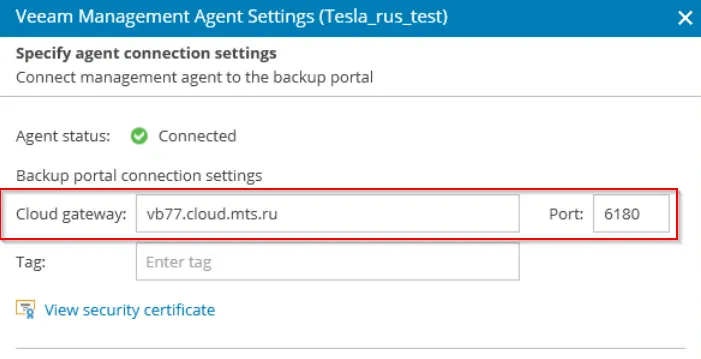
По завершении установки пройдите в Пуск > Программы, выберите папку Veeam и запустите приложение Veeam Management Agent. В окне Veeam Management Agent Settings настройте подключение к шлюзу MWS (Cloud Gateway). Укажите Cloud Gateway и порт, сопоставьте адрес и порт с площадкой согласно таблице.
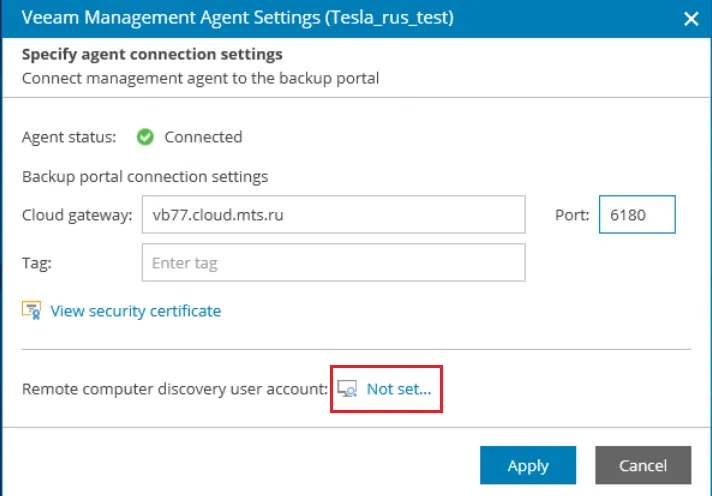
Пропишите права локального администратора для последующей установки бэкап-агента из VSPC и нажмите на кнопку Not set….
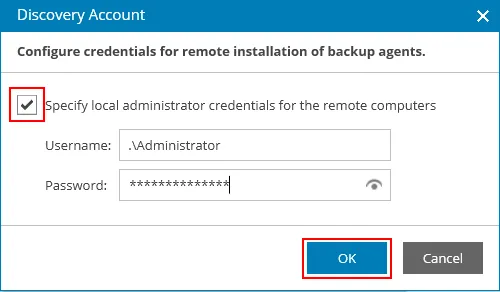
Включите опцию Specify local…:
- введите логин в следующем формате:
.\Administrator− для локальной учетной записи.Domain\Administrator− для доменной учетной записи.
- введите пароль от учетной записи VSPC.
- нажмите на кнопку OK.
Нажмите на кнопку Apply, в предупреждающем окне нажмите на кнопку Restart.
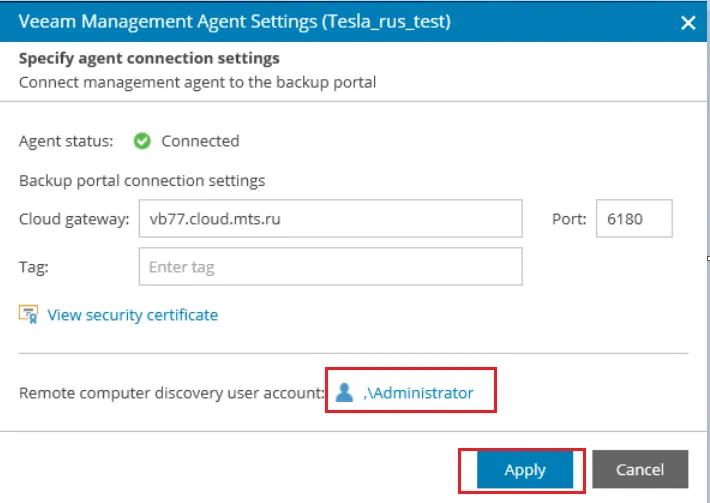
Если у агента появился статус Connected, то агент успешно подключился к VSPC — им можно управлять из консоли VSPC, и на следующем этапе установить бэкап-агент на VM. Данную процедуру необходимо выполнить на всех узлах.
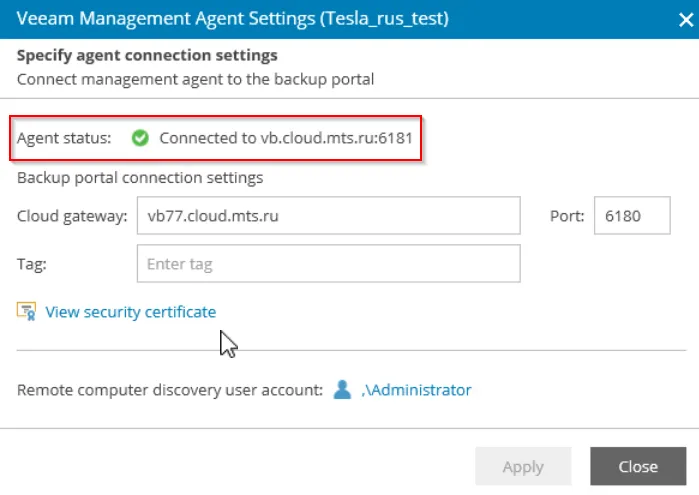
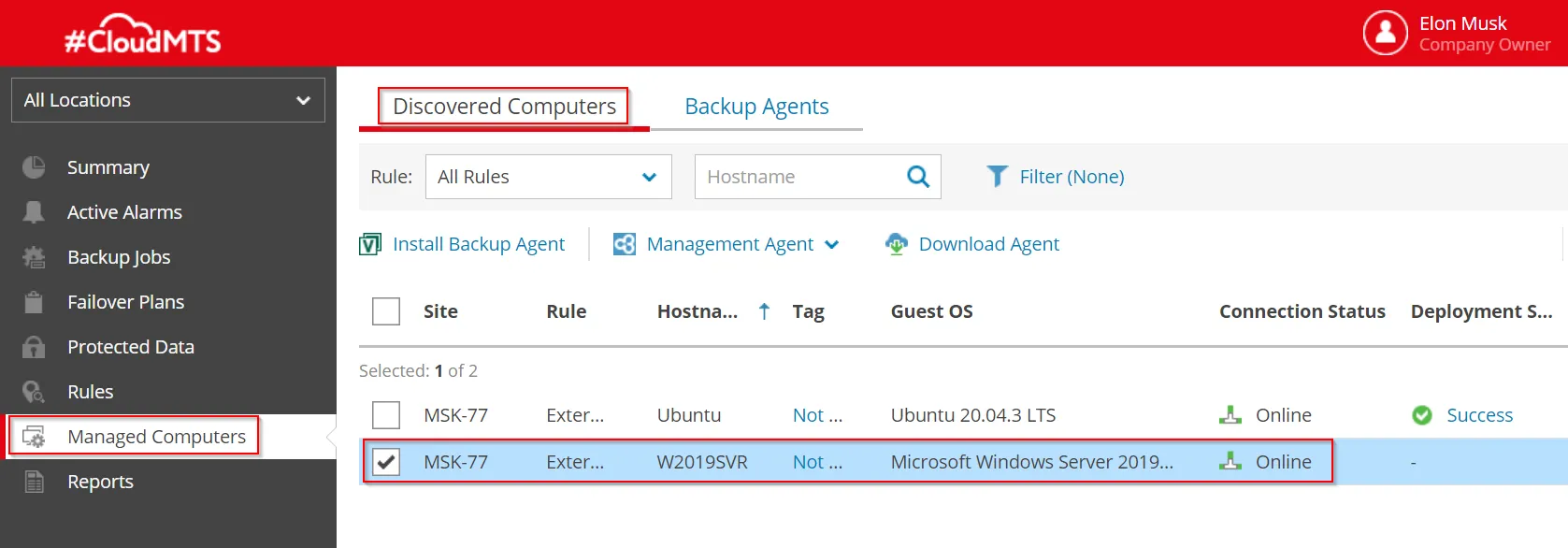
Удостовериться, что на VSPC в разделе Managed Computers > Discovered Computers появился целевой узел.
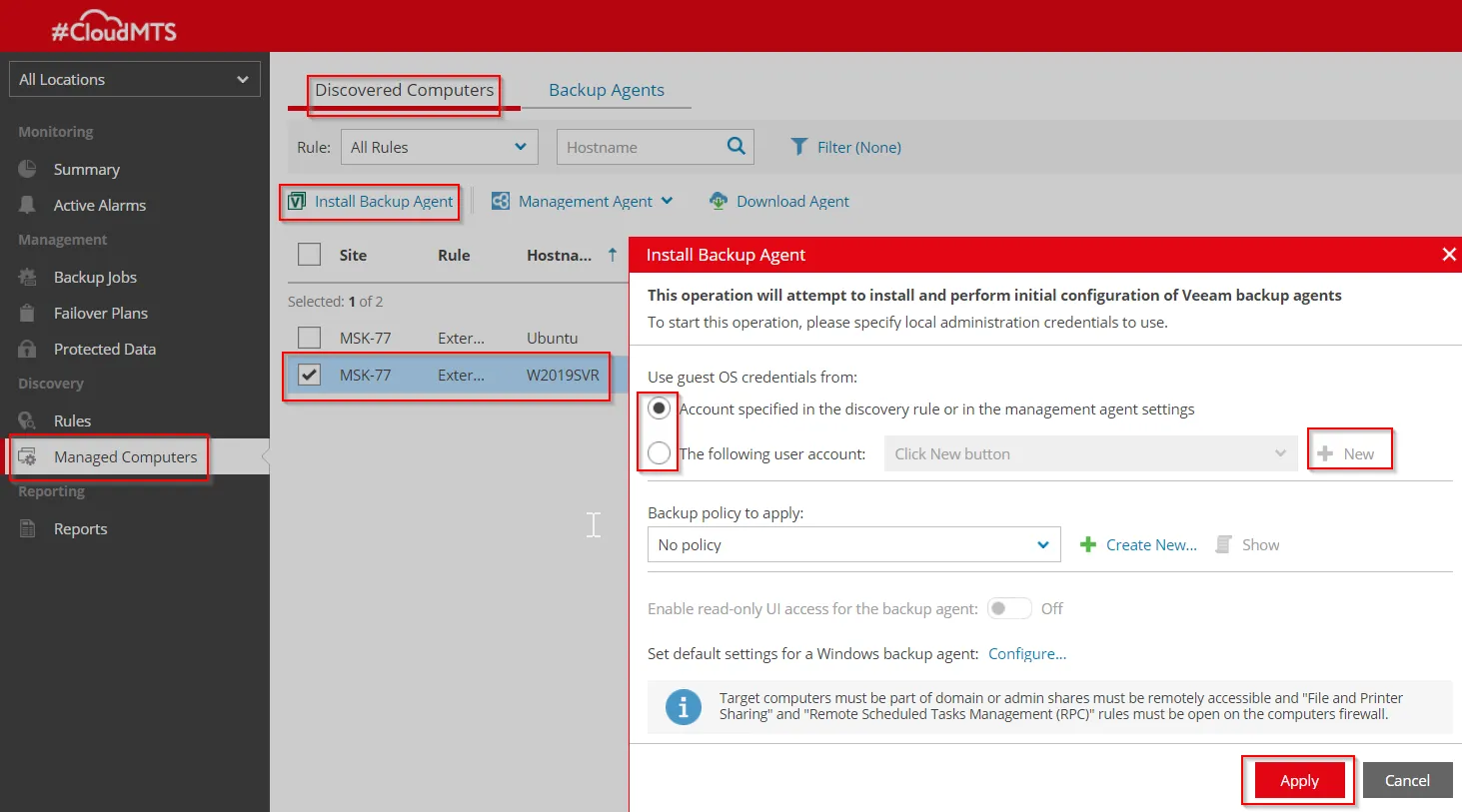
Установите Veeam Backup Agent из консоли VSPC на VM:
- подключитесь к VSPC, затем в меню управления выберите пункт Managed Computers.
- перейдите на вкладку Discovered Computers − здесь отображены VM, на которые ранее был установлен Veeam Management Agent.
- отметьте галочкой все VM и нажмите на кнопку Install Backup Agent, далее в окне Install Backup Agent:
- если при настройке агента управления были прописаны права локального администратора узла: в поле Use guest credentials from оставьте вариант Account specified in the discovery rule or in the management agent settings
- в ином случае выберите The following user account и нажмите на кнопку +Create New:
- в окне Installation Account введите реквизиты локального администратора узла. Формат ввода логина:
.\Administrator— для локальной учетной записи,Domain\Administrator— для доменной учетной записи. - нажмите на кнопку Apply.
Выполните настройку и нажмите на кнопку Apply − запустится процесс установки бэкап-агента на выбранные VM
В поле Deployment Status нажмите на кнопку Installing… для просмотра деталей установки

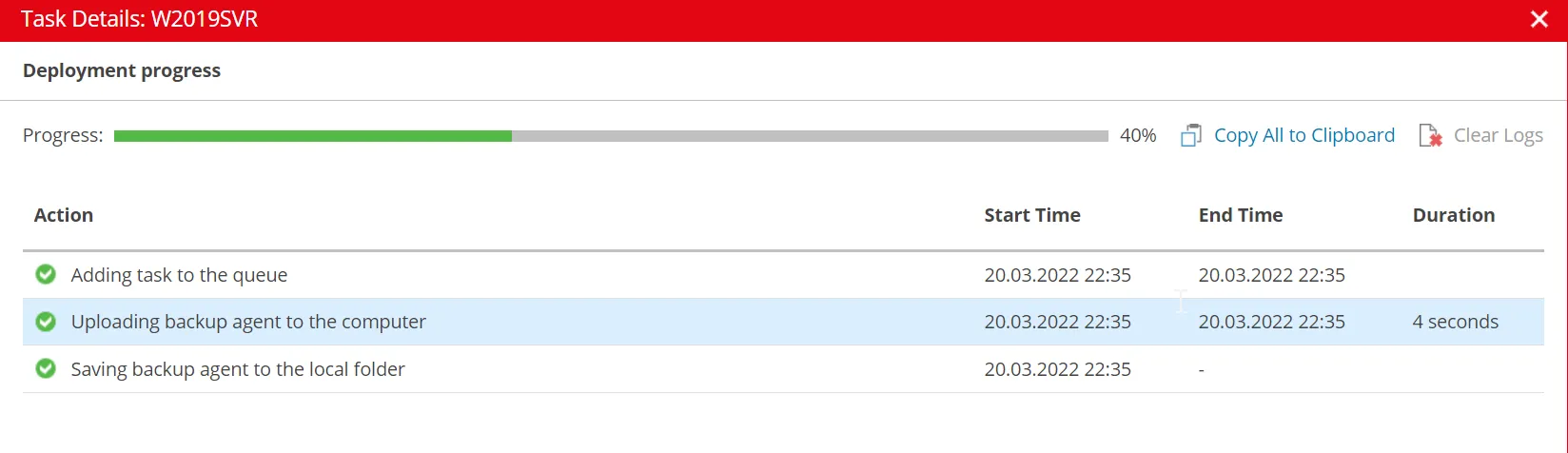
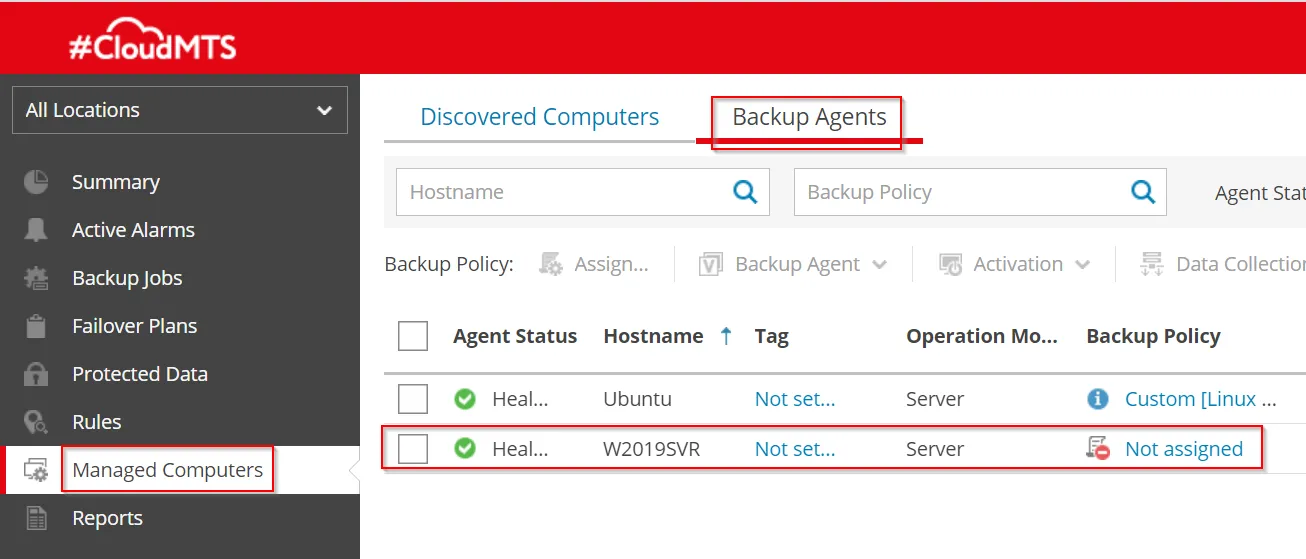
По завершении установки бэкап-агент отобразится на вкладке Backup Agents