
Восстановление из резервных копий (Linux)
Реквизиты для подключения к шлюзу MWS
Заголовок раздела «Реквизиты для подключения к шлюзу MWS»Соотнесите адрес и порт VSPC и используйте их для подключения к шлюзу MWS (Cloud Gateway).
| Площадка | Адрес и порт шлюза | IP |
|---|---|---|
| Москва КЦОД | vb77.cloud.mts.ru:6180 | 213.108.128.74:6180213.108.128.80:6180 |
| Москва DataPro | vb97.cloud.mts.ru:6180 | 89.22.184.28:618089.22.184.29:6180 |
| Москва Avantage | vb99.cloud.mts.ru:6180 | 176.109.66.81:6180176.109.66.82:6180 |
| Москва Greenbush | vb199.cloud.mts.ru:6180 | 176.109.73.2:6180176.109.73.3:6180 |
| Санкт-Петербург, Федоровское | vb198.spb.mws.ru:6180 | 176.109.90.11:6180176.109.90.12:6180 |
| Новосибирск | vb54.nsk.cloud.mts.ru:6180 | 77.105.191.188:618077.105.191.189:6180 |
| Владивосток | vb25.vld.cloud.mts.ru:6180 | 77.105.177.84:618077.105.177.85:6180 |
Восстановить данные узла из резервной копии
Заголовок раздела «Восстановить данные узла из резервной копии»Для восстановления данных узла с ОС Linux из резервных копий вы можете использовать один из образов:
- Regular recovery image для версии ядра 3.10 и выше. Он доступен в публичной библиотеке
VeeamVirtual Infrastructure. - Legacy recovery image для версии ядра ниже 3.10. Его можно скачать с официального сайта вендора.
Чтобы восстановить данные узла из резервной копии:
В своей организации Virtual Infrastructure MWS создайте VM с параметрами и размерами виртуальных дисков, как на исходной VM (узле).
Если на исходной VM используется загрузочная прошивка EFI, измените настройки созданной VM:
- Для изменения настроек автономной VM перейдите:
Compute > Virtual Machines > На карте нужной виртуальной машины нажмите DETAILS > Нажмите на кнопку EDIT.
Для изменения настроек VM в контейнере vApp перейдите:
Compute > vApps > На карте нужного vApp нажмите DETAILS > Virtual Machines > На карте нужной виртуальной машины нажмите DETAILS > Нажмите на кнопку EDIT. - В поле Boot Firmware выберите
EFIи нажмите на кнопку SAVE.
Если вы используете Regular recovery image, подключите его из публичной библиотеки
VeeamVirtual Infrastructure:veeam-recovery-amd64-6.0.0_VMwareDrivers.isoдля BIOS;veeam-recovery-amd64-6.0.0_VMwareDrivers-EFI.isoдля EFI.
Если вы используете Legacy recovery image:
- Загрузите его в каталог организации.
- Подключите в созданную виртуальную машину.
Включите VM и подключитесь к ней через консоль. Перемещайтесь по меню с помощью клавиши Tab.
Подтвердите лицензионное соглашение и нажмите на кнопку Continue.
Перейдите в Configure network и настройте адаптер:
- Выберите Edit.
- Укажите сетевые параметры для адаптера и настройте сеть, которая имеет доступ к сети Интернет. В примере используется сеть vApp:
192.168.200.X/24.
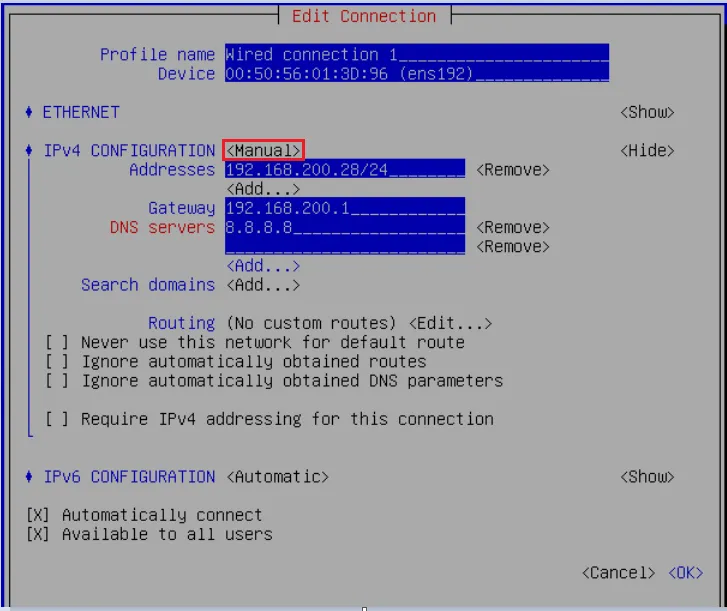
Вернитесь на стартовое окно и нажмите на кнопку Restore volumes.
Выберите Add Cloud provider и затем Veeam Cloud Connect repository.
Укажите DNS-имя и порт шлюза сервис провайдера. При необходимости сопоставьте адрес и порт с площадкой согласно таблице.
Нажмите на кнопку Accept.
Укажите учетные данные вашей организации.
Выберите нужный файл резервной копии в поле Imported Backups и точку восстановления в поле Restore Point.
В поле Current system выберите нужный volume для восстановления и нажмите на клавишу Enter.
Мастер готов к началу процесса восстановления. Для запуска восстановления нажмите на клавиши S и затем Enter.
Дождитесь завершения восстановления.