Восстановление из резервных копий (Windows)
Реквизиты для подключения к шлюзу MWS
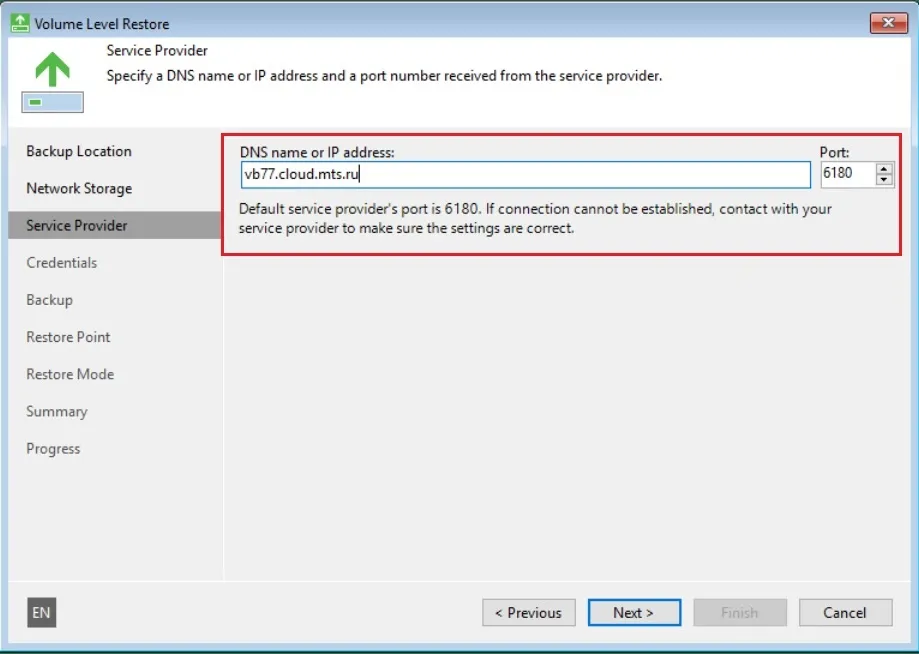
Заголовок раздела «Реквизиты для подключения к шлюзу MWS»Соотнесите адрес и порт VSPC — используйте их для подключения к шлюзу MWS (Cloud Gateway).
| Площадка | Адрес и порт шлюза | IP |
|---|---|---|
| Москва КЦОД | vb77.cloud.mts.ru:6180 | 213.108.128.74:6180213.108.128.80:6180 |
| Москва DataPro | vb97.cloud.mts.ru:6180 | 89.22.184.28:618089.22.184.29:6180 |
| Москва Avantage | vb99.cloud.mts.ru:6180 | 176.109.66.81:6180176.109.66.82:6180 |
| Москва Greenbush | vb199.cloud.mts.ru:6180 | 176.109.73.2:6180176.109.73.3:6180 |
| Санкт-Петербург, Федоровское | vb198.spb.mws.ru:6180 | 176.109.90.11:6180176.109.90.12:6180 |
| Новосибирск | vb54.nsk.cloud.mts.ru:6180 | 77.105.191.188:618077.105.191.189:6180 |
| Владивосток | vb25.vld.cloud.mts.ru:6180 | 77.105.177.84:618077.105.177.85:6180 |
Восстановить данные узла из резервной копии
Заголовок раздела «Восстановить данные узла из резервной копии»Для восстановления данных узла с ОС Microsoft Windows из резервных копий при помощи Veeam Recovery Media необходимо:
Создать и/или подключить к узлу загрузочный носитель. В случае восстановления данных в виртуальный сервер, расположенный в Virtual Infrastructure MWS:
- Создайте в своей организации Virtual Infrastructure MWS виртуальную машину (VM), с аналогичными оригинальному узлу параметрами и размерами виртуальных дисков.
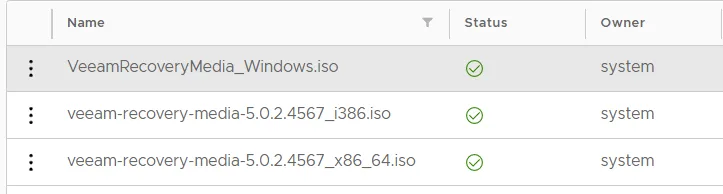
- К созданной VM подключите Veeam Recovery Media для Windows (
VeeamRecoveryMedia_Windows.iso) из публичной библиотеки Virtual Infrastructure под названием Veeam.
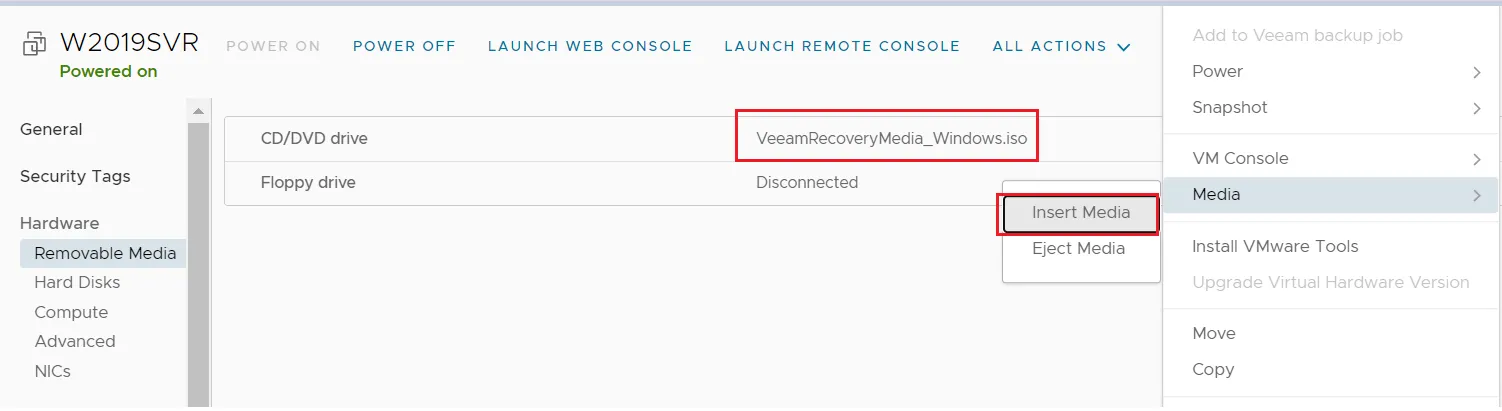
Вставьте загруженный ранее ISO-файл в созданную виртуальную машину.
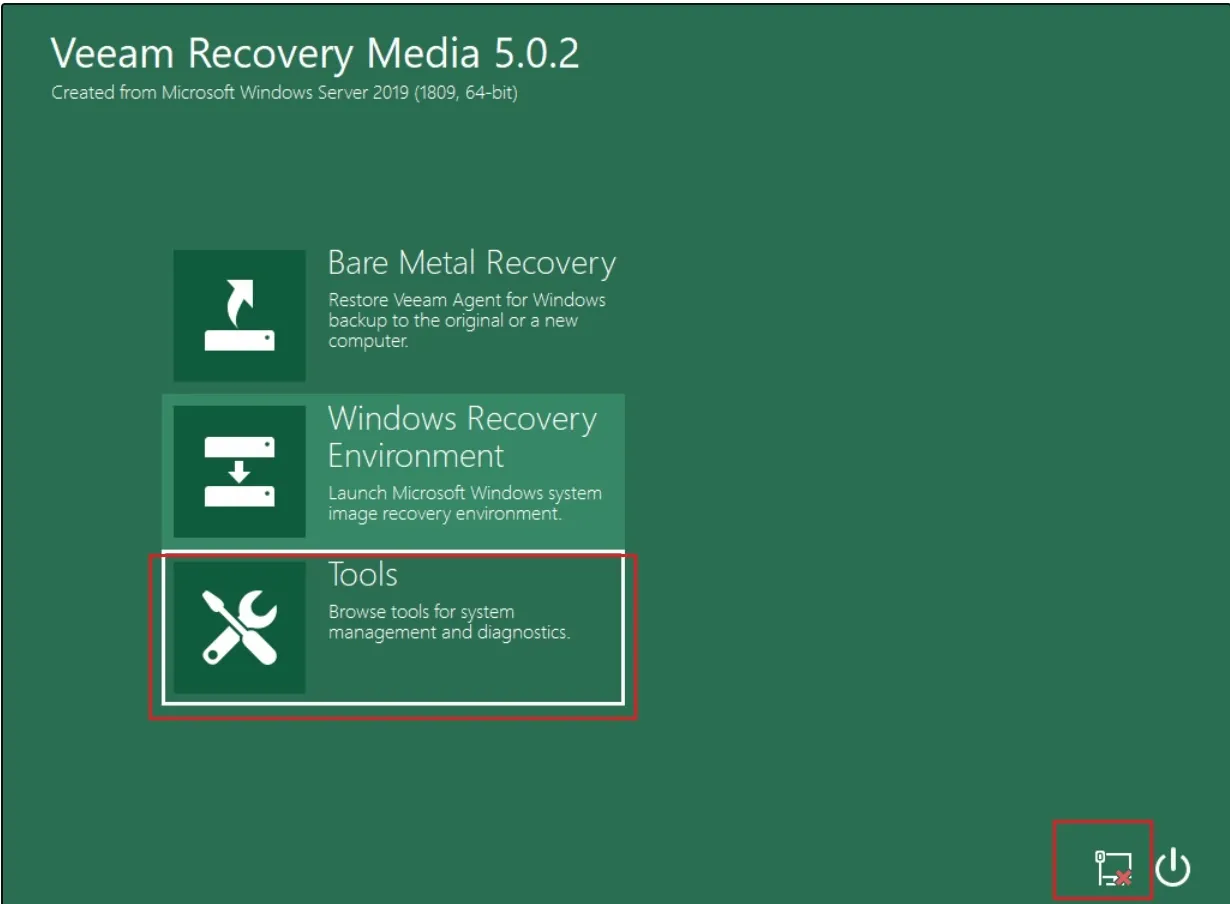
Запустите сервер и зайдите на него посредством консоли. Перемещайтесь по меню с помощью клавиши Tab, так как курсор в консоли не работает.
Необходимо установить драйвера для адаптера типа VMXNET3. Перейдите в раздел Tools.
Выберите опцию Load Driver.
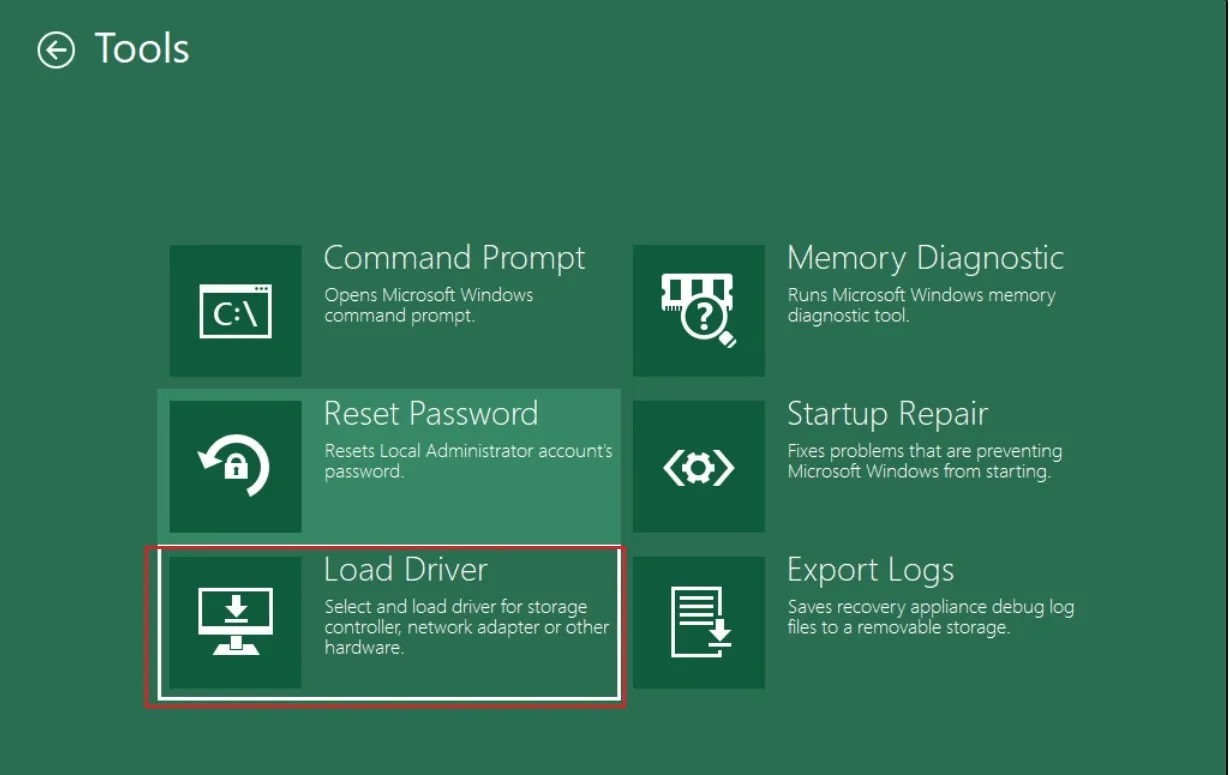
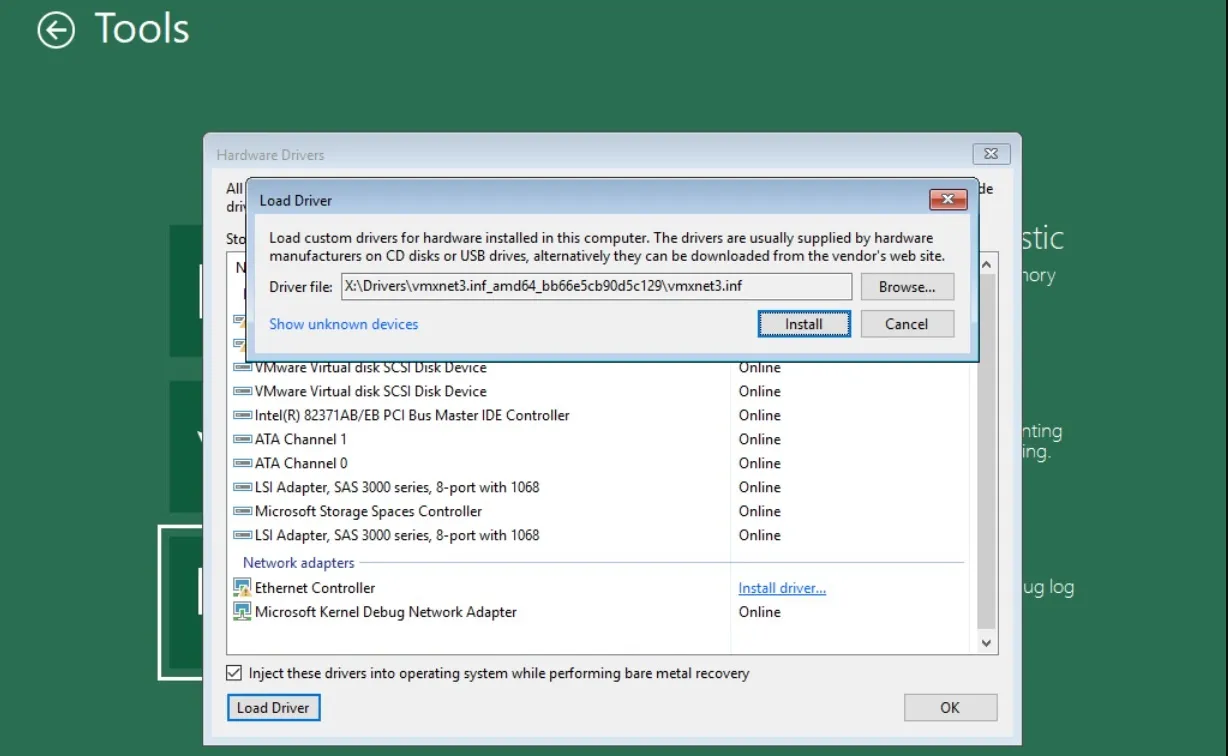
Выберите меню Load Driver и укажите драйвер для сетевого адаптера, который находится в папке
X:\Drivers\.Нажмите на кнопку Install.
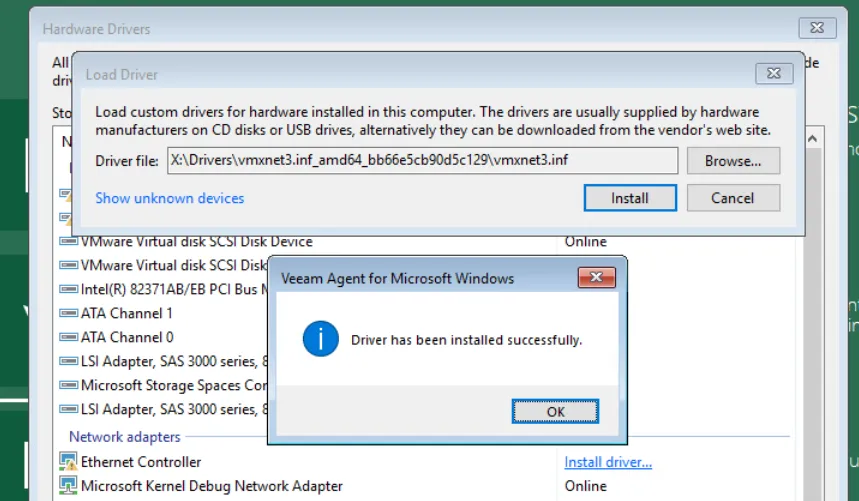
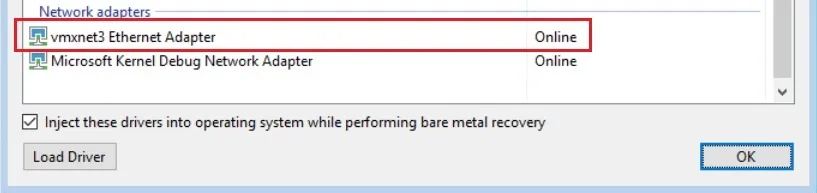
Вернитесь на стартовое окно и перейдите в раздел Bare Metal Recovery.
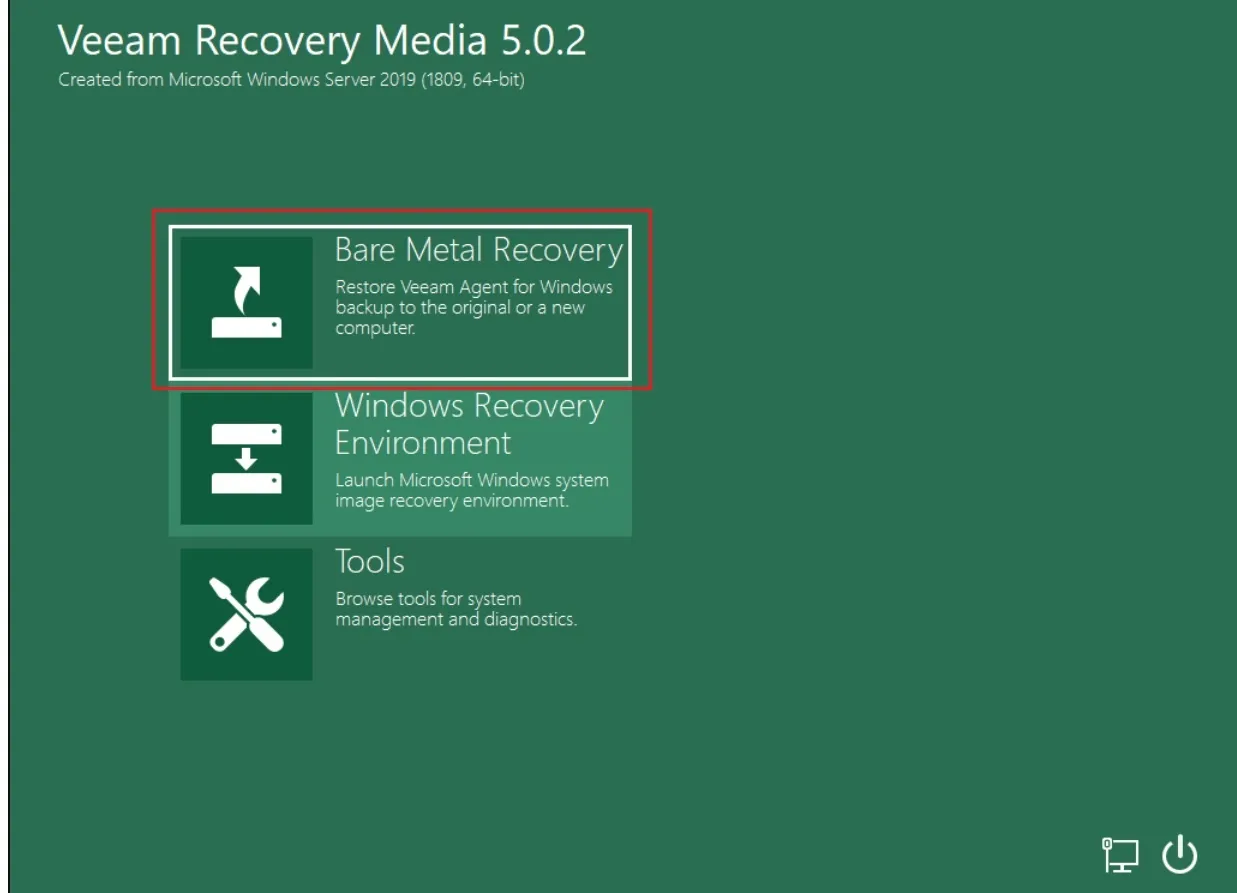
На вкладке Backup Location выберите сетевое хранилище в качестве локации.
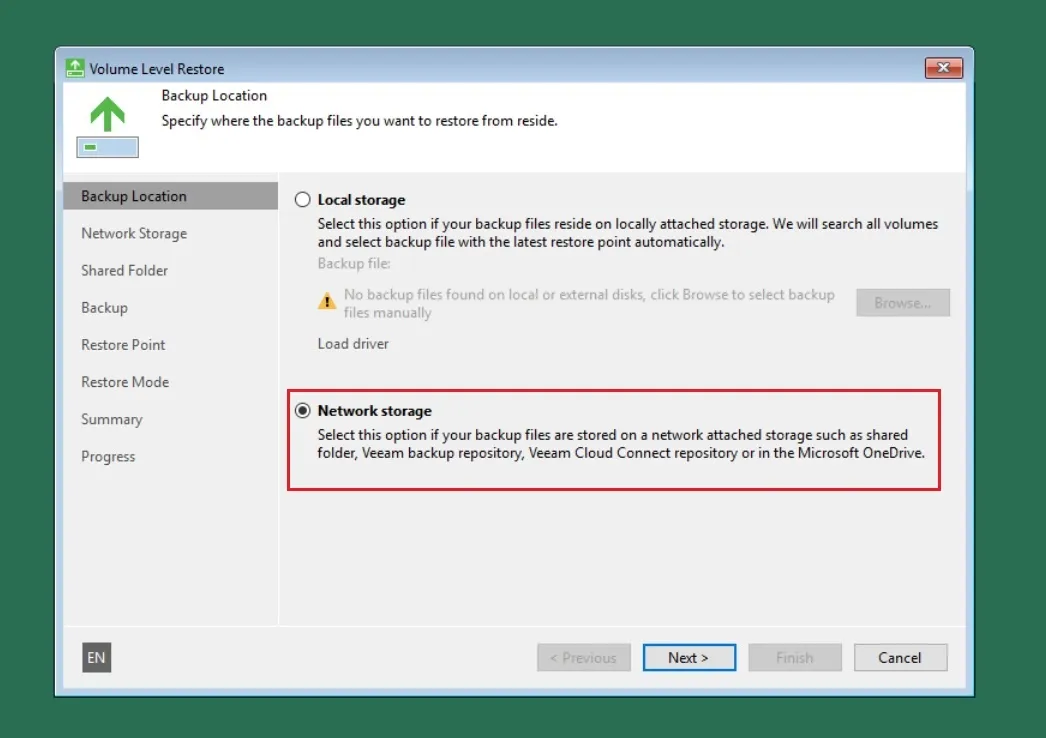
На вкладке Network Storage нажмите на кнопку Configure network settings и далее перейдите в настройки адаптера.
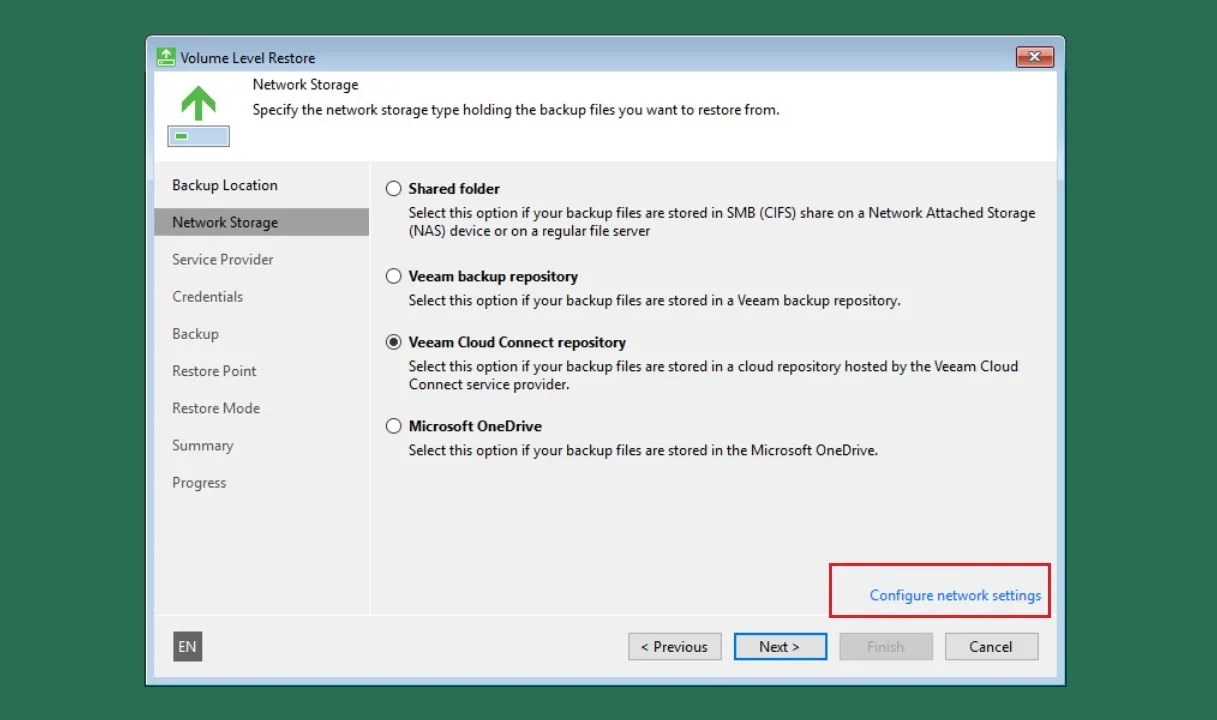
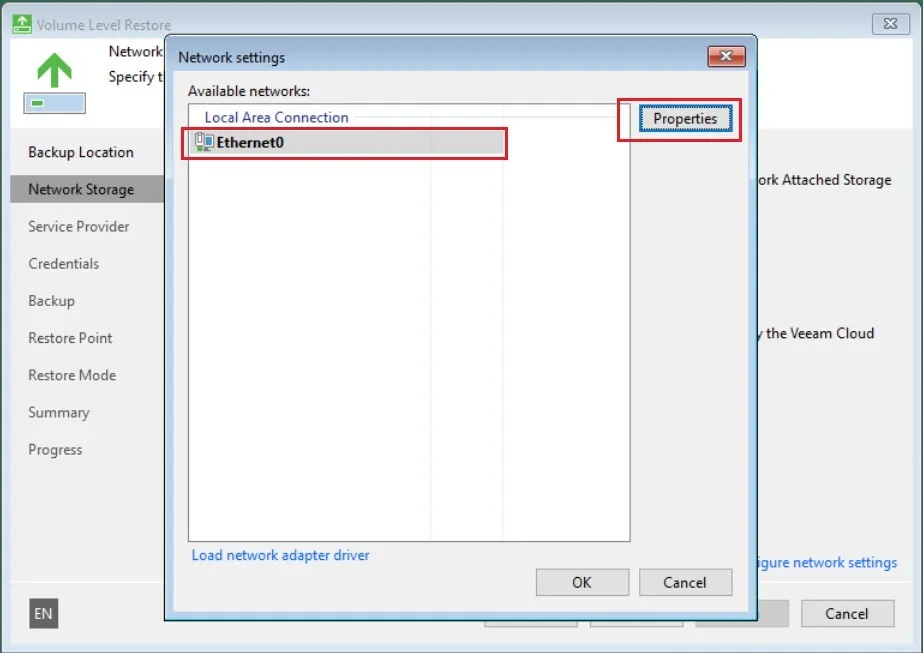
Укажите сетевые параметры для адаптера, настройте сеть, которая имеет доступ к сети Интернет. В данном примере сеть vApp:
192.168.200.X/24.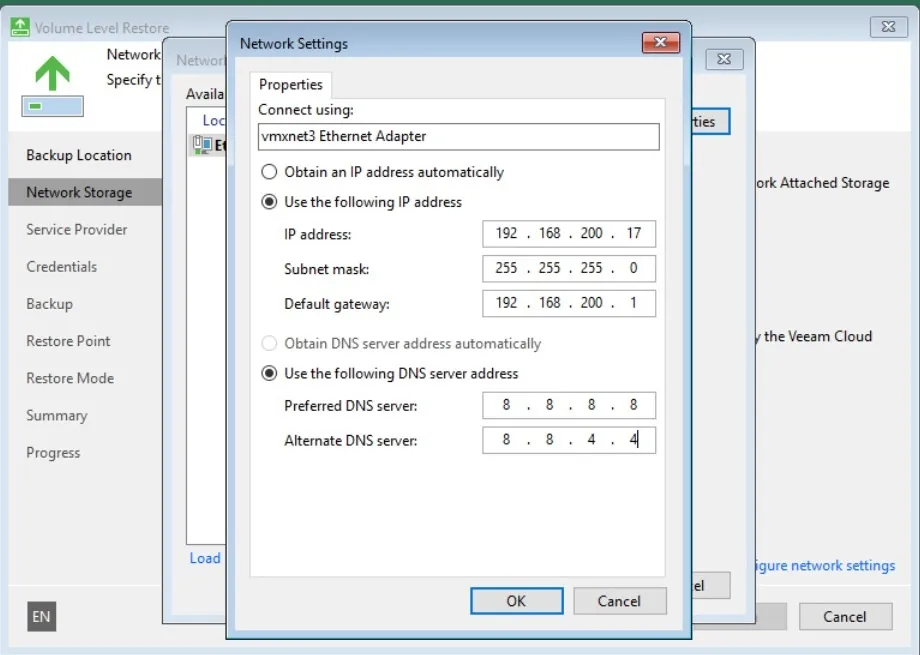
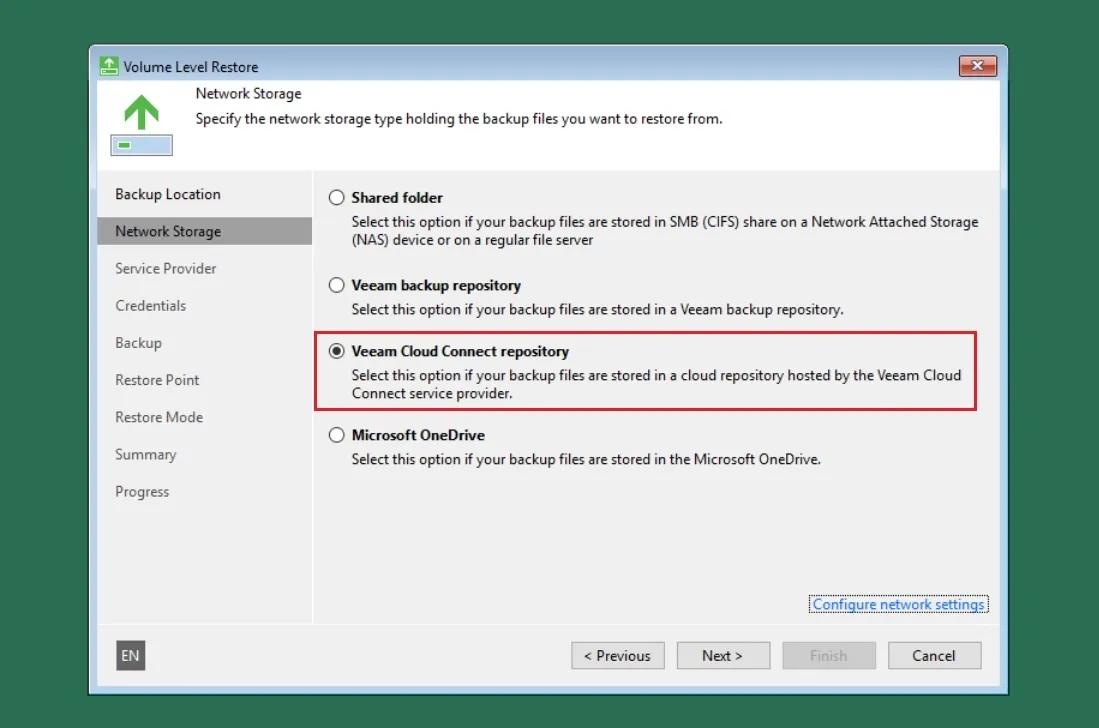
Выберите Veeam Cloud Connect repository.
На вкладке Service Provider укажите DNS-имя и порт шлюза сервис провайдера. При необходимости сопоставьте адрес и порт с площадкой согласно таблице.
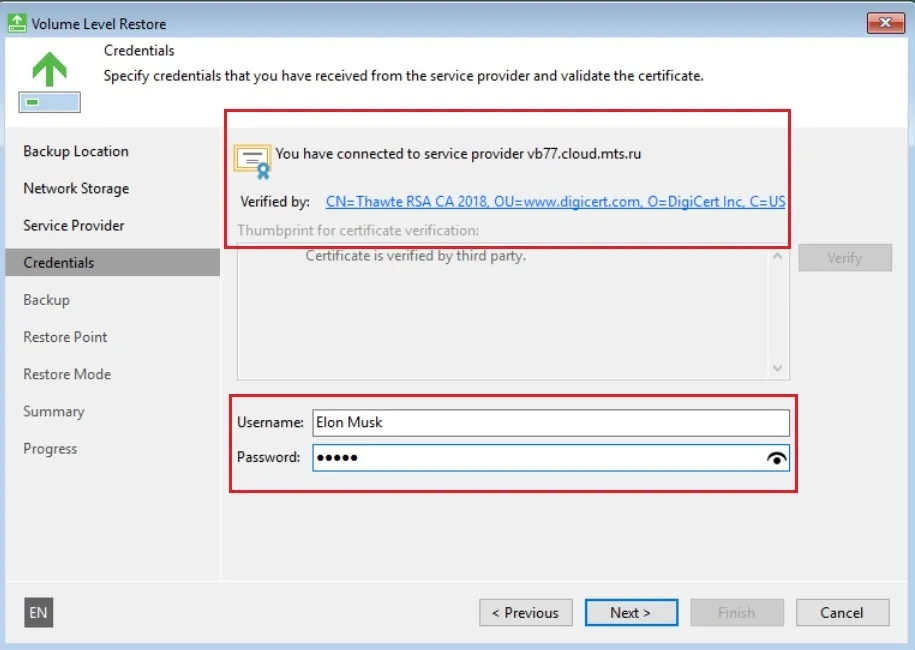
Укажите учетные данные вашей организации на вкладке Credentials.
На вкладке Backup выберите необходимый файл резервной копии.
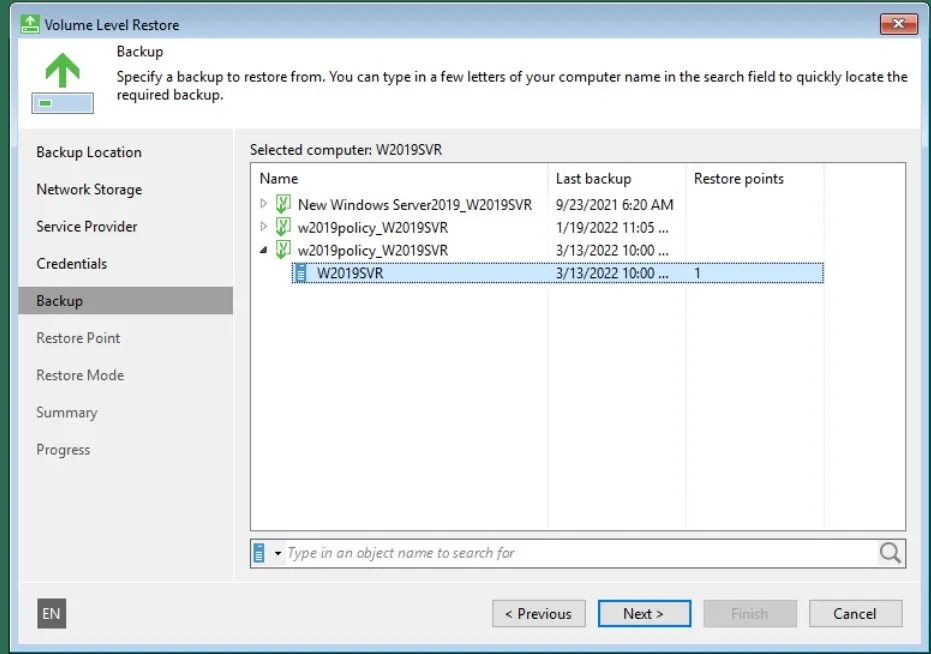
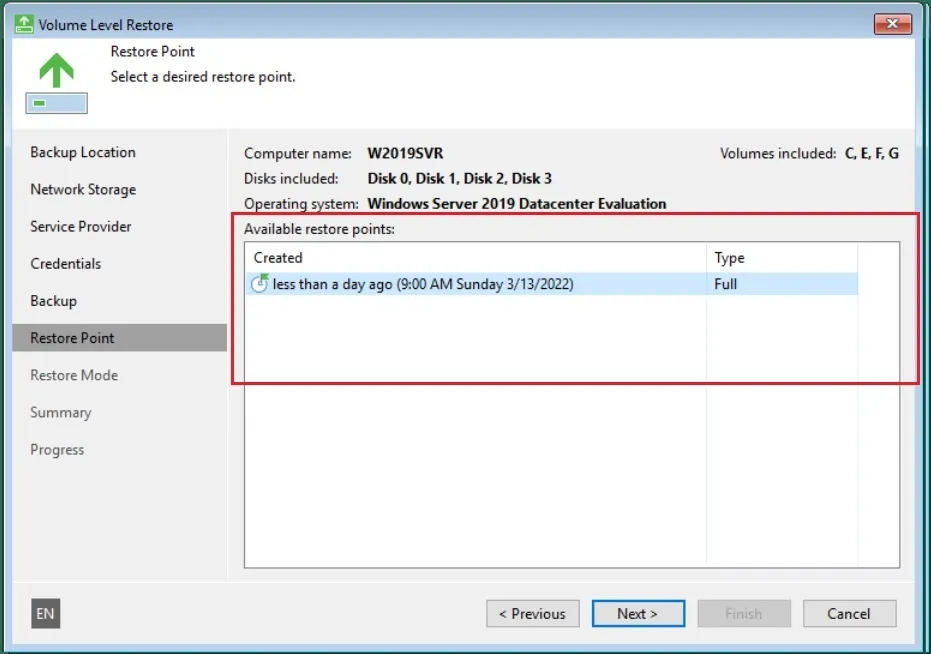
Выберите необходимый Restore Point на вкладке Restore Point.
На вкладке Restore Mode выберите режим восстановления.
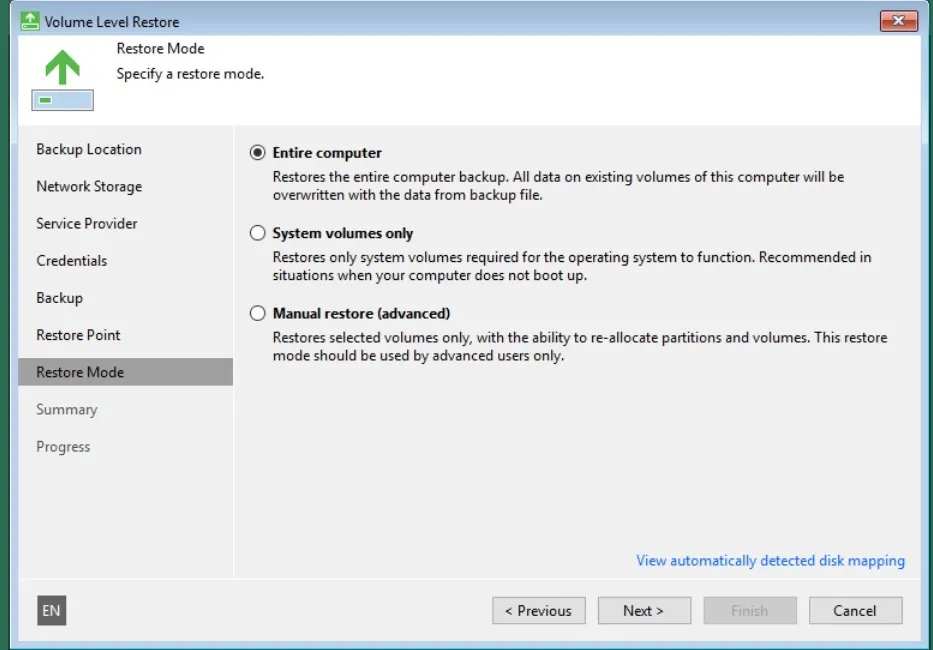
Если требуется изменить состав восстанавливаемых томов или их распределение по дискам, воспользуйтесь параметром Manual Restore (advanced).
Мастер готов к началу процесса восстановления. На вкладке Summary нажмите на кнопку Restore, чтобы запустить процесс восстановления.
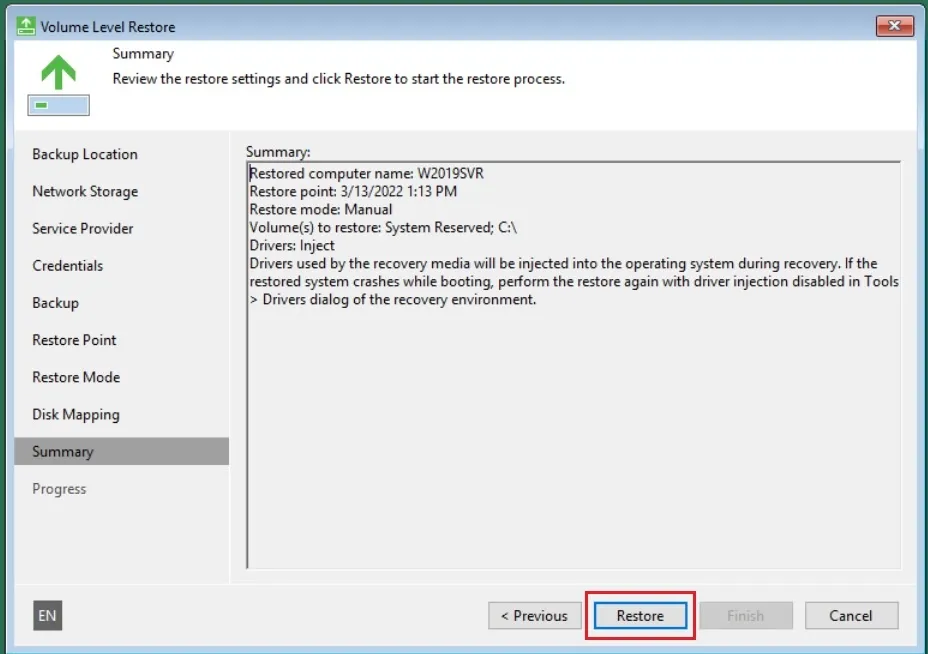
На вкладке Progress дождитесь завершения восстановления и нажмите на кнопку Finish.
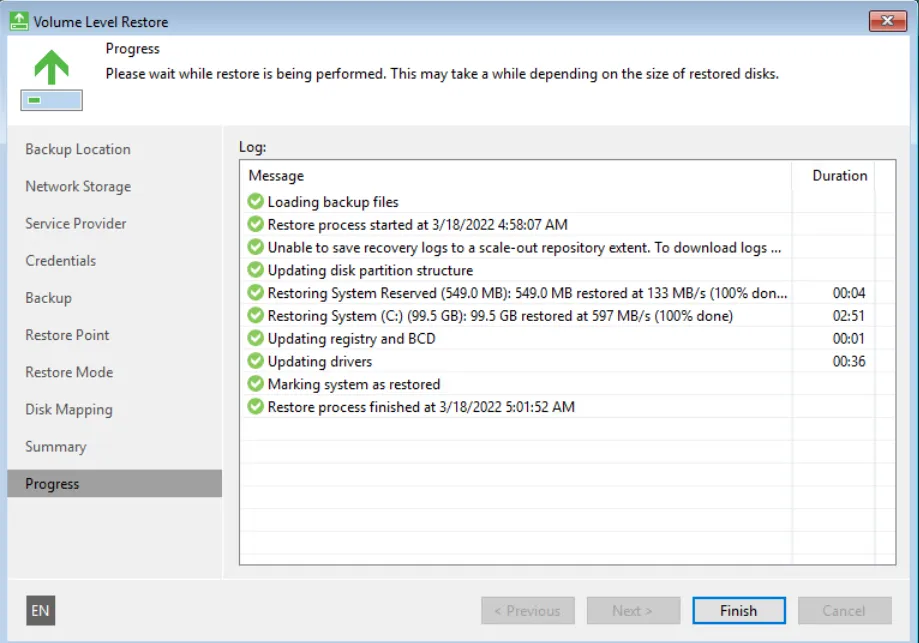
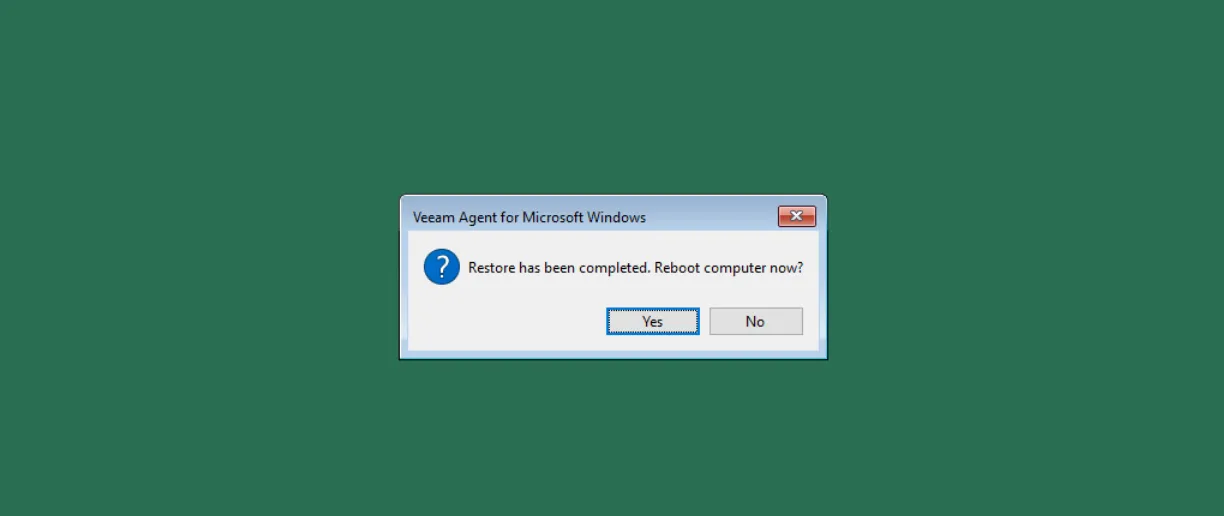
Для перезагрузки ВМ нажмите на кнопку Yes.