Резервное копирование при помощи агента (Linux)
В статье описано резервное копирование данных узла при помощи агента для ОС семейства Linux.
Перед началом работы
Заголовок раздела «Перед началом работы»Для резервного копирования данных рабочей станции, сервера или виртуальной машины (узлы) необходимо на узел установить два агента Veeam:
- Veeam Service Provider Console Agent (VSPC Agent, Management Agent, MA) − данный агент предназначен для управления бэкап-агентом Veeam и его взаимодействием с порталом самообслуживания (VSPC), установки и обновления программных компонент агентов.
- Veeam Backup Agent (Backup Agent, BA) − стандартный бэкап-агент Veeam, отвечающий за резервное копирование и восстановление данных узла.
Настройка резервного копирования
Заголовок раздела «Настройка резервного копирования»Для настройки резервного копирования данных узла при помощи агента для ОС семейства Linux необходимо:
Авторизоваться на соответствующем VSPC используя свои реквизиты доступа.
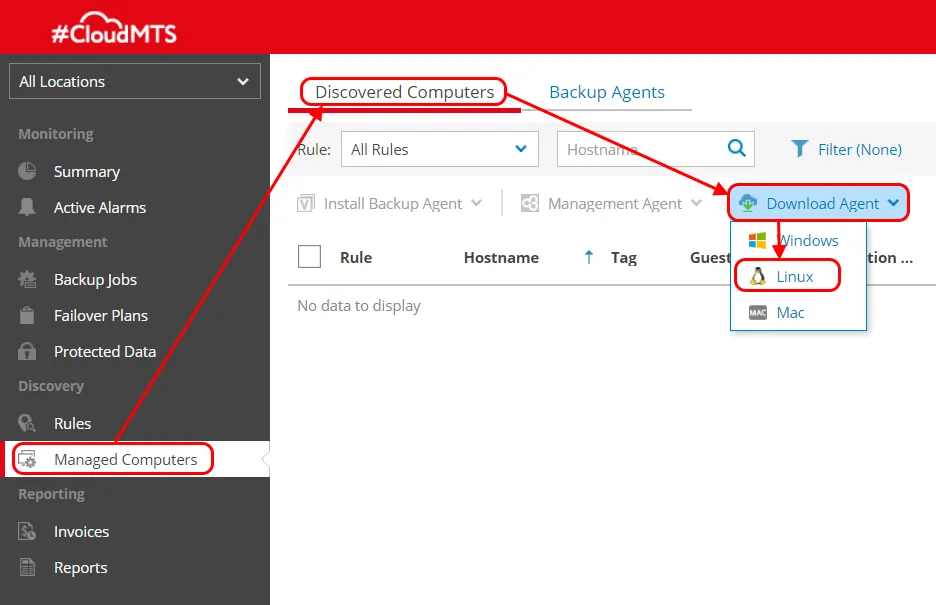
Площадка Адрес VSPC Москва (КЦОД, DataPro, Avantage) https://vb.cloud.mts.ru Санкт-Петербург, Федоровское https://vb.spb.mws.ru Новосибирск https://vb.nsk.cloud.mts.ru Владивосток https://vb.vld.cloud.mts.ru Перейти в раздел Managed Computers > Discovered Computers, нажать на кнопку Download Agent и выбрать Linux.
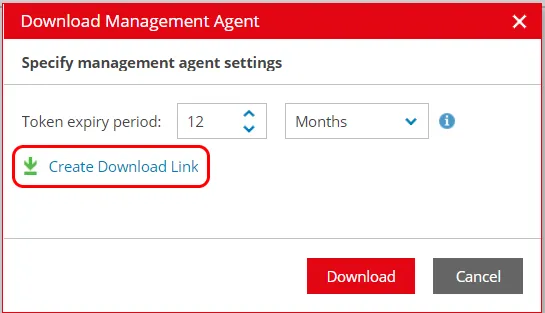
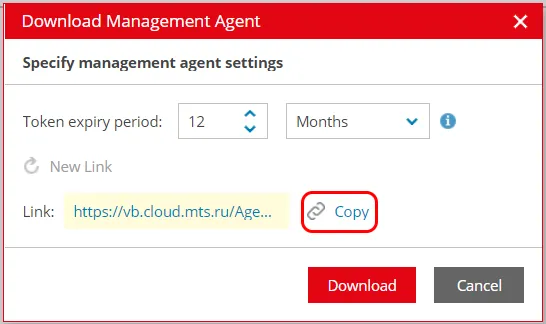
В появившемся окне нажать на кнопку Create Download Link и скопировать ссылку на MA нажав кнопку Copy.
Загрузить MA (файл
LinuxAgentPackages.sh) на целевой узел удобным способом (например, при помощи WinSCP).
Подключиться к консоли целевого узла с правами группы
rootи установить на загруженный MA права запуска.
Запустить установку MA при помощи команды вида
./LinuxAgentPackages.<company\_name>.shи дождаться окончания процесса.

Проверить статус MA командой
veeamconsoleconfig -s.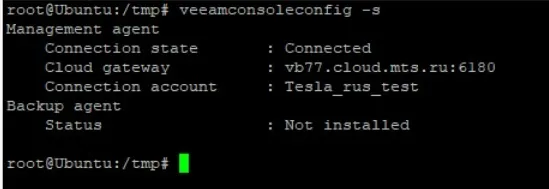
Удостовериться, что на VSPC в разделе Managed Computers > Discovered Computers появился целевой узел.
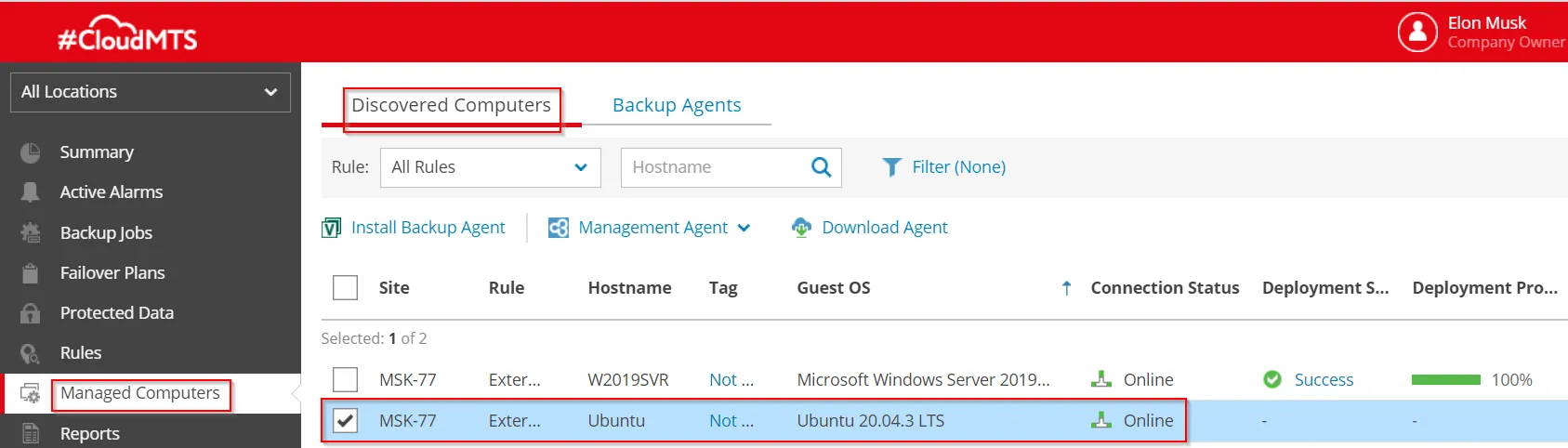
Установите Veeam Backup Agent из консоли VSPC на VM:
- подключитесь к VSPC, затем в меню управления выберите пункт Managed Computers.
- перейдите на вкладку Discovered Computers − здесь отображены VM, на которые ранее был установлен Veeam Management Agent.
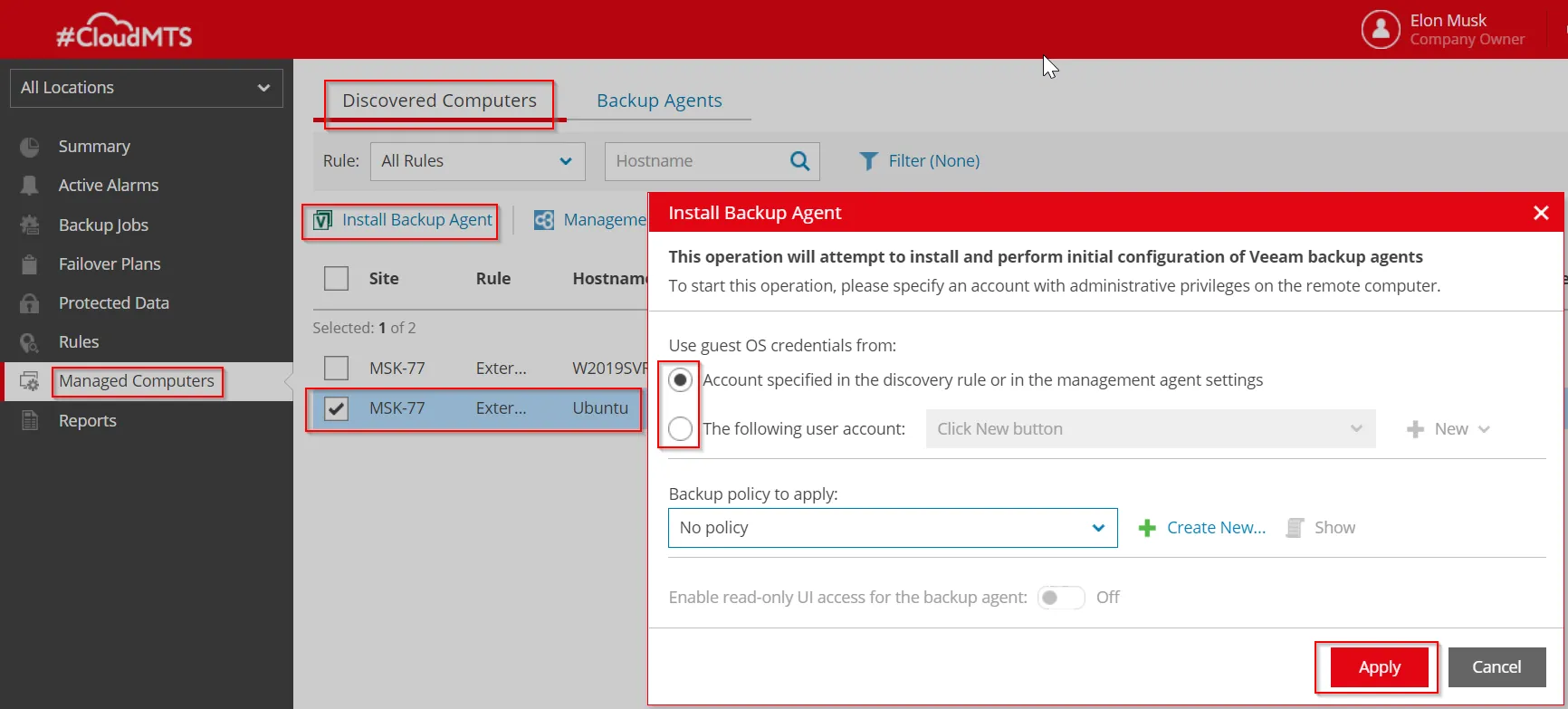
- отметьте галочкой все VM и нажмите на кнопку Install Backup Agent, далее в окне Install Backup Agent:
- если при настройке агента управления были прописаны права локального администратора узла, то в поле Use guest credentials from оставьте вариант Account specified in the discovery rule or in the management agent settings.
- в ином случае выберите The following user account и нажмите на кнопку +Create New:
- в окне Installation Account введите реквизиты локального администратора узла. Формат ввода логина:
.\Administrator− для локальной учетной записи,Domain\Administrator− для доменной учетной записи. - нажмите на кнопку Apply.
Выполните настройку и нажмите на кнопку Apply − запустится процесс установки бэкап-агента на выбранные VM.
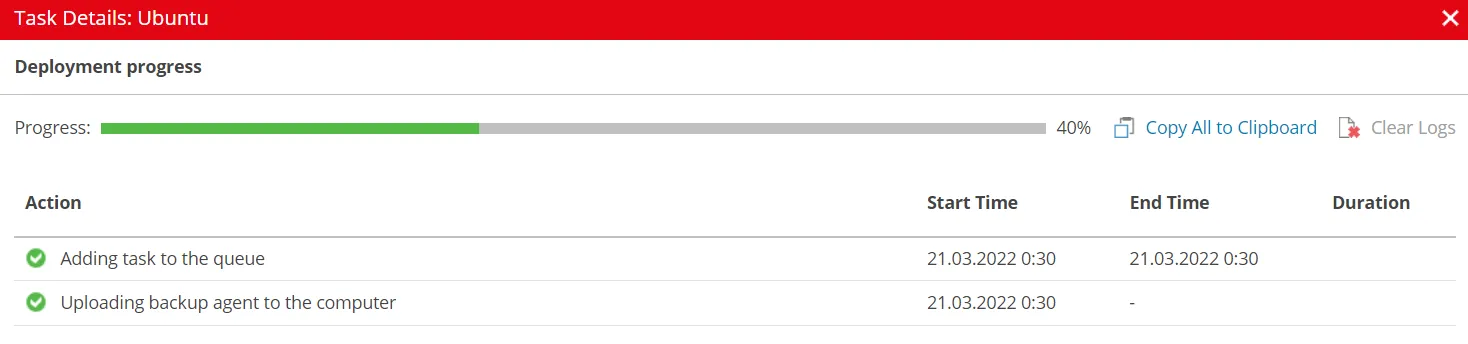
В поле Deployment Status нажмите на кнопку Installing… для просмотра деталей установки.

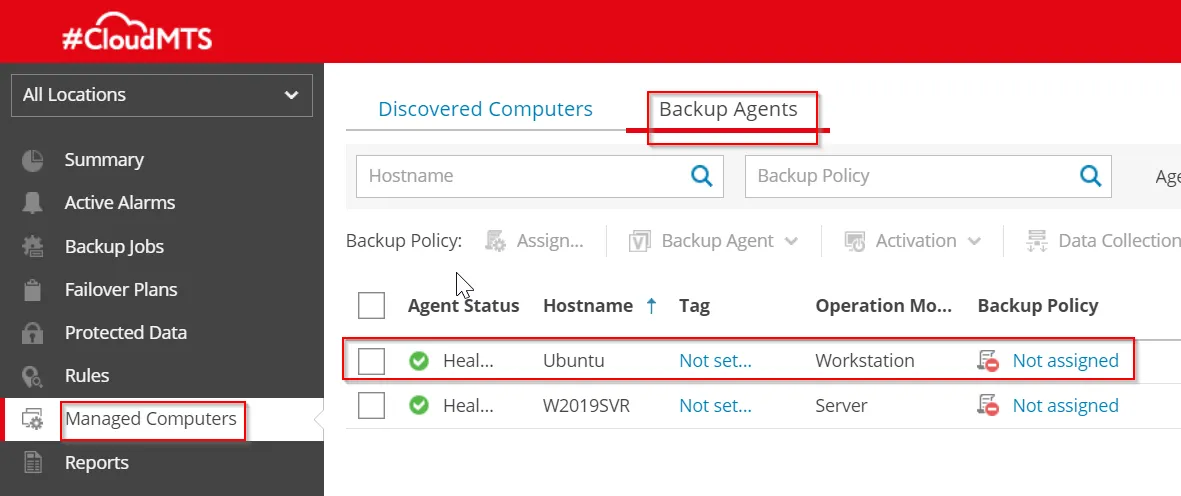
По завершении установки бэкап-агент отобразится на вкладке Backup Agents.