
Клиенты для Windows и macOS
Установка
Заголовок раздела «Установка»Дистрибутивы для установки клиентов Диск CloudMTS для Windows и macOS доступны в файловом хранилище по данной ссылке.
Далее будет описан пример работы с клиентом для Windows.
Скачайте файл дистрибутива и установите:
Для запуска установки дважды нажмите на дистрибутив левой кнопкой мыши.
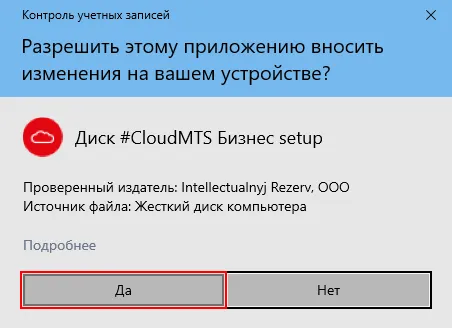
В окне Контроль учетных записей нажмите на кнопку Да.
Установите приложение стандартными средствами ОС Windows.
Авторизация
Заголовок раздела «Авторизация»Чтобы открыть приложение:
Запустите приложение через меню Пуск или ярлык на рабочем столе.
В трее нажмите левой кнопкой мыши на ярлык приложения Диск CloudMTS или нажмите правой кнопкой мыши на ярлык и выберите Открыть окно.
Откроется окно приложения.
Нажмите на кнопку Добавить учетную запись.

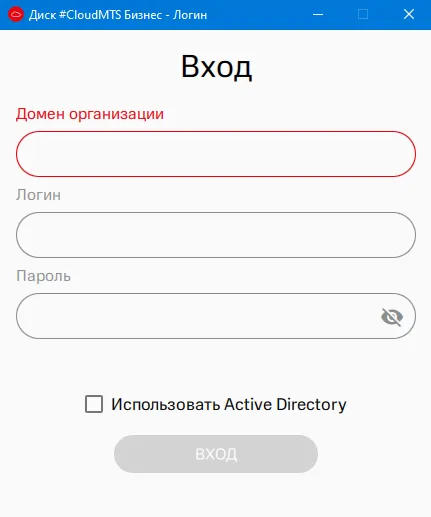
В окне Вход:
- Введите домен организации;
- Введите логин, который используете для авторизации в веб-интерфейсе сервиса;
- Введите пароль, который используете для авторизации в веб-интерфейсе сервиса;
- Включите опцию Использовать Active Directory, если необходимо;
- Нажмите на кнопку Вход.
Чтобы закрыть приложение нажмите правой кнопкой мыши на ярлык приложения в трее и выберите Выход. Приложение будет закрыто. При следующем сеансе работы с приложением проверка аутентификации не потребуется.
Интерфейс
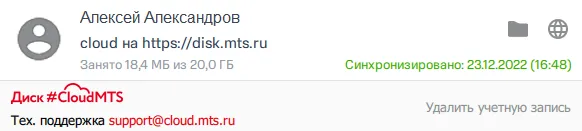
Заголовок раздела «Интерфейс»Интерфейс приложения отображает следующую информацию:
Имя и фамилия пользователя;
Наименование организации;
Объем занятой памяти;
Статус синхронизации данных;
Дату и время последней синхронизации.
Операции
Заголовок раздела «Операции»Доступны следующие операции:
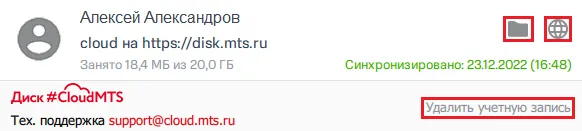
Открытие папки Диск CloudMTS на локальном компьютере;
Открытие веб-интерфейса сервиса Диск CloudMTS;
Удаление своей учетной записи на локальном компьютере.
Открытие папки Диск CloudMTS на локальном компьютере
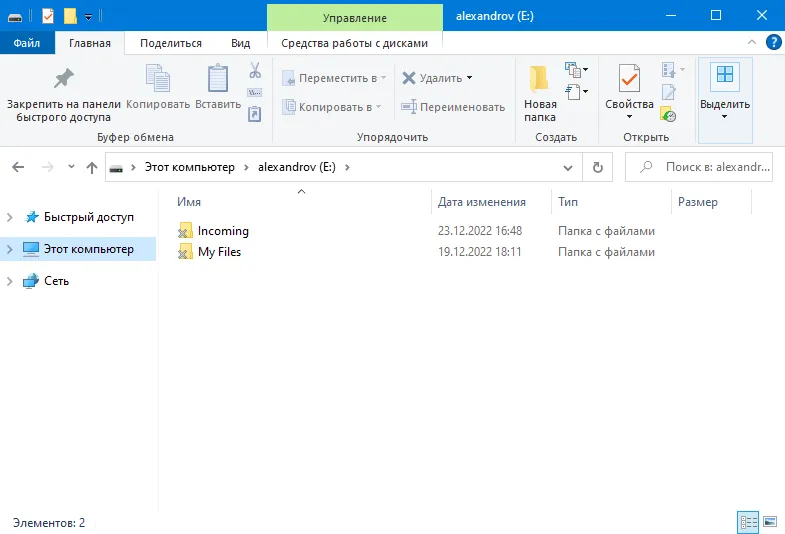
Заголовок раздела «Открытие папки Диск CloudMTS на локальном компьютере»Для открытия папки Диск CloudMTS на локальном компьютере нажмите на соответствующую кнопку.
Файловое хранилище на локальном компьютере представлено двумя папками:
Incoming — папка с файлами и папками, которые были предоставлены вам другими пользователями;
My Files — корневая папка в файловом хранилище. Объединяет все дерево каталогов.
Открытие веб-интерфейса сервиса Диск CloudMTS
Заголовок раздела «Открытие веб-интерфейса сервиса Диск CloudMTS»Для открытия веб-интерфейса сервиса Диск CloudMTS нажмите на соответствующую кнопку. В браузере откроется веб-версия сервиса − авторизуйтесь, если необходимо.
Удаление своей учетной записи на локальном компьютере
Заголовок раздела «Удаление своей учетной записи на локальном компьютере»Для удаления своей учетной записи на локальном компьютере нажмите на кнопку Удалить учетную запись. Клиент Диск CloudMTS будет выгружен.
При следующем сеансе работы с приложением потребуется проверка аутентификации пользователя.