Руководство администратора организации Диск CloudMTS
Авторизация
Заголовок раздела «Авторизация»Чтобы авторизоваться в личном кабинете впервые, пройдите по ссылке из пригласительного письма.
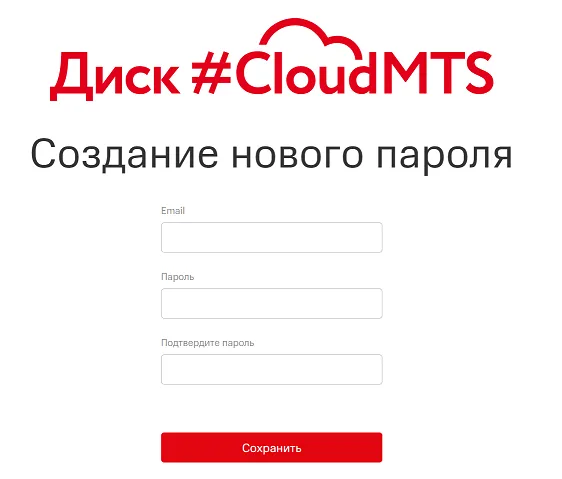
В открывшемся окне введите свой email, пароль и повторите пароль, нажмите на кнопку Сохранить.
Настройки и свойства аккаунта
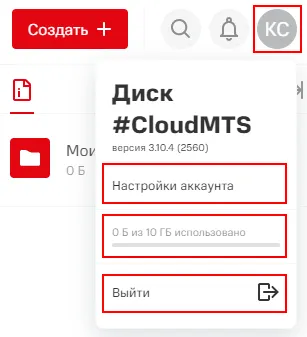
Заголовок раздела «Настройки и свойства аккаунта»Чтобы настроить и просмотреть свойства аккаунта нажмите на иконку профиля:
Для перехода к настройкам аккаунта нажмите на кнопку Настройки аккаунта;
Проверьте заполненность дискового пространства;
Для выхода из учетной записи нажмите на кнопку Выйти.
Профиль
Заголовок раздела «Профиль»На вкладке Профиль настроек аккаунта возможно:
- Загрузить фото профиля, если это разрешено администратором;
- Изменить имя, фамилию;
- Изменить контактный телефон;
- Выбрать язык;
- Выбрать тему оформления интерфейса;
- Изменить пароль - ввести текущий пароль, далее новый пароль и повторить его.
Чтобы сохранить изменения, нажмите на кнопку Сохранить в правом верхнем углу экрана.
Устройства
Заголовок раздела «Устройства»На вкладке Устройства возможно увидеть устройства, с которыми администратор ассоциирован как пользователь сервиса Диск CloudMTS.
На вкладке Группы настроек аккаунта возможно создать группу пользователей.
Чтобы создать группу пользователей:
Отметьте в списке пользователей, необходимых к включению в группу.
Нажмите на кнопку Создать группу.
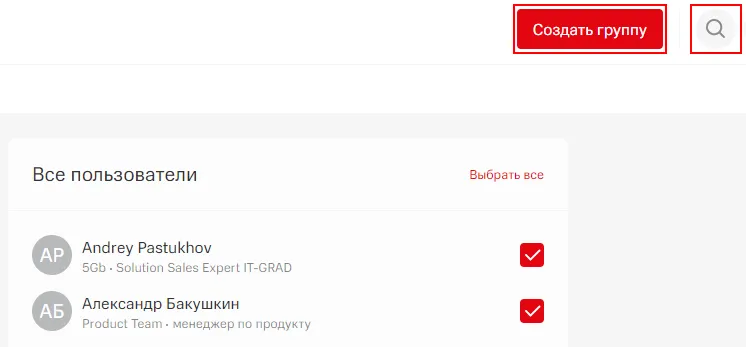
Чтобы найти группу, воспользуйтесь полем Поиск.
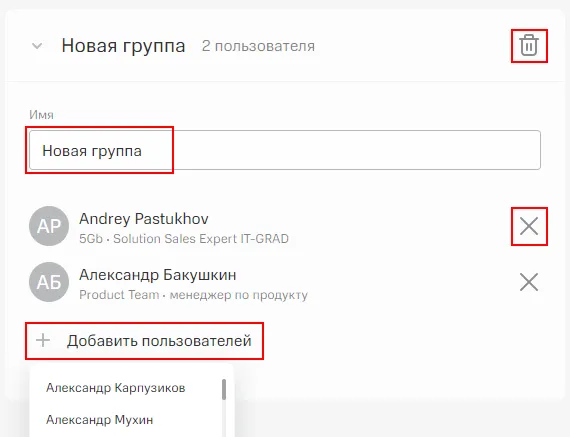
Существующую группу возможно изменить: переименовать, удалить, добавить или удалить пользователей.
Чтобы переименовать группу, введите новое имя.
Чтобы удалить группу, нажмите на соответствующую кнопку напротив группы.
Чтобы удалить пользователя, нажмите на соответствующую кнопку напротив пользователя.
Чтобы добавить нового пользователя, нажмите кнопку + Добавить пользователей и отметьте пользователей в списке.