
Видеохостинг и видеостриминг
Загрузка и размещение видео на платформе
Заголовок раздела «Загрузка и размещение видео на платформе»Поддерживается загрузка видео большинства форматов — от стандартных mp4 до 4k HDR.
Загруженное видео транскодируется для получения видео в качествах ниже и доставляется с адаптивным битрейтом через CDN в HTML-5 или в любой другой плеер в протоколе HLS.
Для загрузки и раздачи видео нужно выполнить несколько шагов в личном кабинете:
- Настроить CDN-ресурс — создать домен, через который будет отправляться контент.
- Загрузить видео на платформу.
- Скопировать iframe плеера к себе на платформу или скопировать прямую ссылку на видео в собственный плеер.
Настройка CDN
Заголовок раздела «Настройка CDN»Подготовка CDN-ресурса
Заголовок раздела «Подготовка CDN-ресурса»Через CDN-ресурс потоки кэшируются на серверах и отправляются зрителям с ближайшего из них.
Удобнее всего создать или подготовить домен, уже созданный на вкладке CDN, внутри продукта Стриминг в разделе Настройки.
Подготовка существующего CDN-ресурса
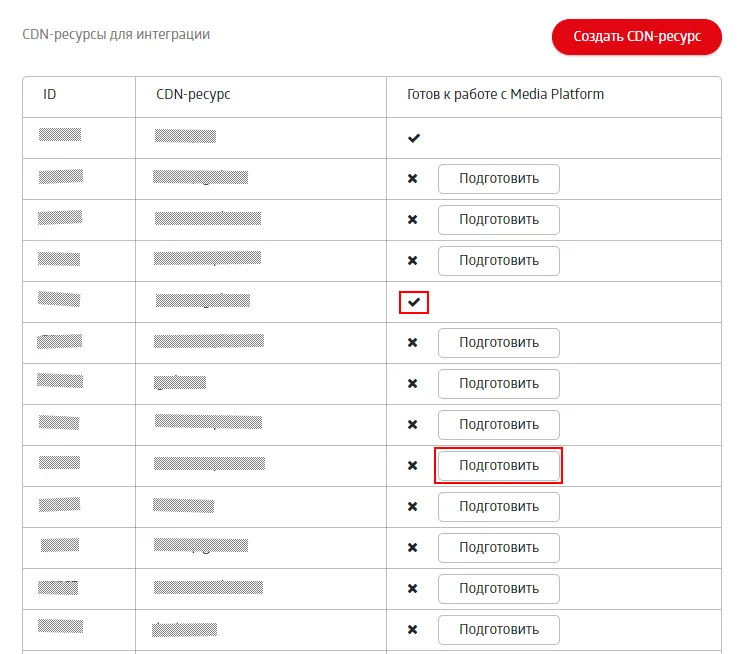
Заголовок раздела «Подготовка существующего CDN-ресурса»На вкладке Настройки в списке CDN-ресурсов найдите нужный ресурс.
Нажмите на кнопку Подготовить.
К выбранному ресурсу будут применены правила кэширования для корректного вещания через сервис Стриминг.
Создание нового CDN-ресурса и его подготовка
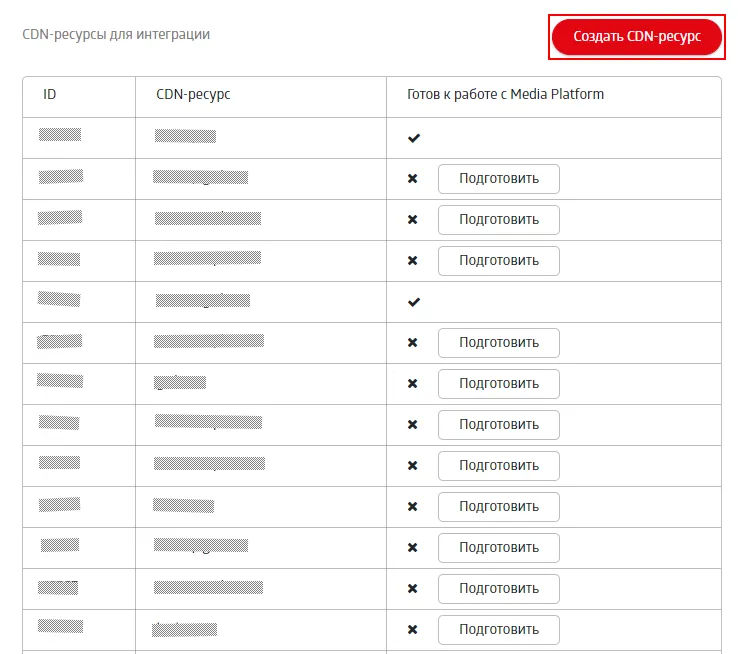
Заголовок раздела «Создание нового CDN-ресурса и его подготовка»На вкладке Настройки нажмите на кнопку Создать CDN-ресурс.
Откроется окно с выбором: задать собственный домен или использовать зону
gcdn.co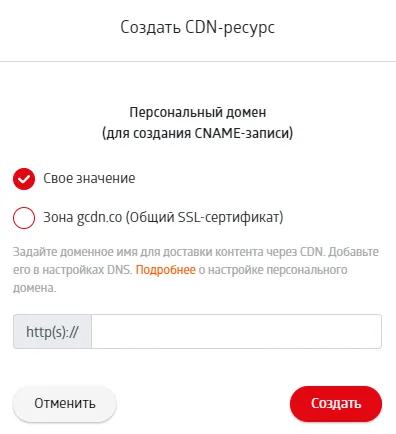
Рекомендуем выбрать зону
gcdn.co, если вы планируете тестировать сервис или это ваш первый запуск; при такой настройке DNS и бесплатный SSL-сертификат будут настроены автоматически.Выберите Свое значение, чтобы указать собственный домен.
После создания CDN-ресурса нажмите на кнопку Подготовить напротив созданного ресурса – к выбранному ресурсу будут применены правила кэширования для корректного вещания через сервис Стриминг.
После подготовки ресурса обязательно настройте DNS-записи в настройках своего домена.
Все необходимые данные для настройки вы найдете в Инструкции по настройке.

Чтобы открыть инструкцию, перейдите на вкладку CDN, найдите созданный ресурс, перейдите в настройки ресурса, нажмите на кнопку Инструкция по настройке. Настройте DNS.
Базовая настройка CDN завершена.
Созданный ресурс отобразится на вкладке CDN-ресурсы в сервисе CDN. В его настройках возможно задать расширенные параметры, например, настроить просмотр по временным ссылкам.
Загрузка видео на платформу
Заголовок раздела «Загрузка видео на платформу»Для загрузки с устройства, перетащите видео в поле раздела Видео или нажмите на кнопку Загрузить файл.

Для загрузки видео с источника:
Нажмите на стрелочку рядом с кнопкой Загрузить файл и выберите «Скачать с источника».
В появившемся окне укажите название и адрес видео, нажмите на кнопку Загрузить.
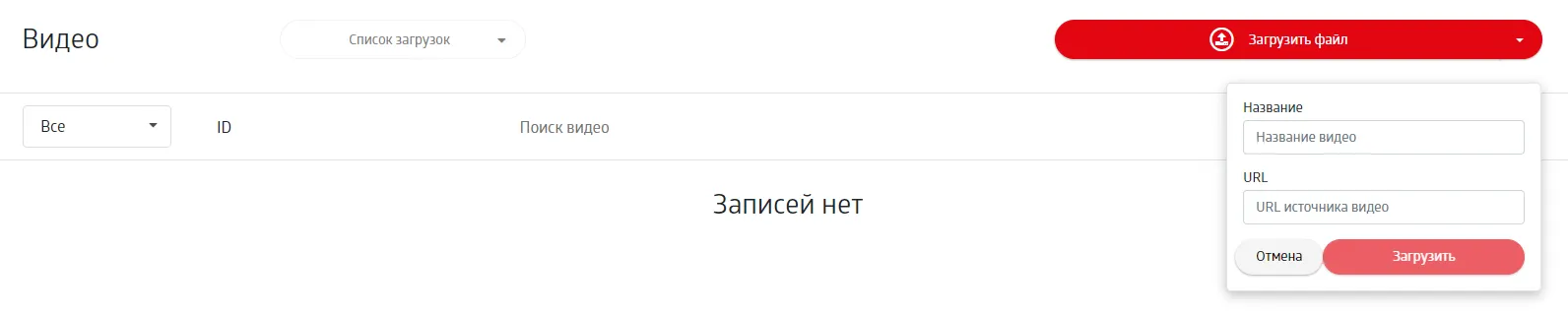
Дождитесь загрузки и обработки видео. Видео готово, когда появился кадр из видео.
Экспорт видео в iframe или HLS URL
Заголовок раздела «Экспорт видео в iframe или HLS URL»Когда видео загружено, разместите его на платформе.
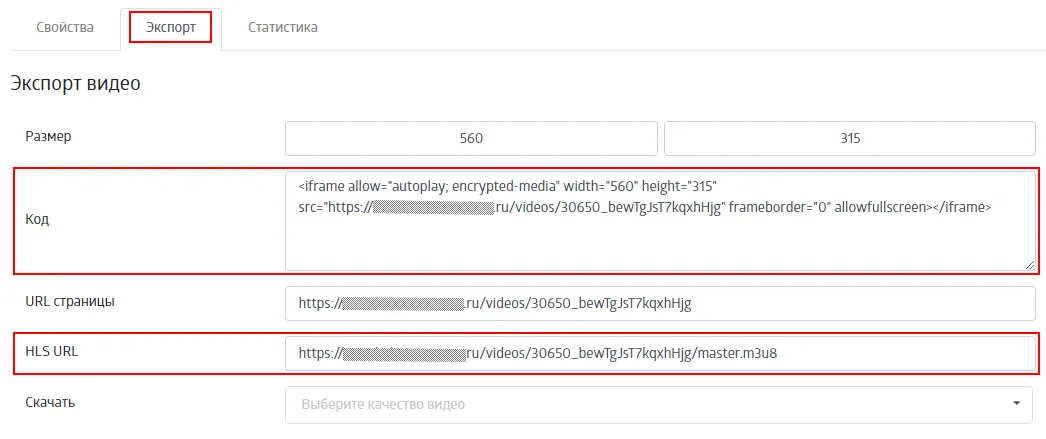
Перейдите в настройки видео, нажав на кнопку Настройки возле нужного видео.

Откройте вкладку Экспорт.
В поле Код — iframe для вставки на сайт.
В поле HLS URL — ссылка на m3u8-плейлист для вставки в плеер.
Интеграция с CDN
Заголовок раздела «Интеграция с CDN»Стриминг работает только в связке с CDN: CDN-серверы забирают видео из хранилища и раздают конечным пользователям, ускоряя доставку.
Перед раздачей видео CDN-ресурс необходимо интегрировать со Стримингом.
Интеграция ранее созданного CDN-ресурса
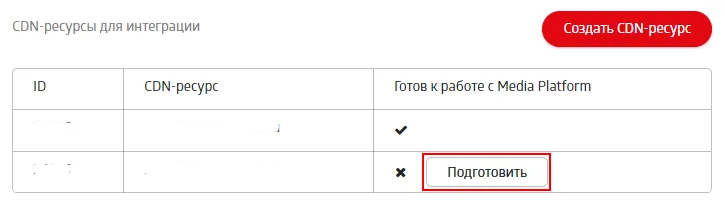
Заголовок раздела «Интеграция ранее созданного CDN-ресурса»На вкладке Стриминг перейдите в раздел Настройки – CDN-ресурсы для интеграции.
Нажмите на кнопку Подготовить напротив соответствующего CDN-ресурса, чтобы добавить нужные настройки.
Если вы используете этот ресурс для раздачи другого контента, добавленные настройки не помешают.
Создание и интеграция CDN-ресурса
Заголовок раздела «Создание и интеграция CDN-ресурса»На вкладке Стриминг перейдите в раздел Настройки – CDN-ресурсы для интеграции.
Нажмите на кнопку Создать CDN-ресурс.
Появится окно добавления ресурса Создать CDN-ресурс.
Укажите доменное имя и нажмите на кнопку Создать.
Нажмите созданный CDN-ресурс в списке ресурсов и нажмите на кнопку Подготовить.
CDN-ресурсы по умолчанию
Заголовок раздела «CDN-ресурсы по умолчанию»Воспользуйтесь выпадающим списком VOD CDN по умолчанию, чтобы задать CDN-ресурс для раздачи VOD.
Создание и настройка плейлиста
Заголовок раздела «Создание и настройка плейлиста»В разделе Плейлисты возможно объединять загруженные видео в плейлисты.
Нажмите на кнопку Добавить плейлист, чтобы создать новый плейлист.
В окне Новый плейлист:
- Перетяните загруженные видео из правого окна в левое для добавления в плейлист; воспользуйтесь стрелками и строкой поиска для удобства поиска.
- Введите название плейлиста.
- Нажмите на кнопку Создать.
После сохранения настроек плейлист отобразится на вкладке Плейлисты.
Для изменения настроек и получения кода для вставки на сайт перейдите в редактирование плейлиста. Код для вставки находится на вкладке Экспорт.
Форматы видео
Заголовок раздела «Форматы видео»Поддерживается загрузка видео большинства форматов — от стандартных mp4 до 4k HDR.
Загруженное видео транскодируется для получения видео в качествах ниже и раздается с адаптивным битрейтом через CDN в формате HLS. Рекомендуемые требования для корректной обработки видео — ниже.
Битрейт видео и разрешение:
Качество Разрешение Битрейт видео 4К 3840x2160 20 000-51 000 Кбит/с (60 fps),
13,000-34,000 Кбит/с (30 fps)1440 2560x1440 9 000-18 000 Кбит/с (60 fps),
6,000-13,000 Кбит/с (30 fps)1080 1920x1080 4 500-9 000 Кбит/с (60 fps),
3,000-6,000 Kbps (30 fps)720 1280x720 2 250-6 000 Кбит/с (60 fps),
1,500-4,000 Кбит/с (30 fps)480 854x480 500-2 000 Кбит/с Прочие параметры:
Параметр Значение Контейнер 3g2, 3gp, asf, avi, dif, dv, flv, f4v, m4v, mov, mp4, mpeg, mpg, mts, m2t, m2ts, qt, wmv, vob, mkv, ogv, webm, vob, ogg, mxf, quicktime, x-ms-wmv, mpeg-tts, vnd.dlna.mpeg-tts Кадровая частота До 60 fps Аудиокодек AAC, MP3 Видеокодек H.264, H.265 Пропорции пикселя Квадрат Частота дискретизации звука 44.1 кГЦ Битрейт аудио 128 Кбит/с, стереозвук