Live-стриминг
Запись стрима возможна с помощью опции DVR. Далее пользователям будет доступен просмотр, постановка прямого эфира на паузу и перематывание назад (до 4 часов).
Стриминговая платформа поддерживает 4-часовой DVR.
Live-потоки
Заголовок раздела «Live-потоки»Первый этап настройки live-трансляции – создание видеопотока:
Перейдите на вкладку Стриминг раздел Live-потоки.
Нажмите на кнопку Создать поток.
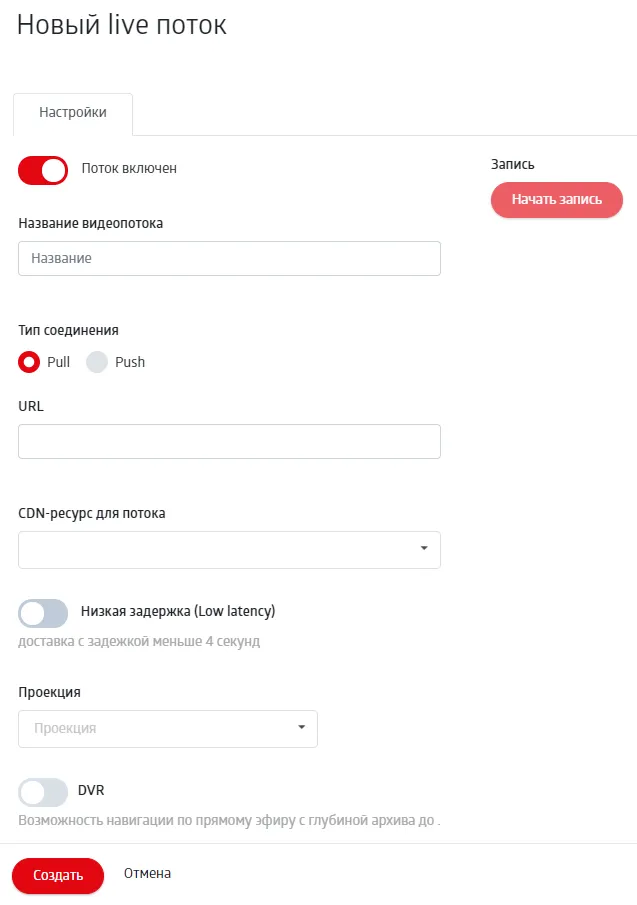
В поле Название видеопотока укажите название видеопотока.
В поле Тип соединения выберите тип соединения: Pull или Push.
Pull-вещание
Заголовок раздела «Pull-вещание»Медиасервер MWS забирает поток с вашего сервера и транскодирует его, меняя протокол вещания с RTMP/RTSP на HLS. CDN-серверы забирают поток и доставляют конечным пользователям.
Данный тип вещания оптимален, если:
- есть собственный медиасервер;
- нужен транскодинг с RTMP/RTSP на HLS для раздачи через CDN.
Вставьте ссылку на поток с источника в поле URL.
Push-вещание
Заголовок раздела «Push-вещание»С помощью энкодера поток отправляется на наш медиасервер, CDN-серверы забирают поток и доставляют конечным пользователям.
Рекомендуем отправлять поток по протоколу RTMP/RTSP.
Данный тип вещания оптимален, если:
- у вас нет медиасервера;
- ваш медиасервер долго отвечает или вы опасаетесь его перегрузки;
- к медиасерверу привязан непубличный IP-адрес.
Настройка
Заголовок раздела «Настройка»Для энкодера необходимы URL и ключ для авторизации. Ключ потока – это часть ссылки, следующая после in/.
В примере ниже: для Push URL rtmp://vp-push-ix.mts.ru/in/ — URL потока, а 9894?dbe53f9 – ключ потока.
Эта информация будет доступна на странице редактирования потока после его создания:
В разделе Live-потоки нажмите на кнопку Настройки для созданного потока.

Push URL появится в пункте Тип соединения.
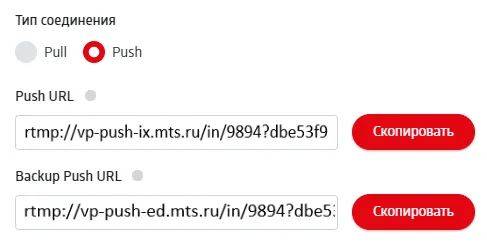
Backup Push URL – резервная PUSH-ссылка, которую возможно использовать для предотвращения прерывания трансляции в случае технических неполадок на основном потоке. С этой целью на Push URL и на Backup Push URL должен отправляться одинаковый контент. Во время трансляции приоритетным считается Push URL, но если этот поток перестает работать по каким-либо причинам, трансляция продолжается с резервного Backup Push URL.
В поле CDN-ресурс для потока выберите CDN-ресурс потока. Если таковой не будет указан, будет использован CDN-ресурс, заданный по умолчанию на вкладке Настройки. Подробнее процесс создания и настройки CDN-ресурса для live-трансляций описан здесь.
В поле Проекция укажите формат потока для корректного отображения в плеере.
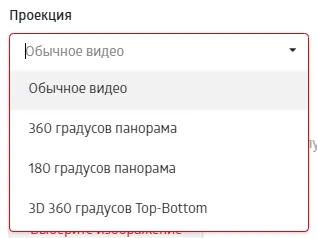
Включите опцию DVR, если это необходимо; подробнее DVR описан здесь.
Чтобы записывать активный live-поток и сохранять запись как VOD-видео, нажмите на кнопку Начать запись. Подробнее запись live-потока описана здесь.
Доставка видео с низкой задержкой
Заголовок раздела «Доставка видео с низкой задержкой»Задержка потока
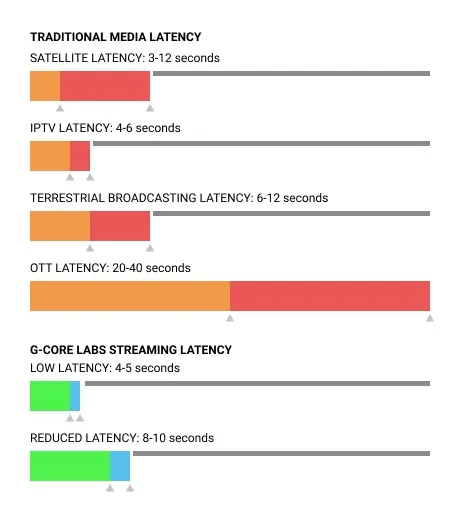
Заголовок раздела «Задержка потока»Задержка потока — временной интервал с момента захвата кадра до его отображения на экранах зрителей. Как правило, задержка видеопотока равна 30–40 сек.
Причины задержки потока
Заголовок раздела «Причины задержки потока»В процессе доставки до конечного пользователя видеопоток проходит несколько этапов:
- Кодирование / упаковка – обработка контента для создания сегментов потока.
- Передача – загрузка в CDN и доставка на устройство воспроизведения пользователя.
- Плееры – загрузка сегментов и их буферизация.
Каждый этап преобразования видеопотока увеличивает время задержки видео. Это может играть критичную роль для определенных типов контента: спорт, новости, киберспорт, интерактив, мероприятия.
Low Latency MPEG-DASH
Заголовок раздела «Low Latency MPEG-DASH»MPEG-DASH (MPEG и Dynamic Adaptive Streaming over HTTP) – технология адаптивной потоковой передачи данных для доставки потокового медиаконтента через Интернет по протоколу HTTP.
CMAF (Common Media Application Format) – инструмент, позволяющий сократить размер чанков (chunks).
Low Latency MPEG-DASH – технология доставки видео с низкой задержкой за счет использования MPEG-DASH протокола и технологии CMAF.
Использование такого метода доставки видео сокращает задержку до 4–5 секунд.
Механизм работы Low Latency MPEG-DASH
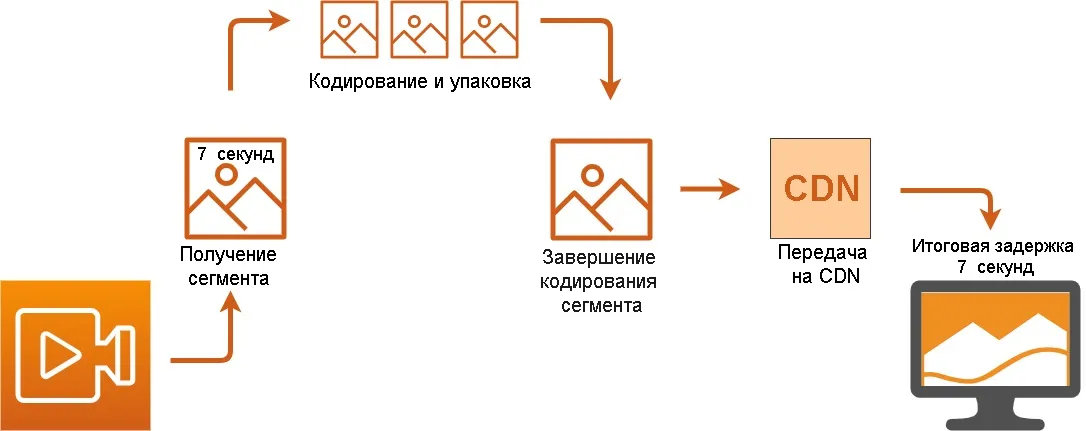
Заголовок раздела «Механизм работы Low Latency MPEG-DASH»В механизме работы LL-DASH используется расширение технологии CMAF — CMAF-CTE (Chunked Transfer Encoding). Как правило, при обычном способе доставки видео кодировщик отправляет сегмент на CDN после его полного создания. Получив полный сегмент, CDN передает его плееру. Таим образом, в данном подходе задержка видео преимущественно зависит от длины сегментов.
Длина сегмента составляет 7 секунд. Тогда при запросе и обработке первого сегмента плеер отображает пользователю кадр, уже отстающий от фактического времени на 7 секунд.
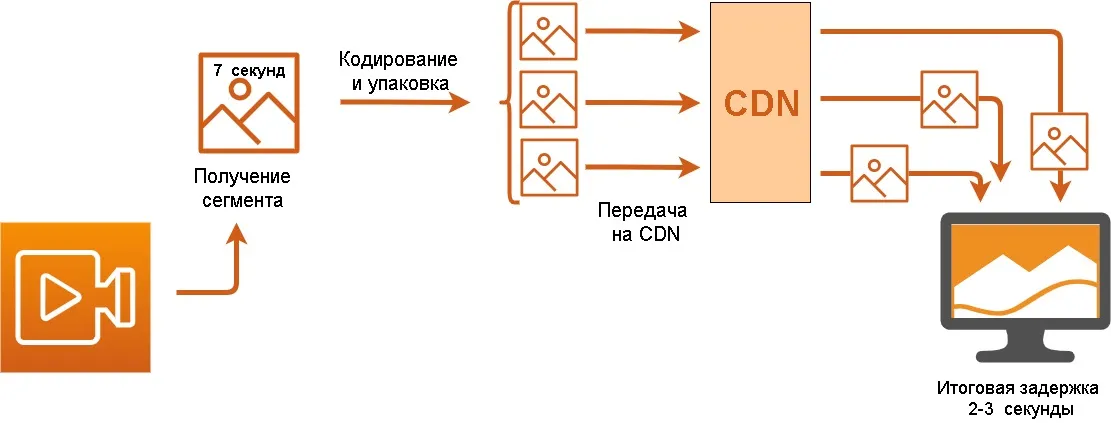
При использовании расширения CMAF-CTE сегменты LL-DASH разбиваются на независимые друг от друга более маленькие сегменты (чанки) – по 2–4 секунды. Независимость чанков позволяет кодировщику не дожидаться окончания полной загрузки сегмента, а отправлять его на CDN и в плеер уже готовыми короткими фрагментами. Данный подход помогает исключить фактор продолжительности сегмента, ранее влияющий на задержку видео. Таким образом, для сегмента длиной 10 секунд и сегмента длиной 2 секунды задержка будет одинаковая.
Итоговая задержка между сервером отдачи контента и конечным зрителем составляет не более 4 секунд.

Поддерживается быстрая доставка Live-потоков с задержкой в пределах 4-5 секунд с помощью технологии Common Media Application Format (CMAF).
Запись live-потока
Заголовок раздела «Запись live-потока»Создайте и запустите Live-поток. Подробнее….
Перейдите в раздел Стриминг.
Выберите вкладку Live потоки.
Для нужного потока нажмите на кнопку Настройки.
Нажмите на кнопку Начать запись.
Запустится таймер времени записи.
Оставьте страницу открытой на время записи.
По истечении необходимого времени остановите запись самостоятельно, нажав на кнопку Остановить запись.
Видео будет сохранено в разделе Видео.
Поддерживаемые форматы потока
Заголовок раздела «Поддерживаемые форматы потока»Стриминговая платформа поддерживает прием потоков с вашего источника (PULL) или с выделенной вам точки публикации (PUSH) по протоколам SRT и RTMP.
Чтобы получить PUSH точку для протокола SRT, обратитесь в службу техподдержки support@cloud.mts.ru.
Входящий поток транскодируется для получения потоков в качествах ниже и раздается с адаптивным битрейтом через CDN в протоколах HLS/MPEG-DASH (CMAF).
Рекомендуемые параметры потока
Заголовок раздела «Рекомендуемые параметры потока»Битрейт видео и разрешение:
Качество Разрешение Битрейт видео 4К 3840x2160 20,000-51,000 Кбит/с (60 fps),
13,000-34,000 Кбит/с (30 fps)1440 2560x1440 9,000-18,000 Кбит/с (60 fps),
6,000-13,000 Кбит/с (30 fps)1080 1920x1080 4,500-9,000 Kbps (60 fps),
3,000-6,000 Kbps (30 fps)720 1280x720 2,250-6,000 Кбит/с (60 fps),
1,500-4,000 Кбит/с (30 fps)480 854x480 500-2,000 Кбит/с Прочие параметры:
Параметр Значение Кадровая частота До 60 fps Аудиокодек AAC, MP3 Видеокодек H.264, H.265 Частота следования ключевых кадров 2 сек, не более 4х Метод кодирования CBR Пропорции пикселя Квадрат Частота дискретизации звука 44.1 кГЦ Битрейт аудио 128 Кбит/с , стереозвук
Интеграция с CDN
Заголовок раздела «Интеграция с CDN»Стриминг работает только в связке с CDN в следующем порядке:
- CDN-серверы забирают поток с медиасервера
- Далее раздают конечным пользователям с ускорением доставки
Перед настройкой потоков необходимо интегрировать CDN-ресурс со Стримингом. Возможны два варианта:
- CDN-ресурс уже создан;
- CDN-ресурса еще не создан.
Интеграция ранее созданного CDN-ресурса
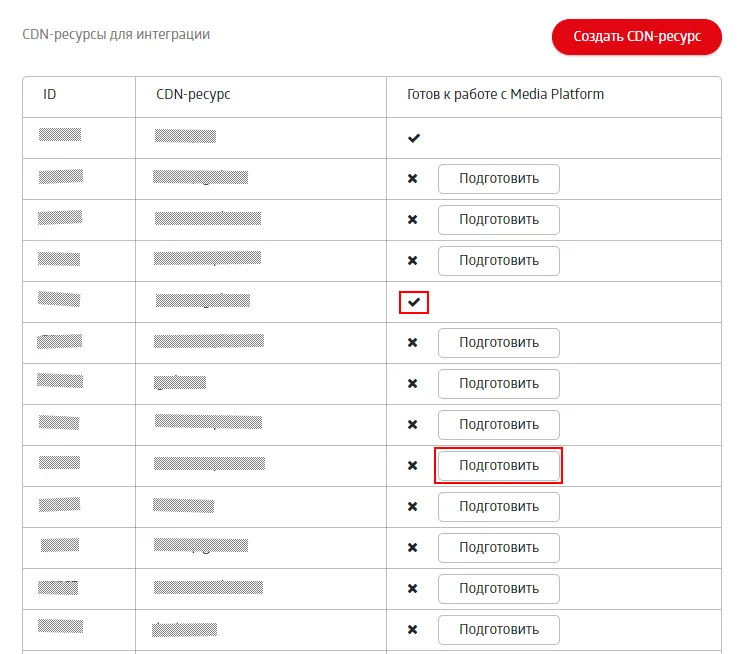
Заголовок раздела «Интеграция ранее созданного CDN-ресурса»- Перейдите на вкладку Настройки раздела Стриминг.
- Выберите CDN-ресурсы для интеграции.
- Нажмите на кнопку Подготовить для соответствующего CDN-ресурса.
Подготовка ресурса предполагает смену его источника и добавление специальных правил для обработки контента Стриминга.
Создание и интеграция CDN-ресурса
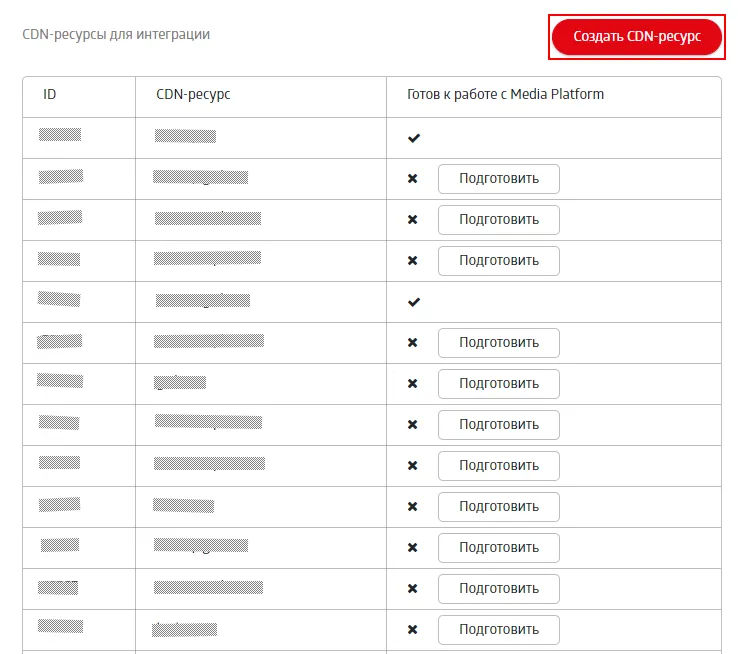
Заголовок раздела «Создание и интеграция CDN-ресурса»Перейдите на вкладку Настройки раздела Стриминг.
Нажмите на кнопку Создать CDN-ресурс.
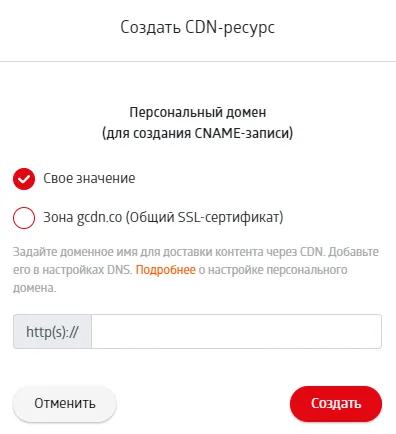
Задайте персональный домен для вашего CDN-ресурса. Подробнее…
Нажмите на кнопку Создать.
Ресурс отобразится в списке всех CDN-ресурсов в разделе CDN.
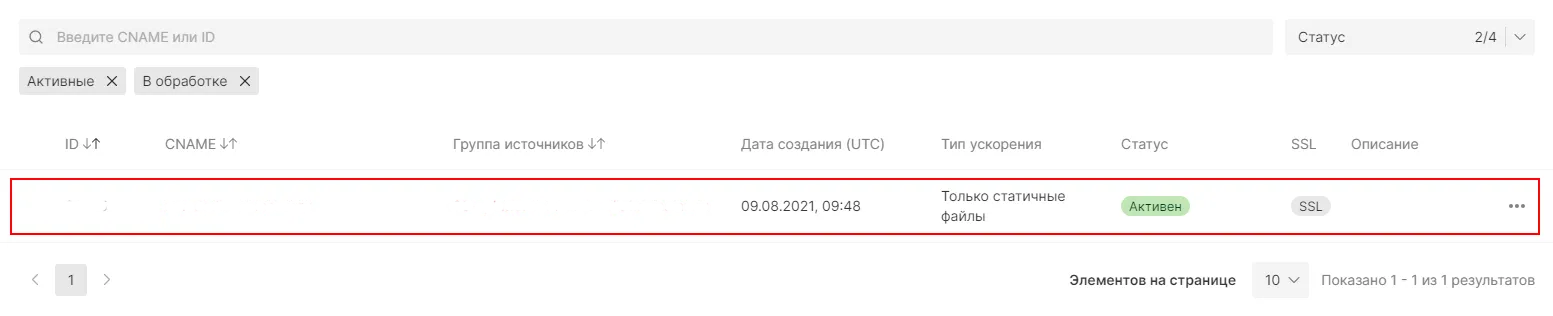
Кроме того, ресурс отобразится на вкладке на вкладке CDN-ресурсы для интеграции раздела Стриминг.
Нажмите на кнопку Подготовить для соответствующего CDN-ресурса в списке ресурсов.
CDN-ресурсы по умолчанию
Заголовок раздела «CDN-ресурсы по умолчанию»Чтобы задать CDN-ресурсы для раздачи live-потоков, воспользуйтесь выпадающим списком LIVE CDN по умолчанию. В дальнейшем будет возможно переопределять CDN-ресурс для раздачи live-потока в настройках самого потока на вкладке Live потоки.
Настройка вещания
Заголовок раздела «Настройка вещания»Стриминговая платформа поддерживает прием потоков по протоколам SRT и RTMP.
Входящий поток транскодируется для получения потоков в качествах ниже и доставляется с адаптивным битрейтом через CDN в наш HTML5 или в любой другой плеер в протоколах HLS и MPEG-DASH (CMAF).
Чтобы запустить трансляцию, в личном кабинете:
- Настройте CDN – создайте домен (CDN-ресурс), через который будет отправляться контент.
- Создайте Live-поток, чтобы получить точку публикации или указать, откуда нам забирать поток.
- Запустите поток в приложении для стриминга (только для PUSH-потока).
- Получите iframe плеера для сайта или URL для встраивания в собственный плеер.
Настройка CDN
Заголовок раздела «Настройка CDN»Создание и подготовка существующего CDN-ресурса
Заголовок раздела «Создание и подготовка существующего CDN-ресурса»Потоки кэшируются на серверах сервиса через CDN-ресурс и отправляются зрителям с ближайшего из серверов.
Удобнее создать или подготовить в разделе Настройки продукта Стриминг уже созданный домен.
Перейдите на вкладку Настройки.
В списке CDN-ресурсов найдите нужный ресурс и нажмите на кнопку Подготовить – к выбранному ресурсу будут применены правила кэширования для корректного вещания через сервис Стриминг.
Перейдите на вкладку Трансляции.
Нажмите на кнопку Создать трансляцию.
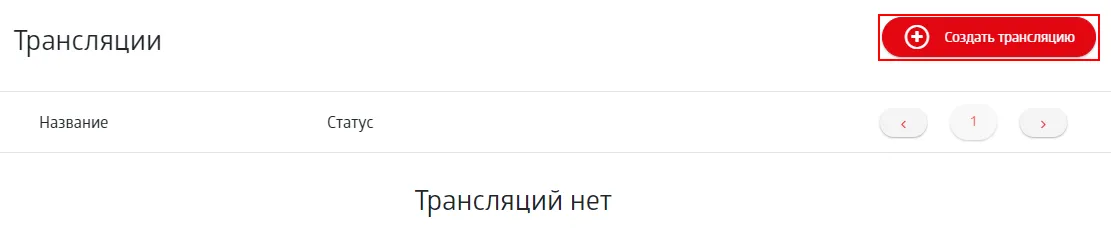
Подробнее создание и настройка трансляций описана здесь.
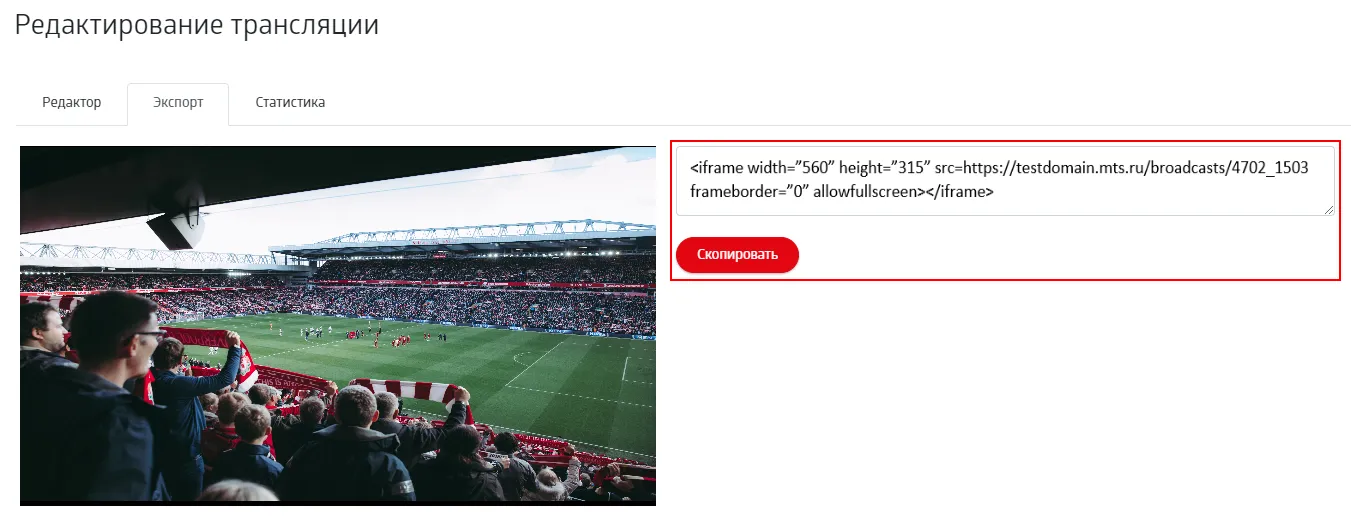
Для получения плеера перейдите на вкладку Экспорт – здесь доступны предпросмотр трансляции и iframe, который можно вставить в код сайта.
Перейдите в раздел Live потоки.
Откройте настройки нужного потока.
Перейдите на вкладку Экспорт. Здесь расположена ссылка на
m3u8-плейлист, который можно встроить в любой плеер, поддерживающий библиотекуhls.js.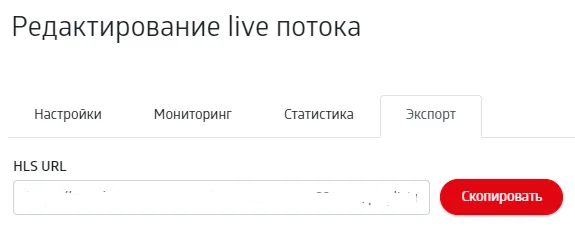
Рестримы
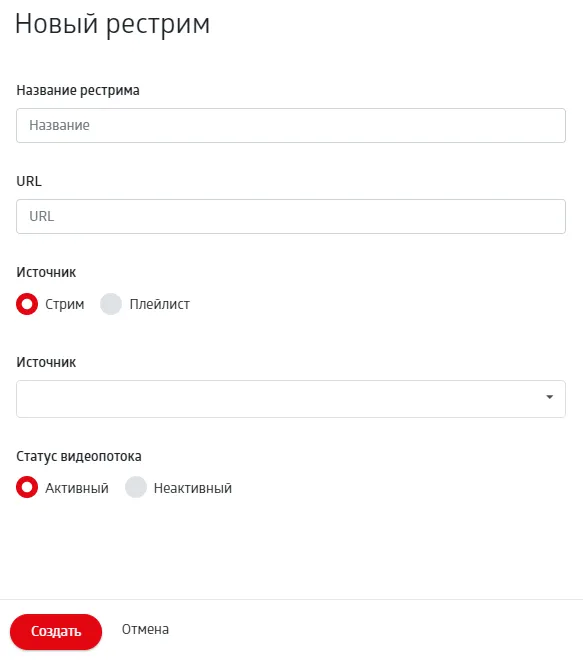
Заголовок раздела «Рестримы»Чтобы настроить рестрим:
Перейдите в раздел Рестриминг.
Нажмите на кнопку Создать рестрим.
В поле Название рестрима введите название рестрима.
В поле URL укажите адрес соответствующего медиасервиса, который будет принимать поток: объедините URL и KEY, полученные от медиасервиса, разделив их /.
В поле Источник укажите, что является источником и выберите его.
В поле Статус видеопотока укажите, будет ли поток отправляться по указанному URL. Выберите Неактивный, если хотите остановить рестриминг.
Инструкции для получения ссылки (URL) и ключа (KEY)
Заголовок раздела «Инструкции для получения ссылки (URL) и ключа (KEY)»Вконтакте: https://vk.com/page-135678176_54378904
Одноклассники: https://ok.ru/onlinepc/topic/66577469235266
Трансляции
Заголовок раздела «Трансляции»Создание трансляции является заключительным этапом в настройке раздачи медиаконтента пользователям.
Для создания трансляции должны быть созданы и настроены CDN-ресурс и один или несколько видеопотоков.
Чтобы создать трансляцию:
Перейдите в раздел Трансляции.
Нажмите на кнопку Создать трансляцию.
Откроется окно Новая трансляция.
В поле Название трансляции введите имя трансляции.
В поле Статус задайте ее статус. По умолчанию для трансляции устанавливается статус “Live”.
- Если для трансляции указан статус Live, медиаконтент доступен пользователям к просмотру;
- Если выбран другой статус, будет выведено следующее сообщение:
- Для статуса Ожидает запуска – сообщение Трансляция еще не началась;
- Для статуса Приостановлена – сообщение Трансляция на паузе;
- Для статуса Приостановлена – сообщение Трансляция завершена.
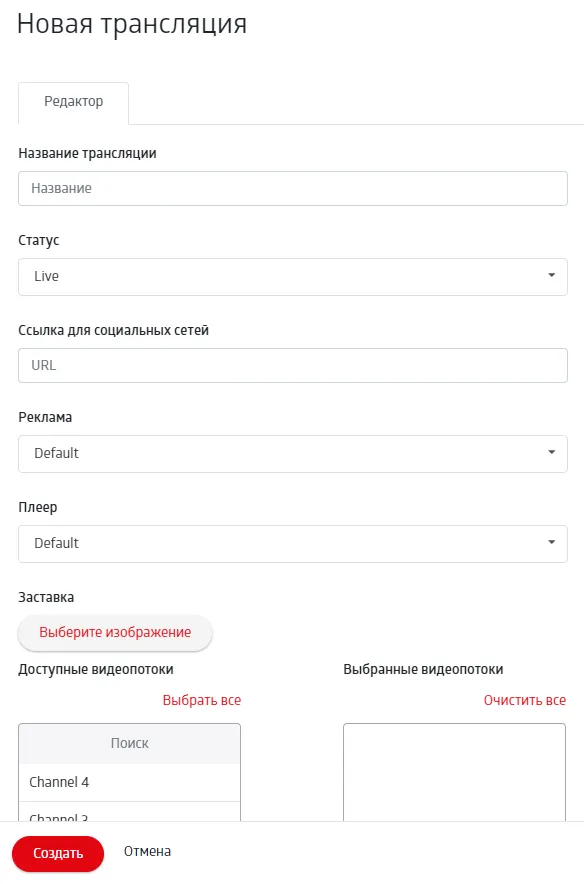
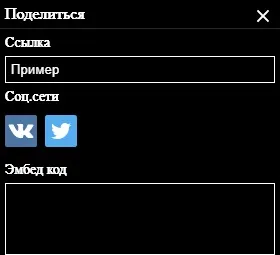
В поле Ссылка для социальных сетей добавьте собственную ссылку, iframe или обычный текст. Веденный в данное поле текст будет отображаться в поле Ссылка при нажатии на кнопку Поделиться в плеере пользователя. Зритель сможет скопировать ее или нажать на иконку социальной сети – указанный текст автоматически отобразится в создаваемой публикации.
Если поле Ссылка для социальных сетей оставить пустым, в плеере в поле Ссылка автоматически подставится ссылка на вашу трансляцию.
Выберите ролик в поле Реклама, если ранее были добавлены рекламные ролики в разделе Реклама.
Как настраивать рекламу, описано здесь.
Если добавлять рекламу не нужно, оставьте значение Default.
Выберите плеер из выпадающего списка, если необходимо выбрать ранее индивидуально настроенный плеер.
- Как настроить плееры, описано здесь.
- Если будет использоваться стандартный плеер, оставьте значение Default.
Чтобы добавить к трансляции видеозаставку, нажмите на кнопку Выберите изображение и выберите подходящее сохраненное на компьютере изображение.
Перенесите нужные потоки из колонки Доступные видеопотоки в колонку Выбранные видеопотоки.
Чтобы добавить видеопоток по умолчанию, добавьте его в список Выбранные видеопотоки и нажмите на кнопку Создать трансляцию, вновь вернитесь к этому списку и добавьте остальные потоки.
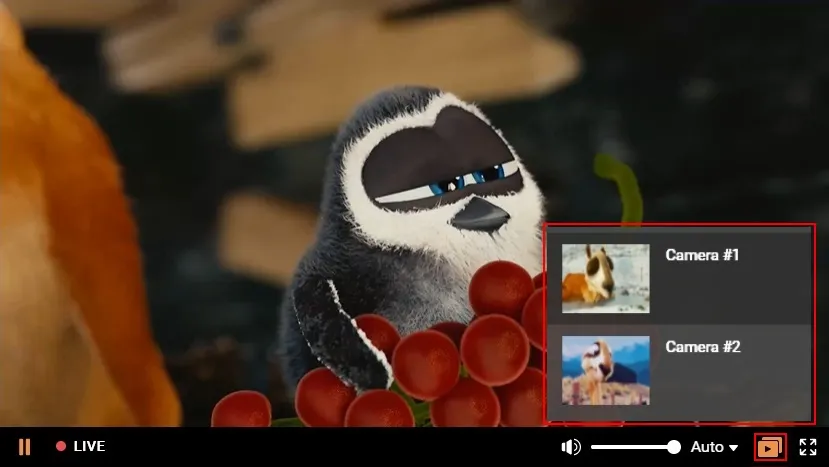
Плеер поддерживает переключение между несколькими потоками. Это необходимо при воспроизведении события, записанного с нескольких камер. Зрители могут увидеть трансляцию со всех доступных ракурсов.
Чтобы переключиться между потоками, нажмите в плеере на иконку, расположенную между выбором качества и разворотом на весь экран. Вы увидите два потока: Camera #1 и Camera #2.
Пример: два видеоролика были зациклены в режиме Live – сымитирована онлайн-трансляция. В демо возможно переключаться между ними.
После сохранения изменений на странице редактирования трансляции появятся вкладки Экспорт и Статистика.
Экспорт
Заголовок раздела «Экспорт»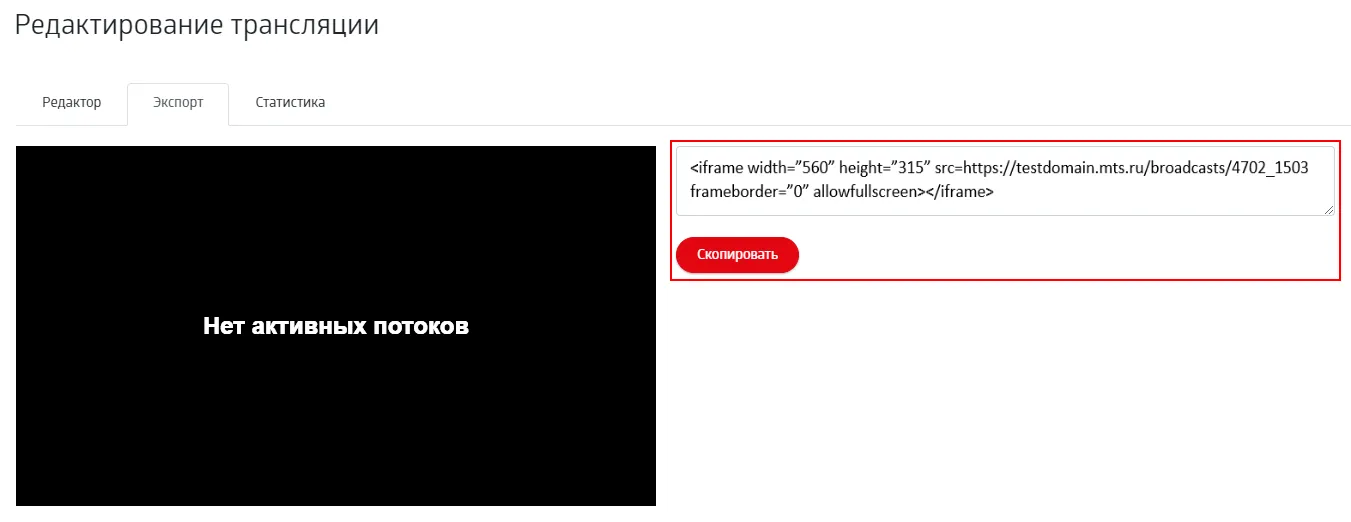
На данной вкладке отображаются текущее состояние трансляции, а также код для вставки на сайт.
- Чтобы скопировать и использовать сгенерированный iframe для вставки в код сайта, нажмите на кнопку Скопировать.
- Чтобы поделиться прямой ссылкой на трансляцию с пользователями, скопируйте часть iframe, начиная с
https://. Пример:https://testdomain.mts.ru/broadcasts/4702_1503.
Статистика
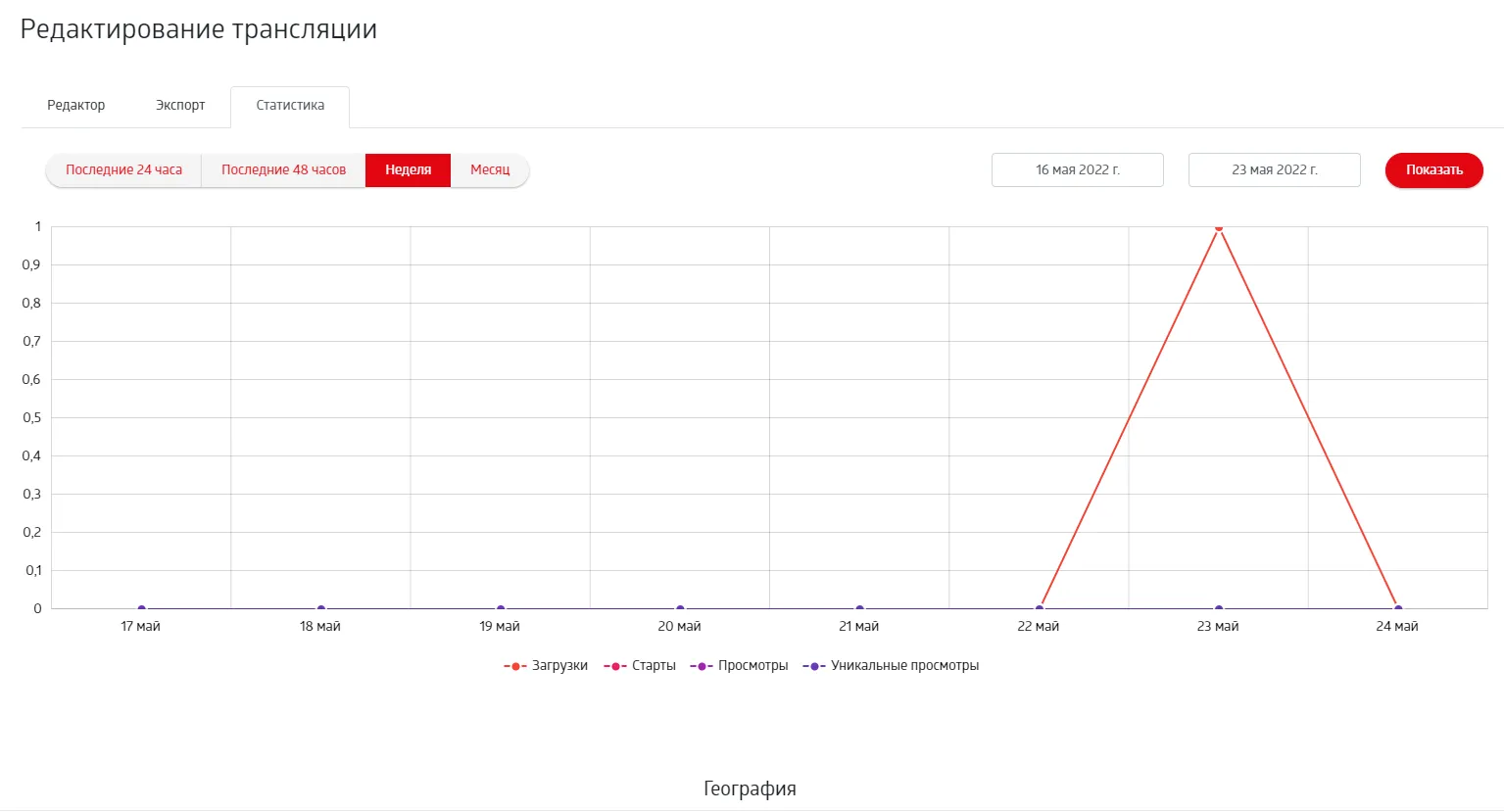
Заголовок раздела «Статистика»На данной вкладке возможно отслеживать показатели по просмотрам трансляции, географии пользователей и устройствам, с которых была просмотрена трансляция.