
Настройка резервного копирования файлов и папок
Если необходимо создать резервные копии отдельных файлов или папок в гостевых ОС, это можно реализовать без создания резервных копий VM целиком. Данная опция позволяет сократить размер резервной копии.
Чтобы активировать опцию консистентного резервного копирования для прикладного и системного ПО, установленного на VM, при создании или редактировании задания на резервное копирование:
В окне Create Backup Job перейдите на вкладку Guest Processing.
Включите опцию Enable application-aware image-processing.
Нажмите на кнопку Customize Application.
В окне Application-Aware Processing Options выберите задание на резервное копирование и нажмите на кнопку Edit.
В окне Processing Settings перейдите на вкладку File Exclusions.
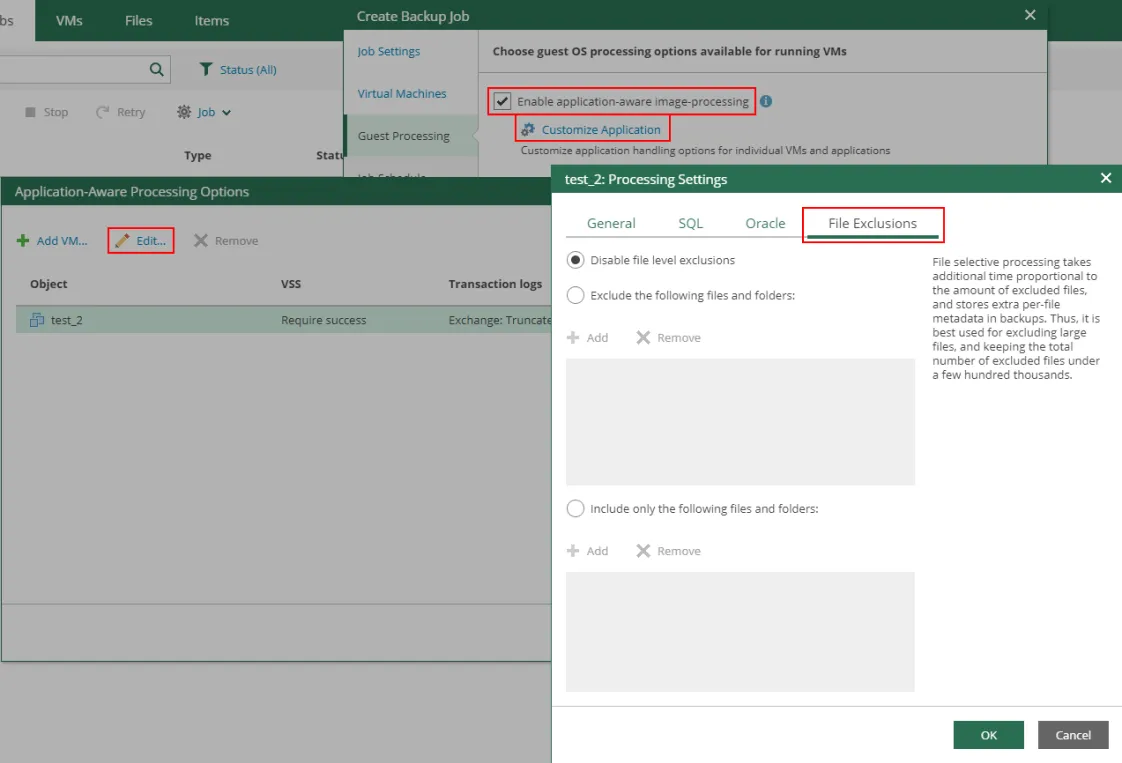
Для определения какие файлы гостевой ОС виртуальной машины должны или не должны обрабатываться можно использовать следующие опции.
| Опция | Описание |
|---|---|
| Disable file exclusions | Отключить исключение файлов: резервное копирование всего содержимого гостевой файловой системы VM |
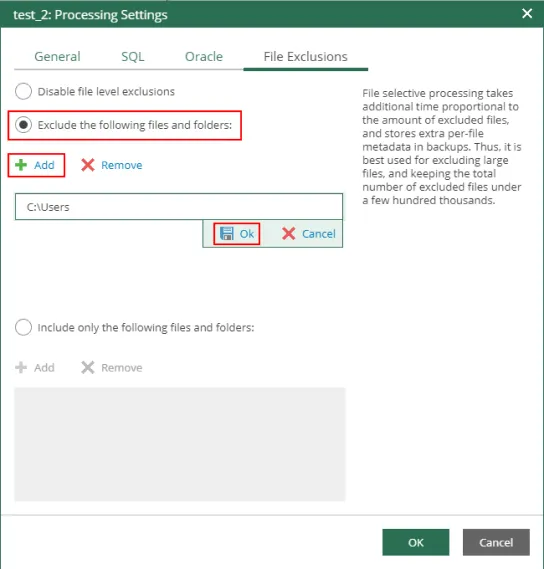
| Exclude specific files and folders | Исключить определенные файлы и папки из резервной копии: резервное копирование всех файлов и папок кроме указанных |
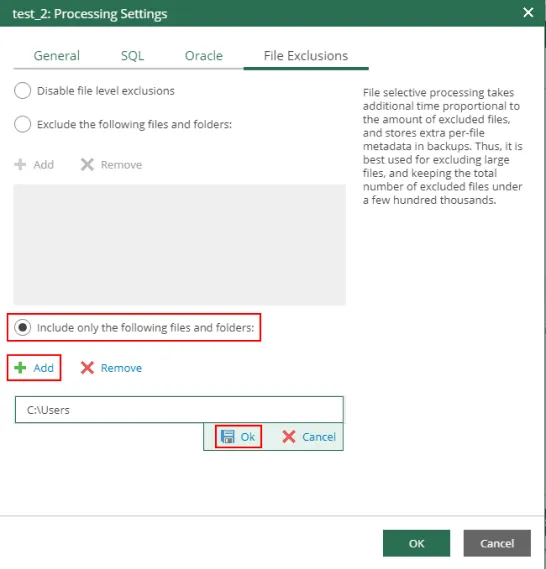
| Include only specific files and folders | Включить только определенные файлы и папки: резервное копирование только указанных файлов и папок |
При выборе опции Exclude specific files and folders или Include only specific files and folders:
Нажмите на кнопку Add.
Укажите полный путь к папке в гостевой ОС виртуальной машины, например:
C:\Users.Укажите полный путь к файлу в гостевой ОС виртуальной машины, например:
C:\Users\Potter.Укажите расширение файлов, например:
.docили.avi.Нажмите на кнопку OK.
Использование масок файлов
Заголовок раздела «Использование масок файлов»Можно использовать следующие символы для масок:
- (
*) − замена одного или нескольких символов в имени файла или пути. Может использоваться для любой последовательности символов (в том числе без символов). Пример:*.pdf - (
?) − замена одного символа в имени файла или пути. Пример:отчет?.pdf - (
;) − разделитель маски. Например,report.*; reports.*
В таблице приведены форматы масок, которые обозначают любую последовательность символов.
| Формат маски | Влияние на пути/файлы |
|---|---|
mask* | Маска будет применена ко всем томам в гостевой ОС VM. Veeam Backup & Replication будет включать/исключать файлы и папки в корневой папке тома: A:\mask*, B:\mask*…Z:\mask* |
<drive_letter>: \*mask* | Все пути в указанном томе, которые содержат данную последовательность |
*mask* | Все пути, которые содержат данную последовательность |
*mask1*; *mask2*; *mask3* | Все пути, которые содержат хотя бы одну из заданных последовательностей символов:*mask1* или *mask2* или *mask3* |
Исключение файлов гостевой ОС VM имеет следующие ограничения:
- Исключение файлов работает только в Microsoft Windows NTFS.
- Чтобы исключить файлы гостевой ОС виртуальной машины, система резервного копирования должна иметь возможность развертывать процесс выполнения внутри VM, поэтому VM должна быть запущена и доступна по IP-адресу, а учетные данные для обработки приложений должны быть действительными.
- Veeam Backup & Replication поддерживает и базовые, и динамические диски. Тома на динамических дисках нельзя разделять. Составные (spanned), чередующиеся (striped) и другие типы разделенных томов не поддерживаются.
- Не рекомендуется использовать исключение гостевых файлов виртуальной машины в Microsoft Windows для томов с включенной дедупликацией данных. Для использования исключения гостевых файлов VM для таких томов и настроить список включений, необходимо добавить папку
System Volume Informationв список включений.
Необходимо учитывать:
- При использовании маски файлов для исключения файлов, Veeam Backup & Replication проверит гостевую файловую систему VM, что увеличит время обработки диска виртуальной машины.
- Количество записей в списке исключений или включений не должно превышать несколько сотен. Это влияет на производительность задания: чем больше файлов включается или исключается из резервной копии, тем больше времени Veeam Backup & Replication требуется для обработки данных файлов.
- Рекомендуется не исключать системные файлы без необходимости. Veeam Backup & Replication не выполняет никаких проверок целостности образа виртуальной машины.
- Исключение небольших файлов (менее 2 КБ) неэффективно.
Правила исключения для VM с несколькими томами
Заголовок раздела «Правила исключения для VM с несколькими томами»Функциональность исключения и включения гостевого файла виртуальной машины работает на уровне тома: