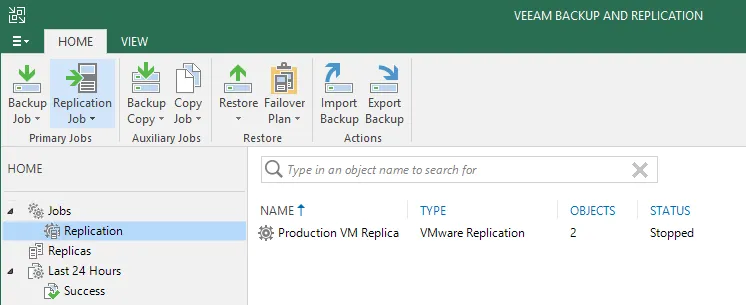
Настройка Replication Job
Перенос данных виртуальных машин в облако осуществляется с помощью заданий репликации.
Задания репликации во многом схожи с заданиями резервного копирования: с исходной виртуальной машины снимается снапшот и его данные копируются по сети.
Создание задания репликации
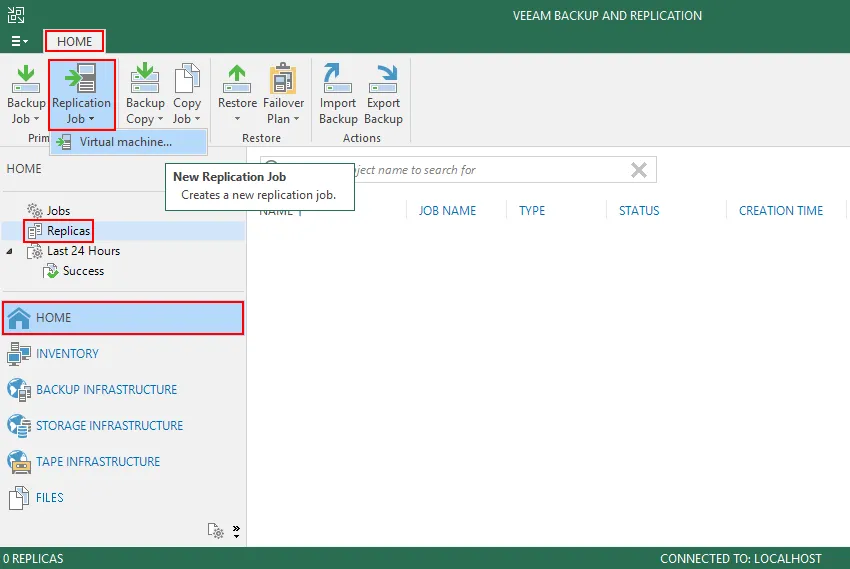
Заголовок раздела «Создание задания репликации»- В разделе HOME выберите пункт Replicas.
- На вкладке HOME нажмите на кнопку Replication Job и выберите Virtual machine.
Шаг Name
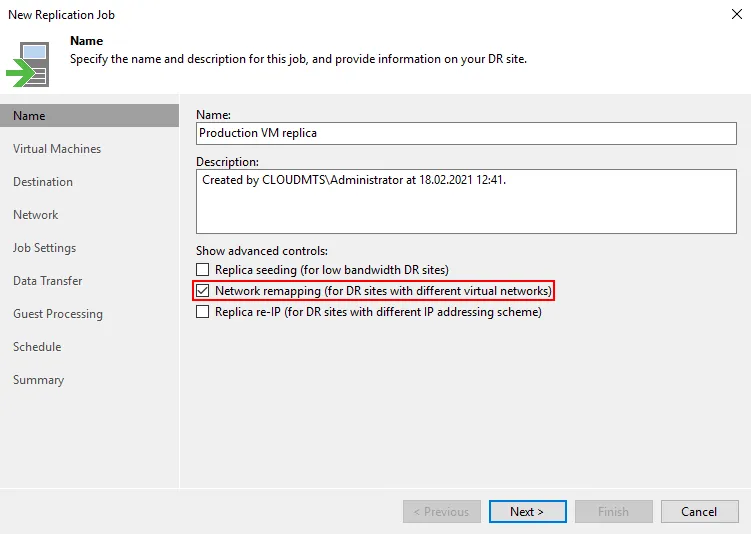
Заголовок раздела «Шаг Name»- В полях Name и Description укажите имя задания репликации и описание, если это необходимо.
- Включите опцию Network remapping (for DR sites with different virtual networks) для последующего подключения сетевых адаптеров VM к виртуальным сетям vCD организации.
Шаг Virtual Machines
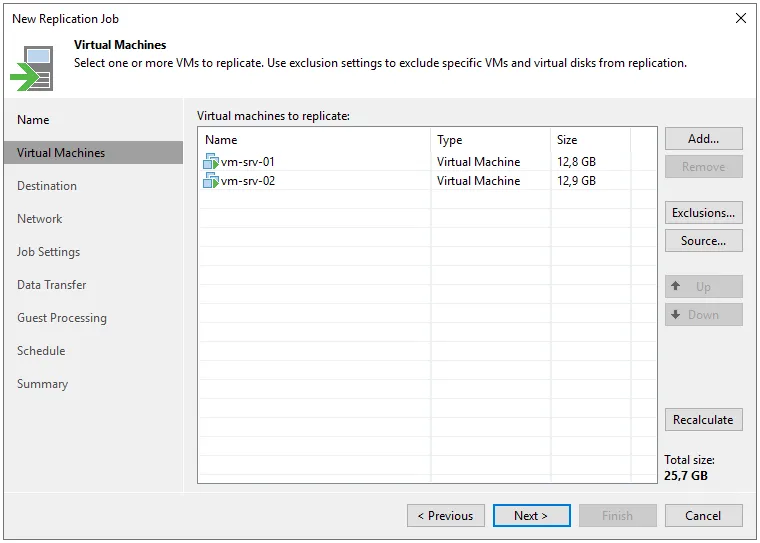
Заголовок раздела «Шаг Virtual Machines»Нажмите на кнопку Add.
В окне Add Objects выберите VM для репликации и нажмите на кнопку Add.
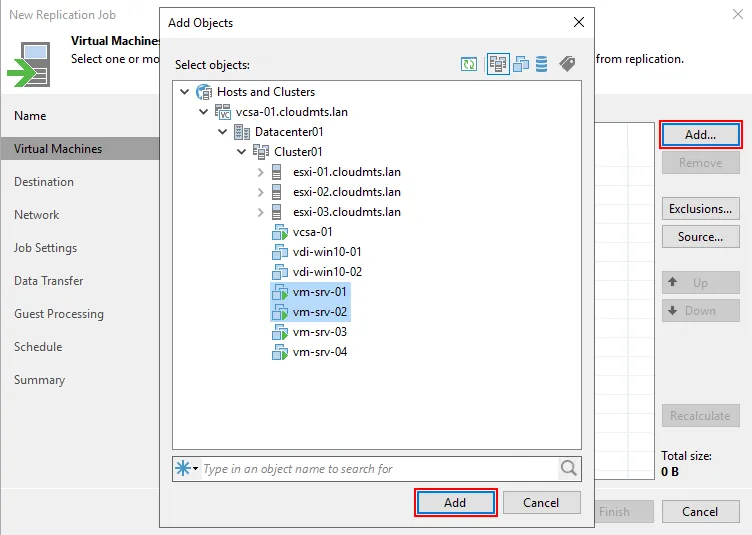
Выбранные VM отобразятся в списке.
Шаг Destination
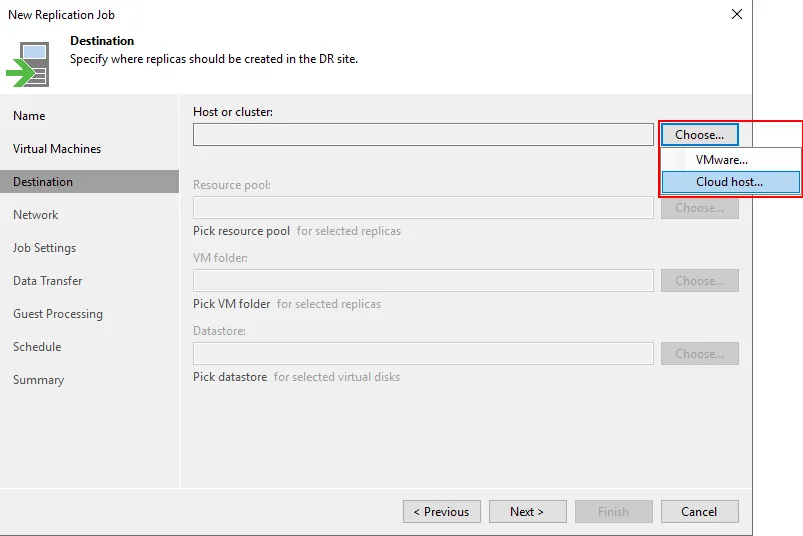
Заголовок раздела «Шаг Destination»Нажмите на кнопку Choose для поля Host or cluster и выберите Cloud host для репликации в облако.
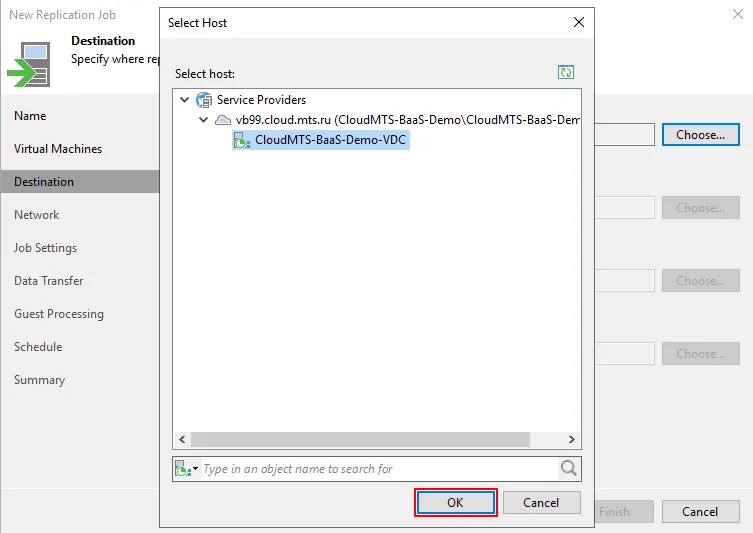
В окне Select Host выберите vCD организацию и нажмите на кнопку OK.
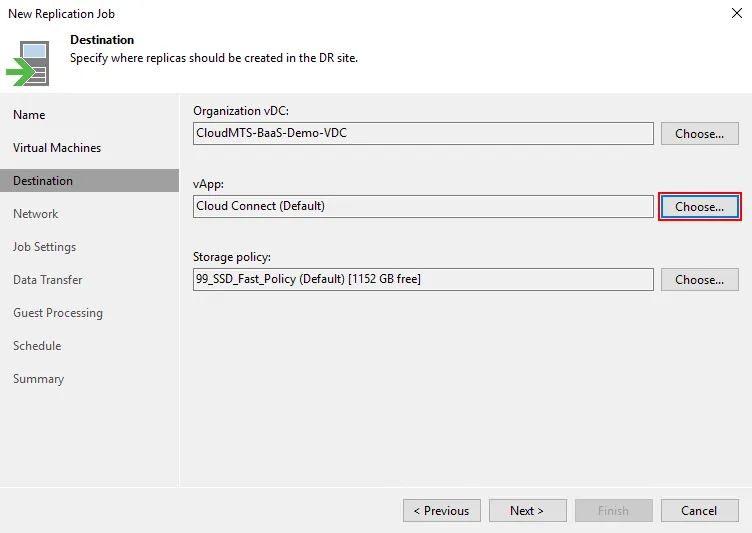
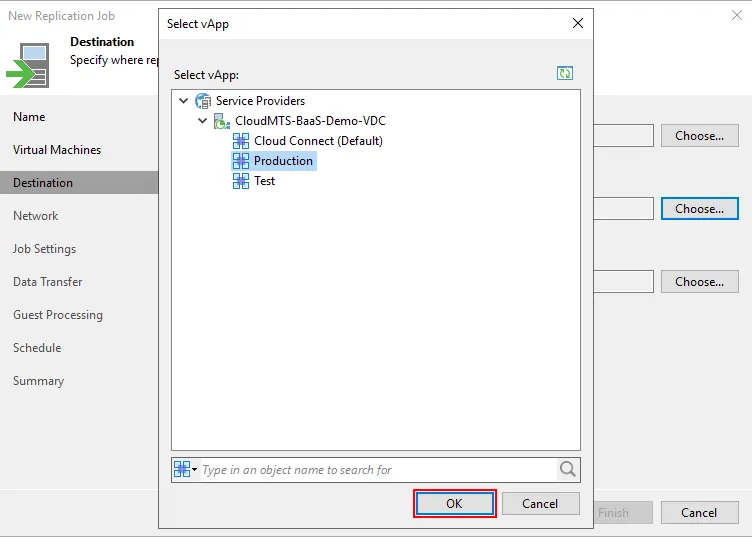
Нажмите на кнопку Choose для поля vApp.
В окне Select vApp выберите нужный vApp и нажмите на кнопку OK.
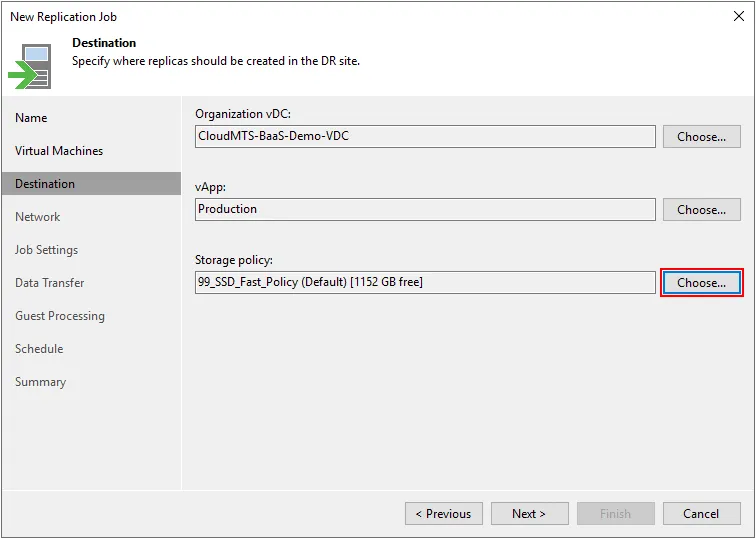
Нажмите на кнопку Choose для поля Storage policy, если необходимо указать нужную политику для размещения VM, выберите политику.
Шаг Network
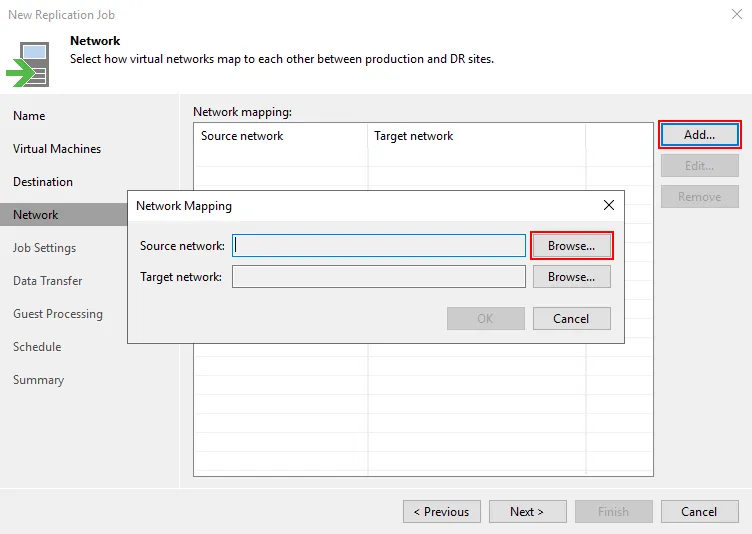
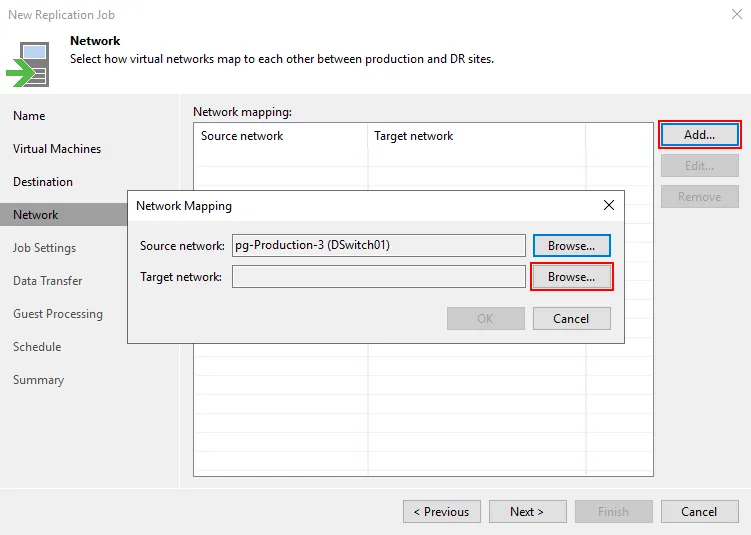
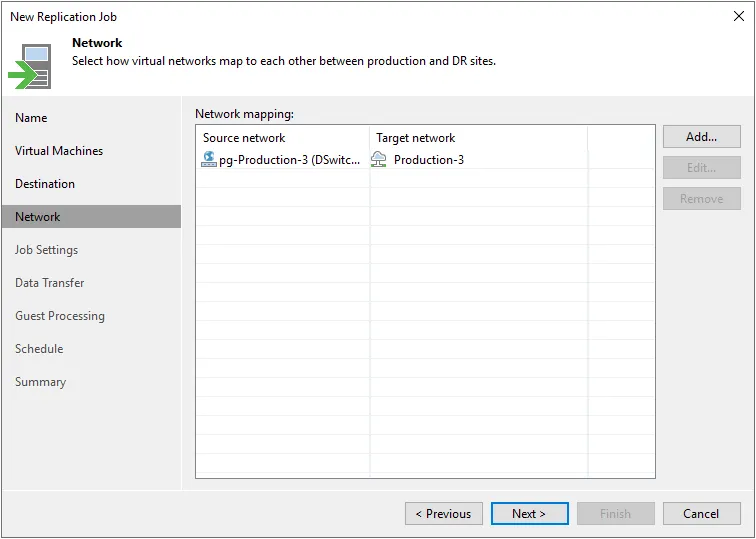
Заголовок раздела «Шаг Network»Нажмите на кнопку Add для настройки соответствия исходных порт-групп локального vCenter и виртуальных сетей vCD организации.
В окне Network Mapping нажмите на кнопку Browse для поля Source network.
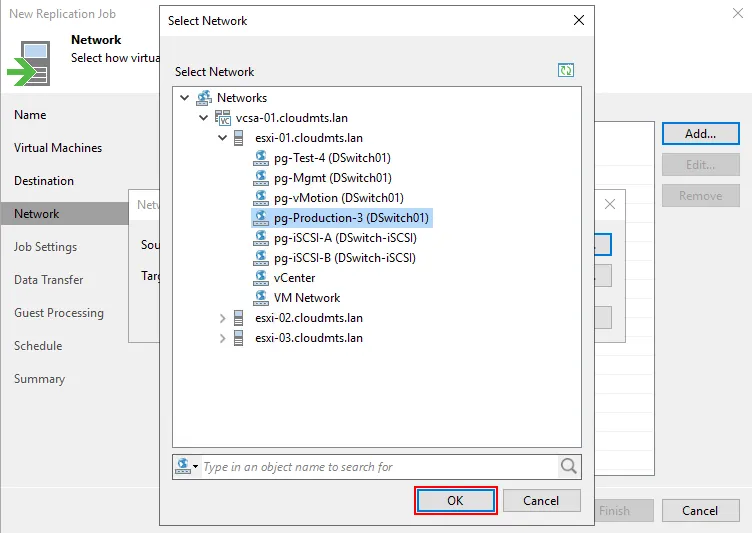
В окне Select Network выберите исходную порт-группу, которую используют VM на текущей площадке. нажмите на кнопку OK.
В окне Network Mapping нажмите на кнопку Browse для поля Target network.
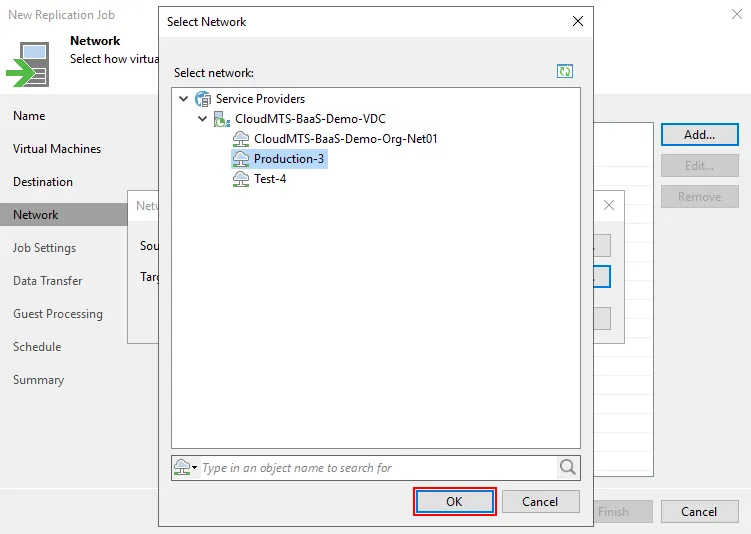
В окне Select Network выберите целевую виртуальную сеть, которую VM будут использовать в облаке, нажмите на кнопку OK.
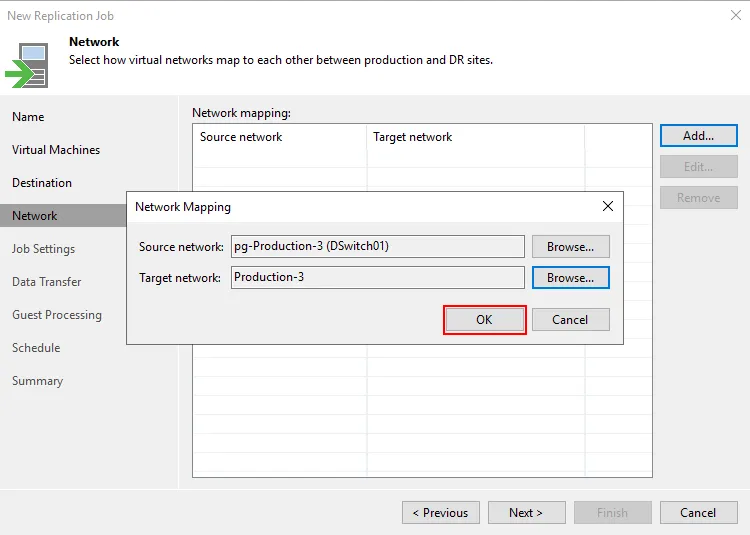
В окне Network Mapping нажмите на кнопку OK.
Шаг Job Setting
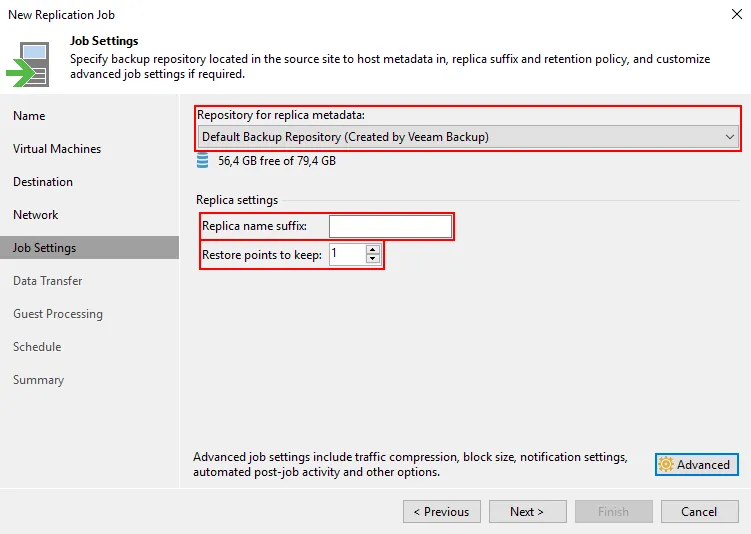
Заголовок раздела «Шаг Job Setting»- В поле Repository for replica metadata выберите репозиторий для хранения метаданных.
- Удалите значение в поле Replica name suffix, чтобы VM в облаке сохранила свое имя в неизменном виде.
- В поле Restore points to keep установите количество точек (состояний) реплики – 1 (одно состояние).
Шаг Data Transfer
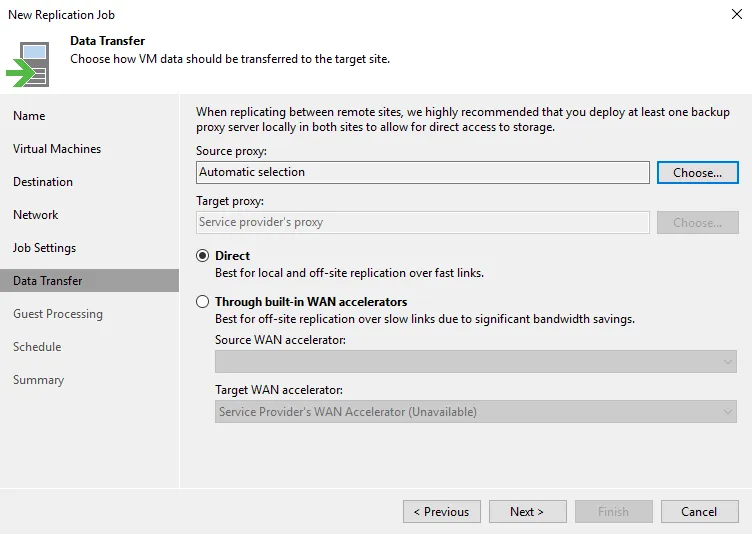
Заголовок раздела «Шаг Data Transfer»При необходимости измените настройки выбора прокси-сервера и WAN accelerator, если последний имеется на исходной площадке. Подробнее….
Шаг Guest Processing
Заголовок раздела «Шаг Guest Processing»Если на VM запущены приложения Microsoft Active Directory, Microsoft SQL Server, Microsoft SharePoint, Microsoft Exchange или Oracle, возможно выполнять транзакционно-консистентное копирование данных реплики.
Включите опцию Enable application-aware processing.
Укажите учётную запись с административными полномочиями.
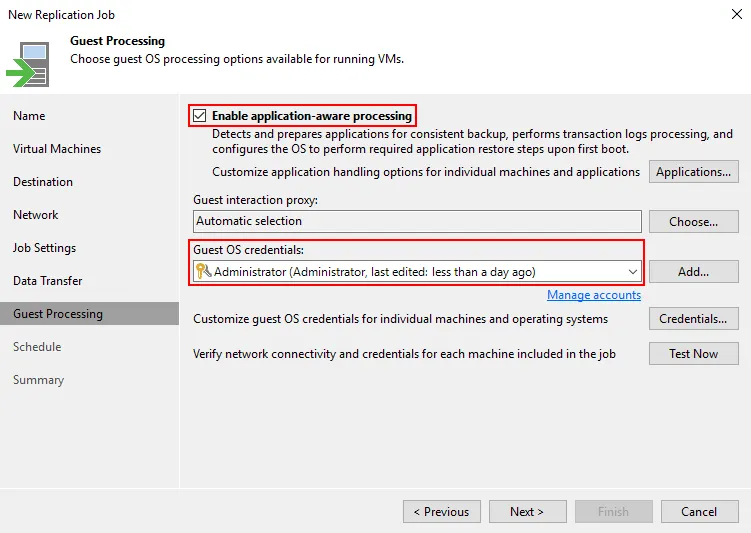
Нажмите на кнопку Applications для настройки параметров обработки приложений.
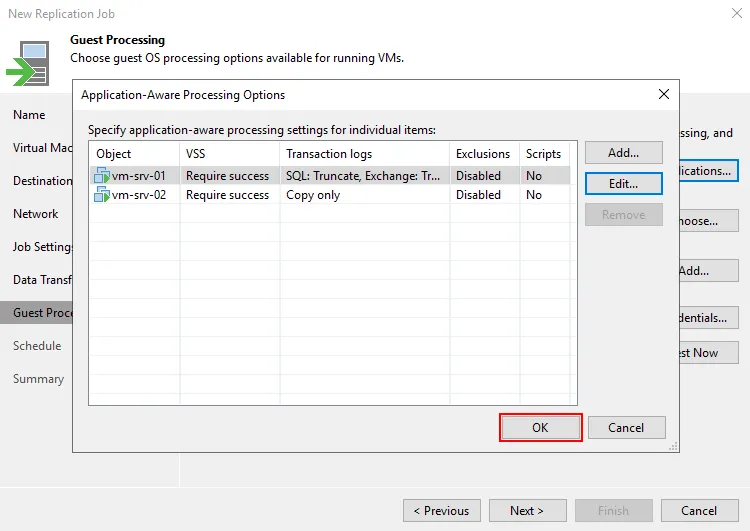
В окне Application-Aware Processing Options выберите VM и нажмите на кнопку Edit.
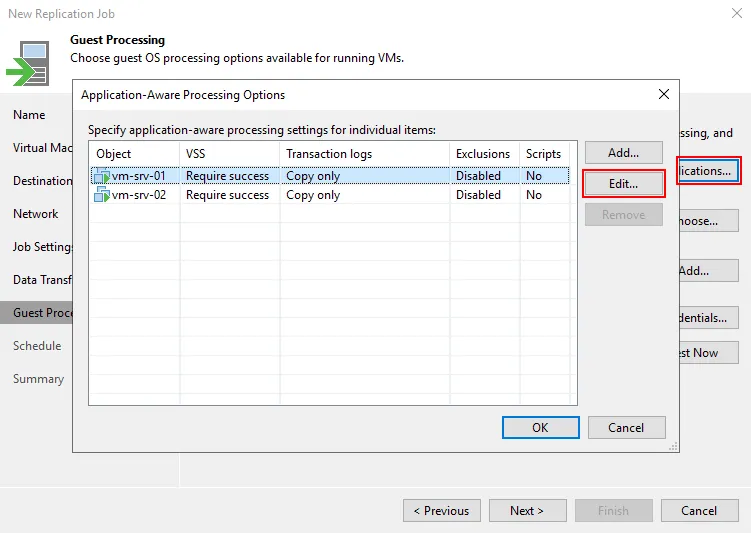
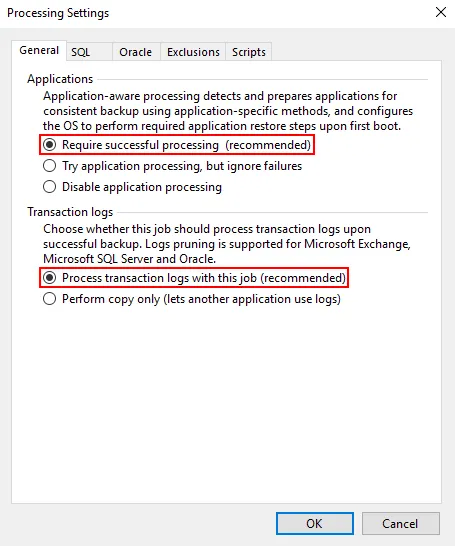
В окне Processing Settings на вкладке General: a. Установите переключатель Applications в положение Require successful processing для транзакционно-консистентной реплики приложений. b. Установите переключатель Transaction Logs в положение Process transaction logs with this job, если необходимо обрабатывать журналы транзакций СУБД (SQL или Oracle).
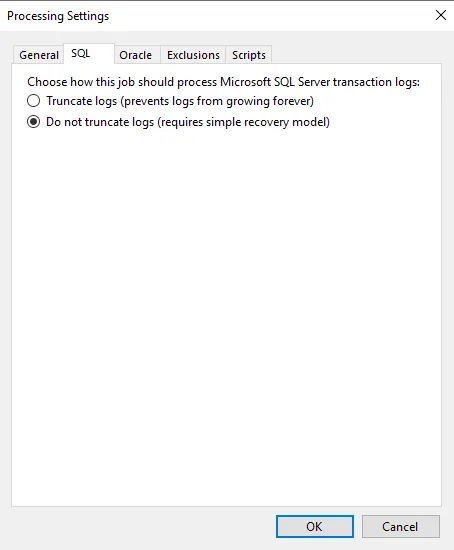
Укажите необходимые параметры обработки журналов транзакций для СУБД на соответствующих вкладках.
В окне Application-Aware Processing Options нажмите на кнопку OK.
Шаг Schedule
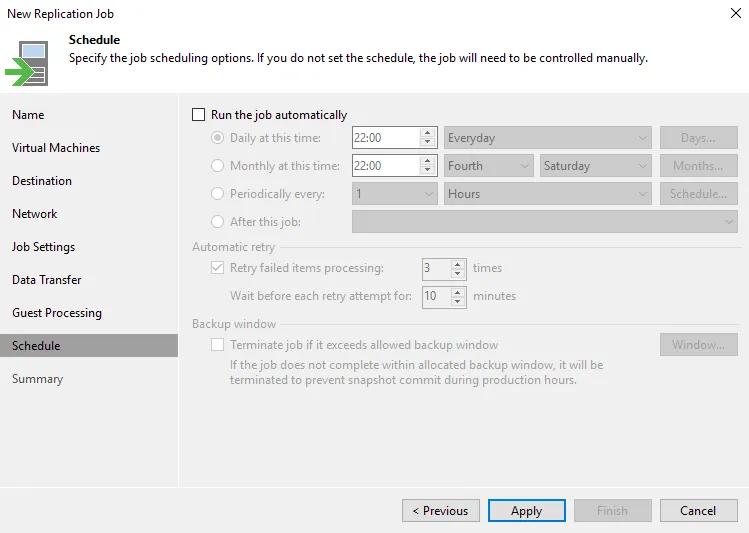
Заголовок раздела «Шаг Schedule»Настройте расписание репликации. При однократной репликации возможна работа без расписания.
Шаг Summary
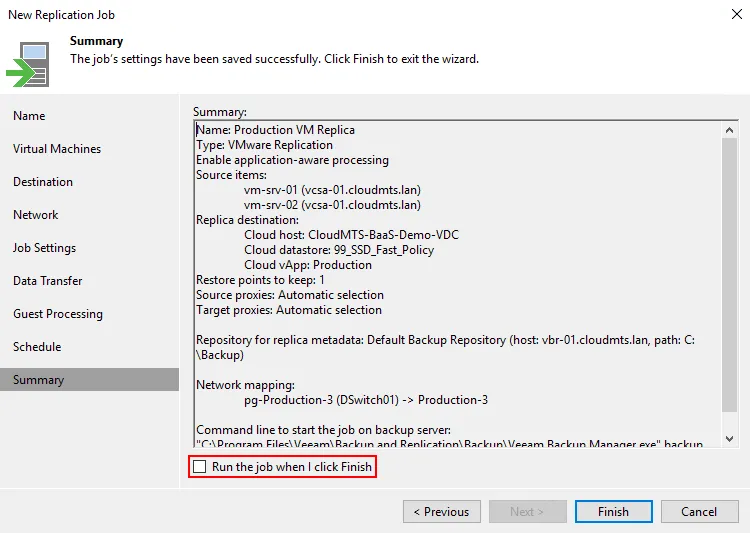
Заголовок раздела «Шаг Summary»Включите опцию Run the job when I click Finish для немедленного запуска репликации, если это необходимо.
Созданное задание появится в списке.