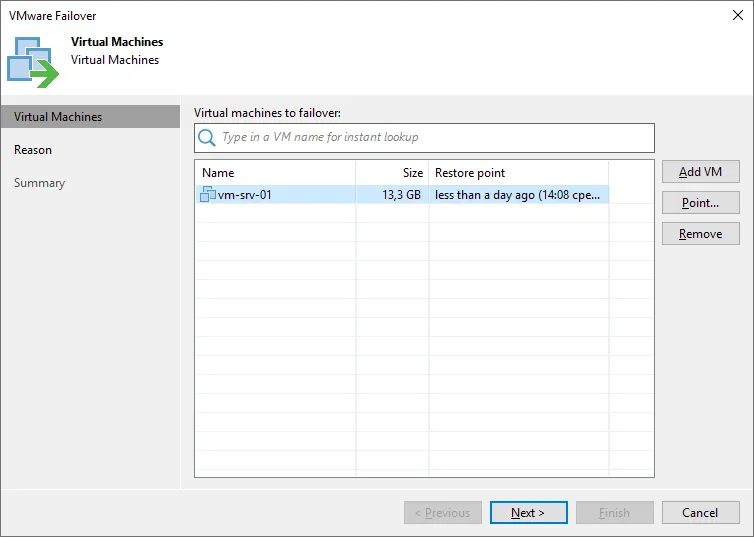
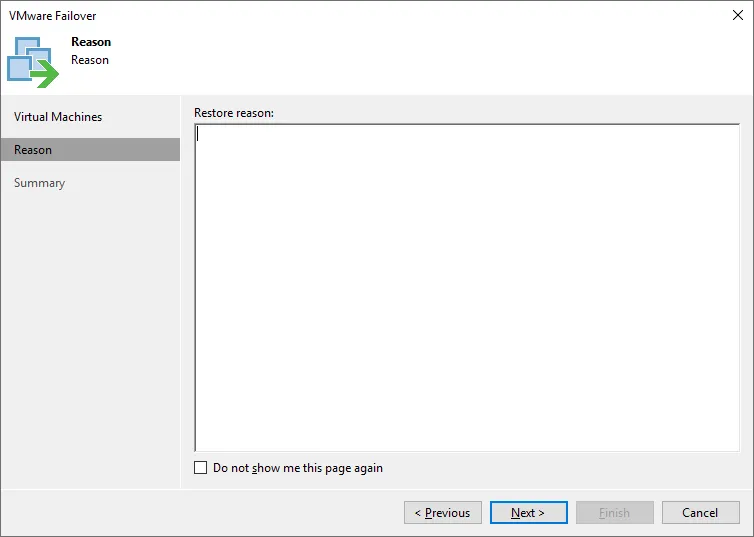
Настройка Failover Plan
Failover Plan – план аварийного переключения на реплику виртуальной машины. Если в работе исходной VM в производственной инфраструктуре произошел сбой, возможно переключиться на реплику VM – быстро восстановить работоспособность приложений и служб. При этом реплика начнет выполнять роль исходной VM. В результате VM и приложения продолжат работать в штатном режиме уже через пару минут после аварии, доступ ко всем приложениям и службам возобновится практически без задержки.
Используя Veeam Backup & Replication, возможно переключиться на любую точку восстановления реплики.
Операции переключения на реплику и обратного переключения на исходную VM можно выполнить как для одной машины, так и для группы машин. Например, если произошел сбой в работе хоста ESX(i), есть возможность моментально переключиться на резервный хост и гарантировать минимальный простой служб.
Создание плана аварийного восстановления
Заголовок раздела «Создание плана аварийного восстановления»Чтобы создать план переключения при отказе, доступны несколько вариантов действий.
Вариант 1
Заголовок раздела «Вариант 1»- Разделе HOME.
- Нажмите на кнопку Failover Plan и выберите VMware vSphere.
Вариант 2
Заголовок раздела «Вариант 2»- Откройте пункт Replicas.
- Перейдите на вкладку HOME.
- Выберите одну или несколько VM в рабочей области.
- Нажмите правой кнопкой мыши на выбранные VM.
- Выберите Add to failover plan > New faillover plan.
В данном случае выбранные VM будут автоматически добавлены в план отработки отказа. Добавить в план другие VM станет возможно после прохождения всех разделов настройки.
Вариант 3
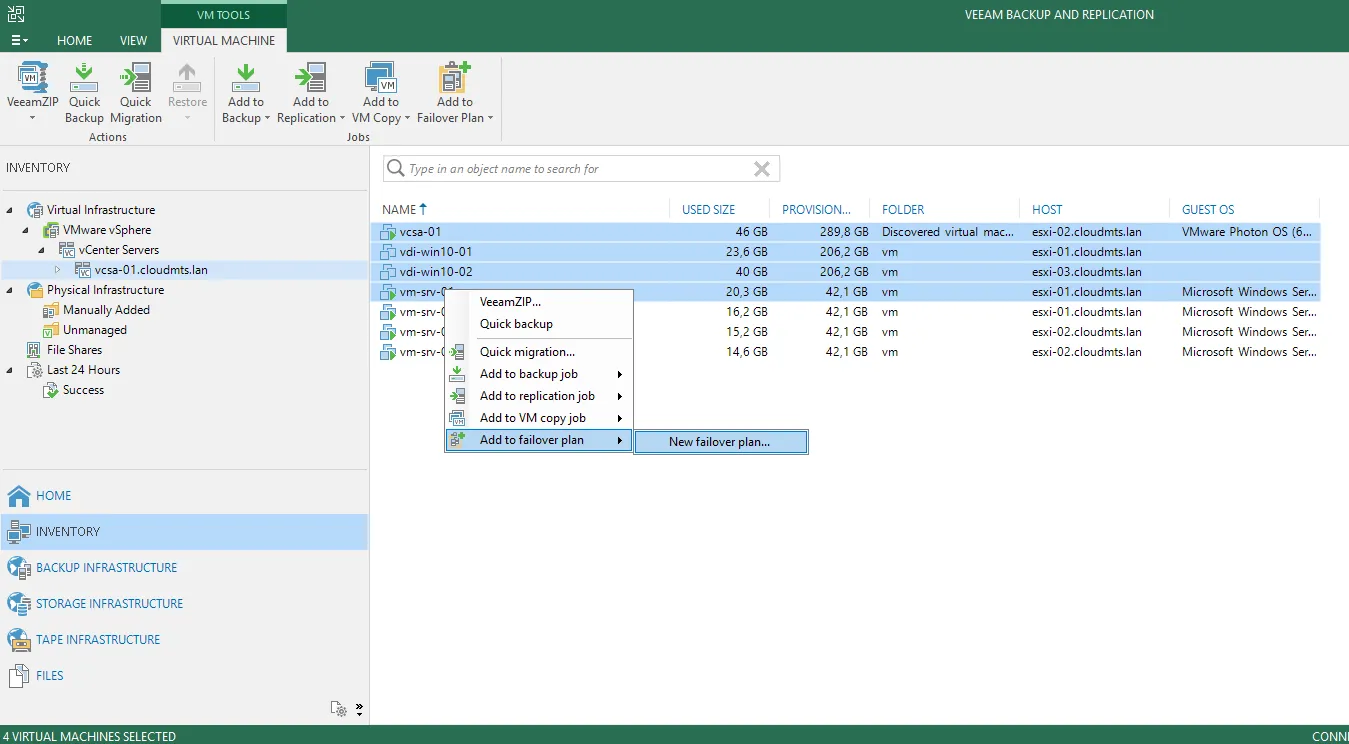
Заголовок раздела «Вариант 3»- Перейдите в раздел INVENTORY.
- Выберите в рабочей области одну или несколько VM.
- Нажмите правой кнопкой мыши на выбранные VM.
- Выберите Add to failover plan > New faillover plan.
В данном случае выбранные VM будут автоматически добавлены в план отработки отказа. Добавить в план другие VM станет возможно после прохождения всех разделов настройки.
Настройка плана переключения при отказе
Заголовок раздела «Настройка плана переключения при отказе»Шаг General
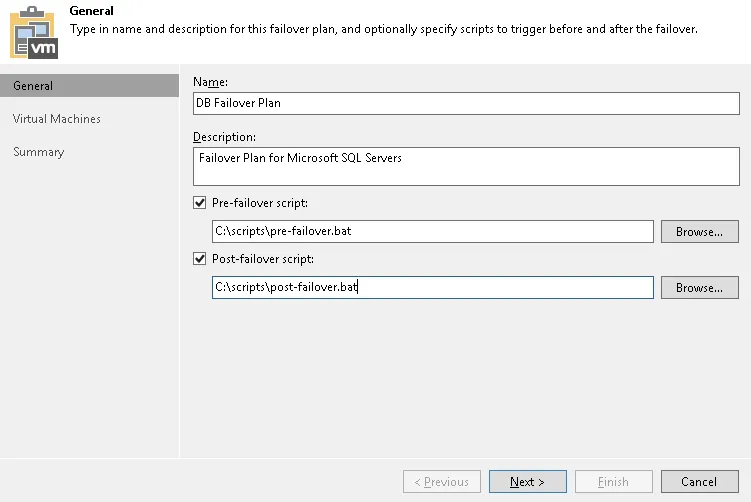
Заголовок раздела «Шаг General»Укажите название и описание плана аварийного переключения.
- В полях Name и Description укажите имя и описание плана аварийного переключения соответственно. Описание по умолчанию содержит информацию о пользователе, создавшем план аварийного переключения, дату и время создания плана.
- Включите опцию Pre-failover script, если необходимо выполнение настраиваемого сценария до плана переключения при отказе, и выберите исполняемый файл.
- Включите опцию Post-failover script, если необходимо выполнение настраиваемого сценария после плана переключения при отказе, и выберите исполняемый файл.
Veeam Backup & Replication поддерживает файлы сценариев в форматах *.bat, *.cmd, *.exe и *.ps1. Сценарии позволяют остановить некоторые приложения на рабочих VM до начала выполнения плана аварийного переключения или отправить электронное письмо администраторам резервного копирования после завершения выполнения плана аварийного переключения.
Шаг Virtual Machines
Заголовок раздела «Шаг Virtual Machines»Выберите VM, которые необходимо добавить в план отработки отказа. Возможно добавлять отдельные VM и целые vApp (хосты, кластеры, папки, пулы ресурсов, виртуальные приложения, хранилища данных или теги).
Нажмите на кнопку Add VM.
В окне Add Object укажите источники для поиска VM и vApp:
- Из инфраструктуры – просмотрите виртуальную среду и выберите VM или vApp; при выборе vApp Veeam Backup & Replication расширит его до простого списка VM. Для быстрого поиска VM или vApp воспользуйтесь строкой поиска в нижней части окна.
- Из реплик – просмотрите существующие задания репликации и выберите все или определенные VM из заданий репликации. Для быстрого поиска VM или vApp воспользуйтесь строкой поиска в нижней части окна.
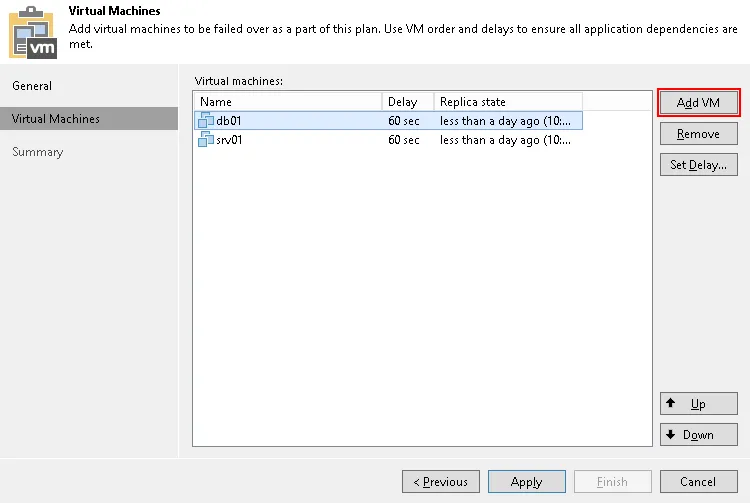
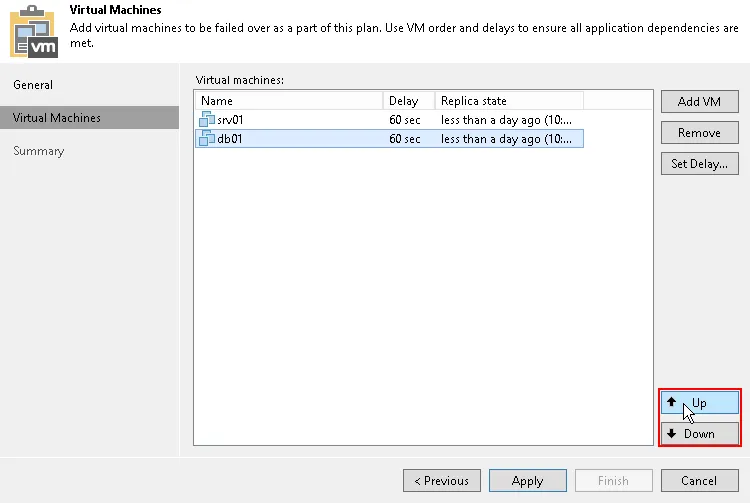
Установите порядок запуска VM:
- Выберите виртуальную машину в списке.
- Перемещайте VM вверх или вниз по списку с помощью кнопок Up и Down.
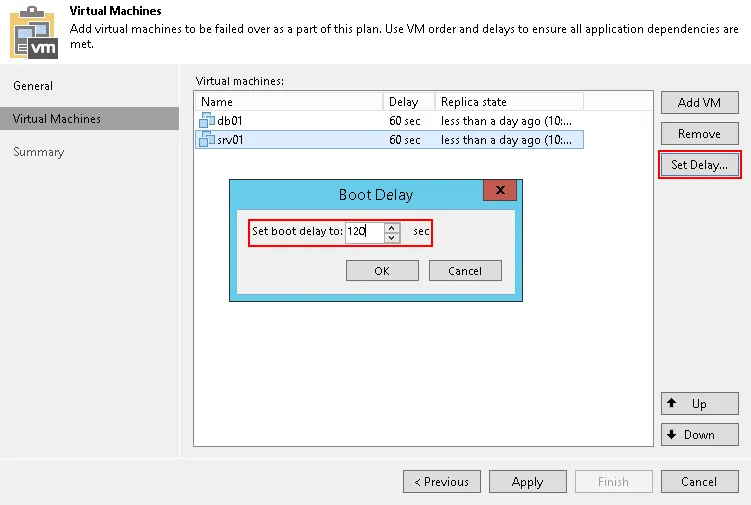
Установите временную задержку для VM.
Чтобы установить время задержки для виртуальной машины:
- Выберите VM.
- Нажмите на кнопку Set Delay.
- В окне Boot Delay введите временной интервал.
Шаг Summary
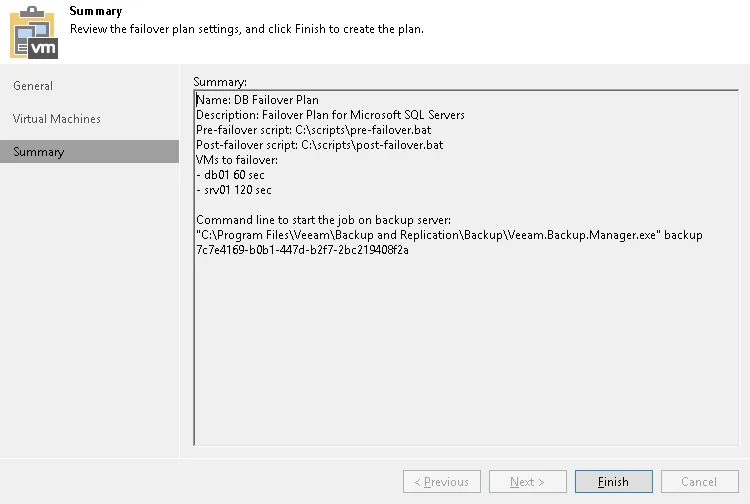
Заголовок раздела «Шаг Summary»Завершите процедуру настройки плана переключения при отказе.
- Проверьте сведения о настроенном плане.
- Нажмите на кнопку Finish.
Добавление виртуальных машин в планы аварийного переключения
Заголовок раздела «Добавление виртуальных машин в планы аварийного переключения»Чтобы добавить VM к существующему плану отработки отказа:
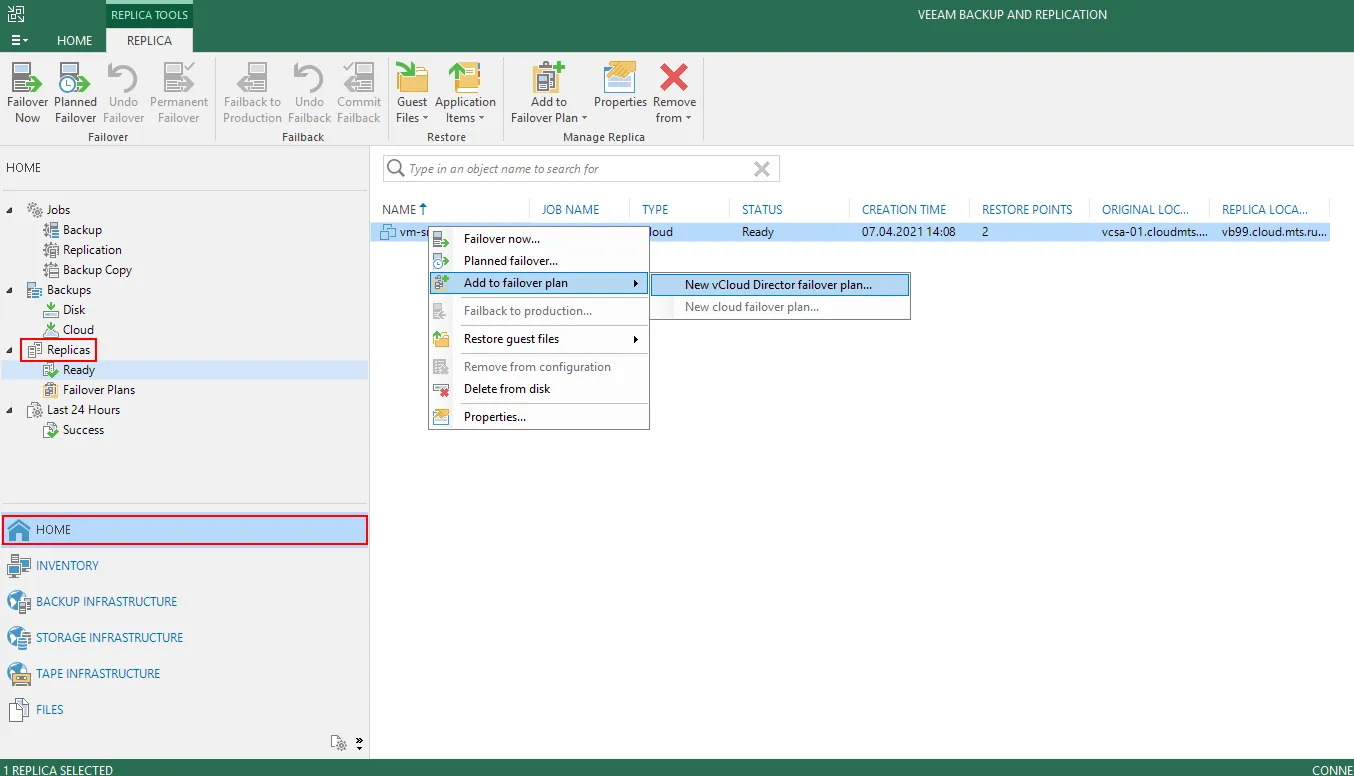
В разделе HOME откройте пункт Replicas.
Нажмите правой кнопкой мыши на нужную VM.
Выберите Add to failover plan > New vCloud Director failover plan.
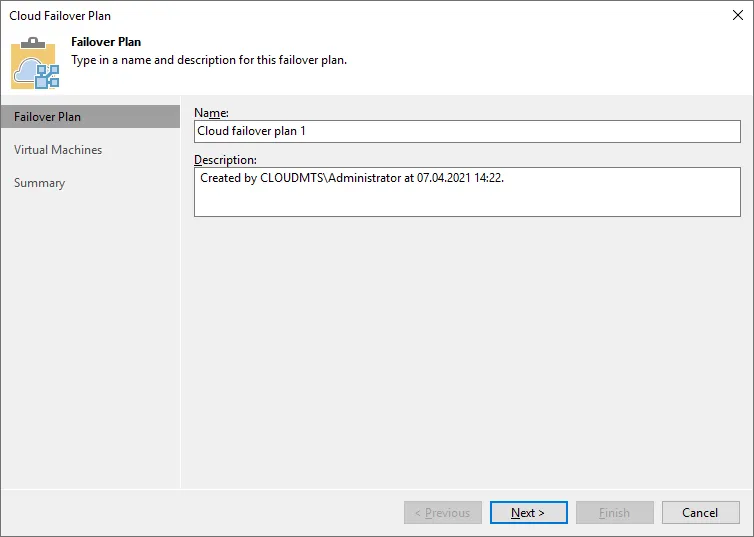
На вкладке Failover Plan ведите имя плана отработки отказа и описание, если это необходимо.
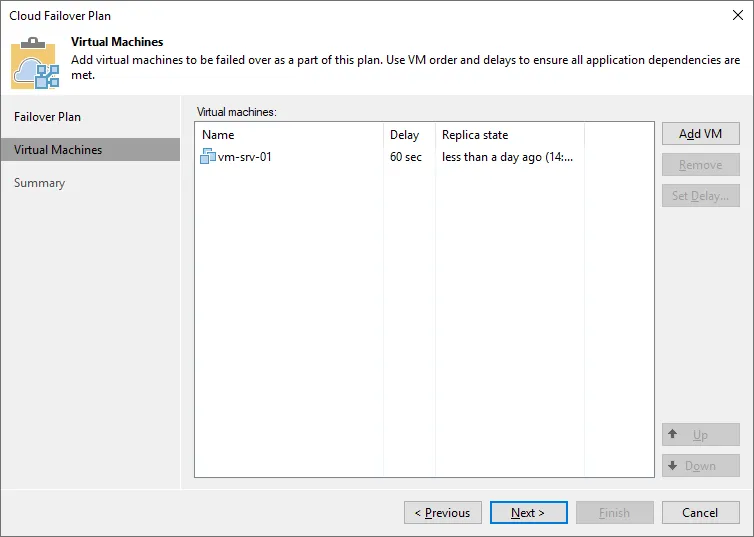
На вкладке Virtual Machines выберите VM, которую необходимо привязать.
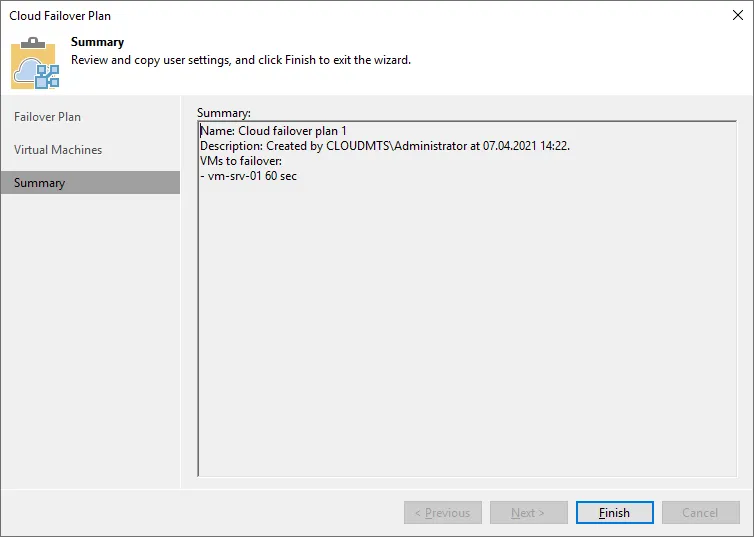
На вкладке Summary проверьте введенные данные.
Выполнение плана аварийного переключения
Заголовок раздела «Выполнение плана аварийного переключения»Для выполнения плана аварийного переключения возможно:
- переключиться на последнюю точку восстановления реплик виртуальных машин
- переключиться на определенную точку восстановления реплик виртуальных машин
Переключение на последнюю точку восстановления реплик VM
Заголовок раздела «Переключение на последнюю точку восстановления реплик VM»Veeam Backup & Replication выполняет поиск последней точки восстановления реплик VM для всех заданий репликации, настроенных на сервере резервного копирования. Например, есть 2 задания, которые реплицируют одну и ту же VM: задание 1 создало самую последнюю точку в 2:00 утра, а задание 2 создало самую последнюю точку восстановления в 3:00 утра. При запуске плана аварийного переключения с помощью команды Пуск Veeam Backup & Replication выберет точку восстановления, созданную в 3:00 утра с помощью задания 2.
- В разделе HOME откройте пункт Replicas и подпункт Failover Plans.
- Нажмите правой кнопкой мыши на план обработки отказа и выберите Start.
Переключение на определенную точку восстановления реплик VM
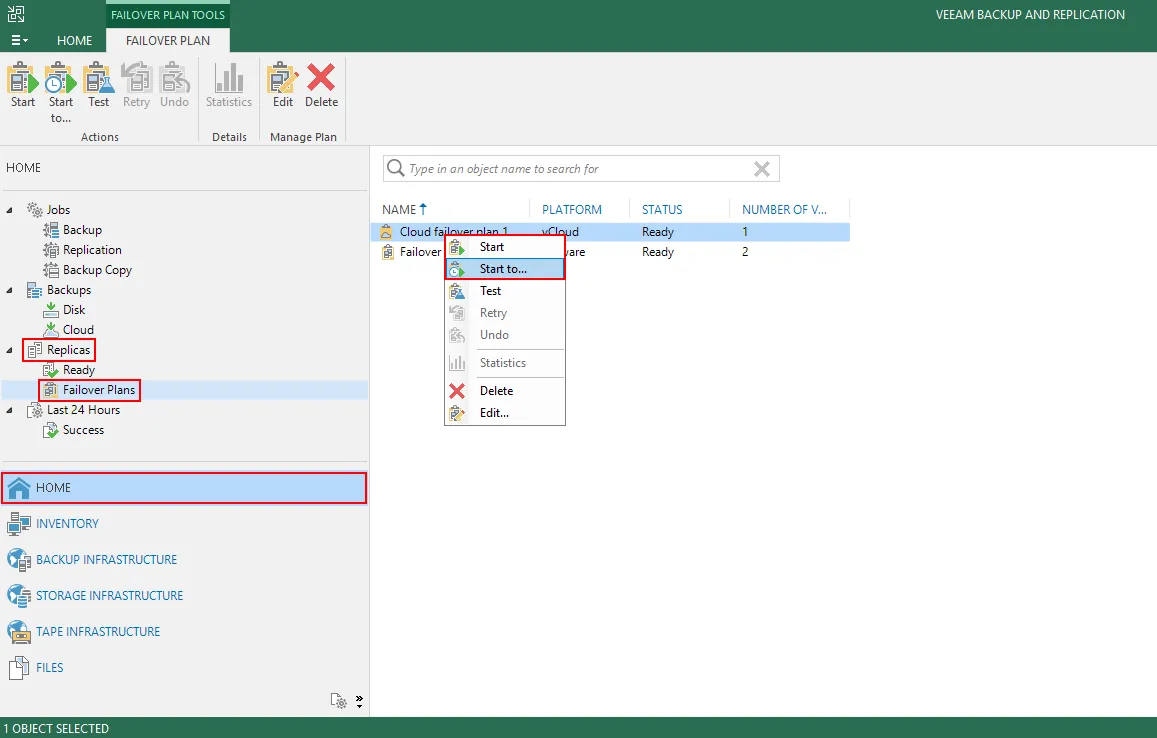
Заголовок раздела «Переключение на определенную точку восстановления реплик VM»В разделе HOME откройте пункт Replicas и подпункт Failover Plans.
Нажмите правой кнопкой мыши на план обработки отказа и выберите Start to.
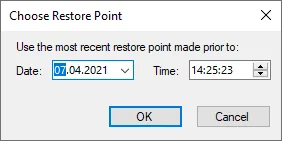
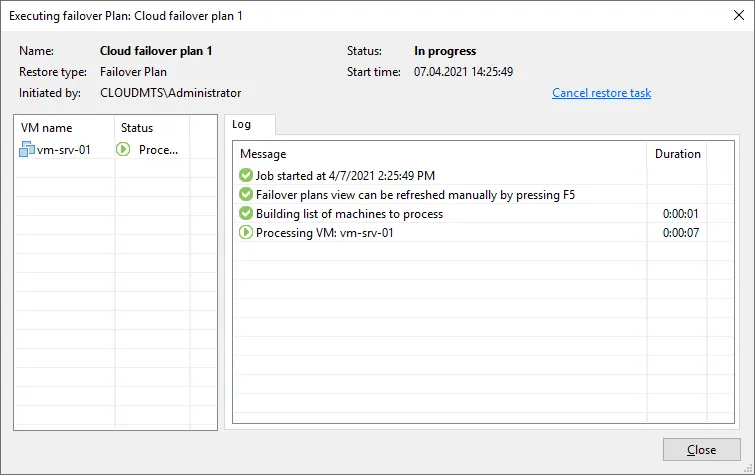
В окне Choose Restore Point выберите дату и время резервного копирования – Veeam Backup & Replication найдет ближайшую точку восстановления до введенного значения для каждой VM и переключится на нее.
Отмена плана аварийного переключения
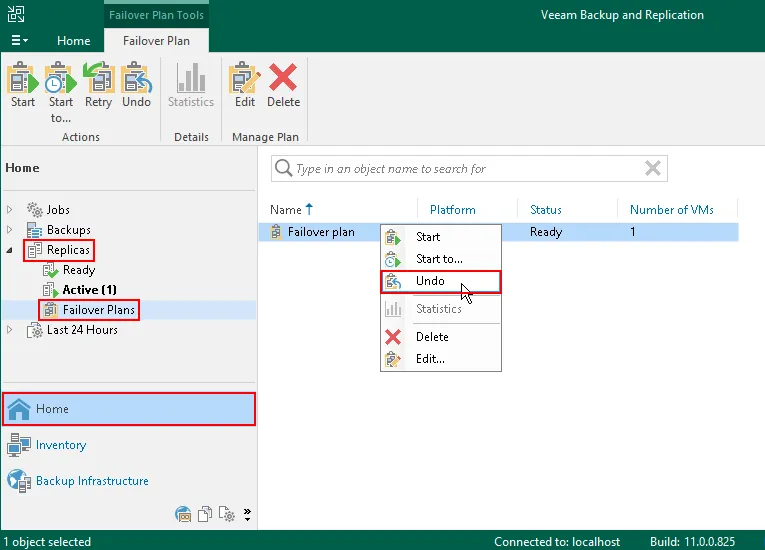
Заголовок раздела «Отмена плана аварийного переключения»Возможно отменить переключение сразу для всех VM, добавленных в план аварийного переключения. При отмене отработки отказа рабочая нагрузка переключается обратно на исходные VM, отменяются все изменения, внесенные в реплики VM во время отработки отказа.
Чтобы отменить аварийное переключение с помощью плана аварийного переключения:
- Перейдите в раздел HOME.
- Откройте пункт Replicas и подпункт Failover Plans.
- В рабочей области нажмите правой кнопкой мыши на план отработки отказа и выберите Undo.
- Подтвердите операцию в появившемся диалоговом окне.
Условия выполнения
Заголовок раздела «Условия выполнения»Операцию переключения на реплику VM можно выполнить, если реплика была создана корректно.
- Перейдите в раздел HOME.
- Откройте пункт Replicas.
- Разверните задание репликации и убедитесь в наличии хотя бы одной точки восстановления для реплики VM (Restore point).
Чтобы переключиться на реплику VM:
- Откройте представление Backup & Replication.
- Откройте пункт Replicas.
- Нажмите правой кнопкой мыши на нужную VM и выберите Failover Now.