Создание Мастер Образа
Последнее обновление
Перед созданием и добавлением образа на Horizon DaaS 9.0 Tenant Administration Console необходимо правильным образом подготовить VM и ее гостевую ОС. Как это сделать, описано здесь.
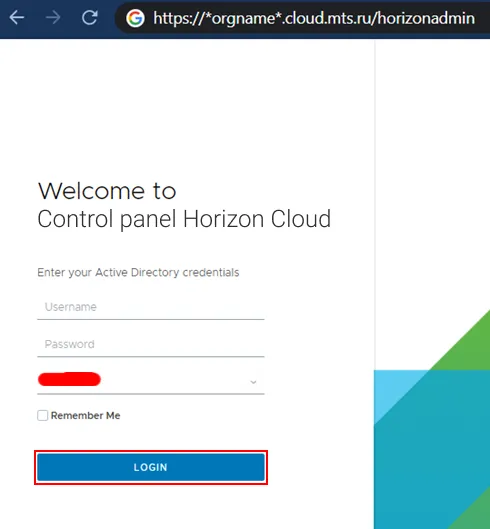
Для начала работы авторизуйтесь в Панели управления Horizon Cloud:
Пройдите по ссылке вида
https://<Название организации>.cloud.mts.ru/horizonadmin.В окне Welcome to Control Panel Horizon Cloud в поля Username и Password введите логин и пароль учетной записи, предоставленные в приветственном письме, нажмите на кнопку LOGIN.
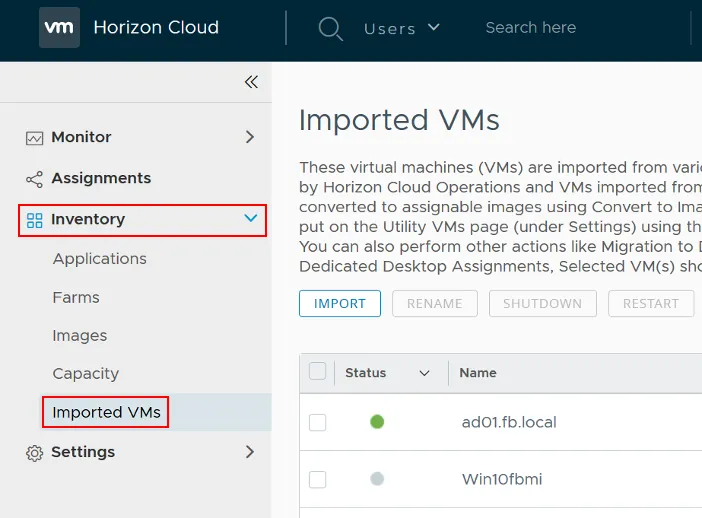
В блоке Inventory перейдите на вкладку Imported VMs.
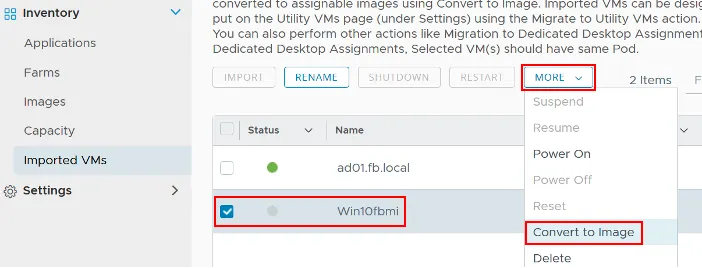
Преобразуйте предоставленную VM в Мастер Образ:
Включите VM:
- Выберите VM.
- На панели управления VM нажмите на кнопку MORE.
- В раскрывшемся меню выберите Power On.
Конвертируйте VM в Мастер Образ:
- Выберите VM.
- На панели управления VM нажмите на кнопку MORE.
- В раскрывшемся меню выберите Convert to Image.
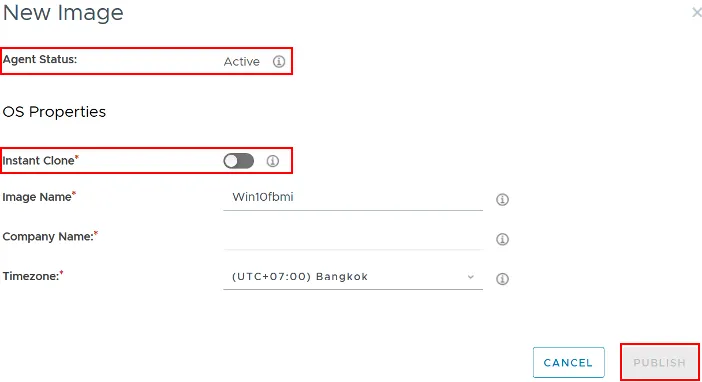
В окне New Image:
- Дождитесь, когда статус в поле Agent Status сменится на Active. Данный процесс может занять длительное время.
- Выключите опцию Instant Clone. Компонент Instant Clone отсутствует в базовой конфигурации. Если в Horizon-агенте VM не установлен компонент Instant Clone и при создании образа включена данная опция, то конвертация образа выполнится с ошибкой Converting desktop <imagename> to an image – Failed.
- Заполните поля Company Name и Timezone.
- Введите логин и пароль от учетной записи администратора в Мастер Образе.
- Нажмите на кнопку PUBLISH.
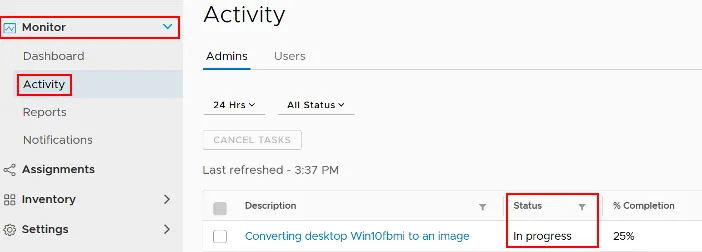
Процесс создания Мастер Образа отображается на вкладке Activity в блоке Monitor.
Подготовка VM и гостевой ОС
Процесс подготовки образа включает в себя следующие шаги:
- Создание VM, установка поддерживаемой ОС, обновлений и приложений.
- Установка Horizon Agent на поддерживаемую ОС.
- Экспорт VM.
- Добавление VM на Панели управления Horizon DaaS Tenant Portal и создание образа.
Создание VM, установка поддерживаемой ОС, обновлений и приложений
- Создайте VM с требуемыми вычислительными ресурсами (CPU, Memory) и ресурсами хранения (объем жесткого диска).
- Добавьте сетевой адаптер.
Установка Horizon Agent на поддерживаемую ОС
Войдите на гостевую ОС созданной VM, используя логин и пароль локальной учетной записи администратора.
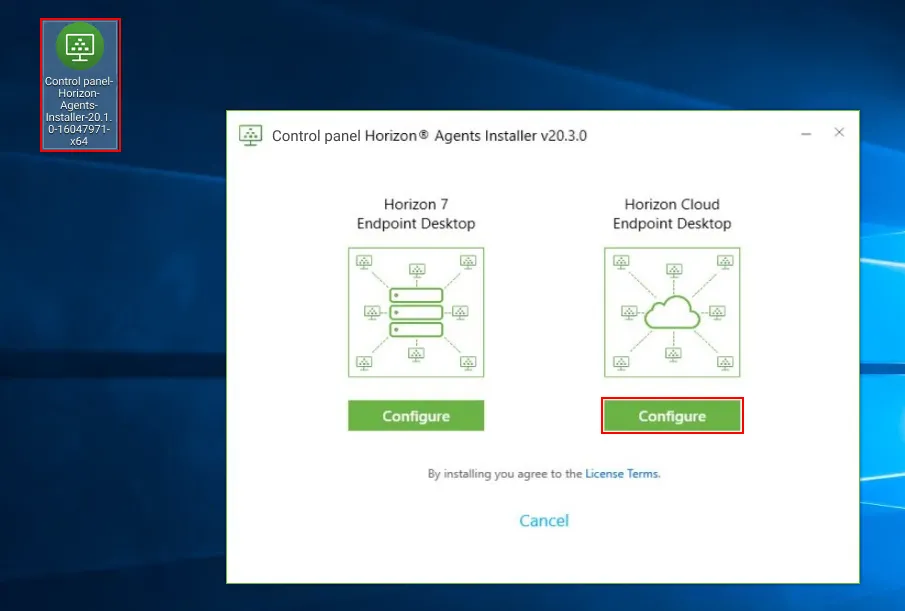
Скопируйте на рабочий стол и запустите исполняемый файл установщика Панели управления Horizon Agents.
Выберите Horizon Cloud Endpoint Desktops и нажмите на кнопку Configure.
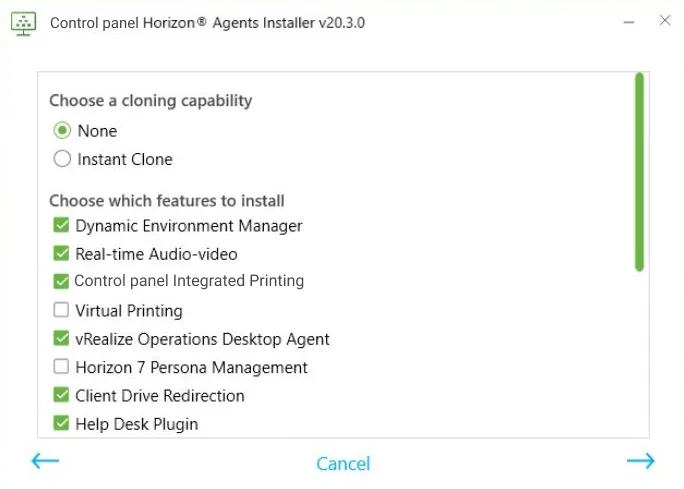
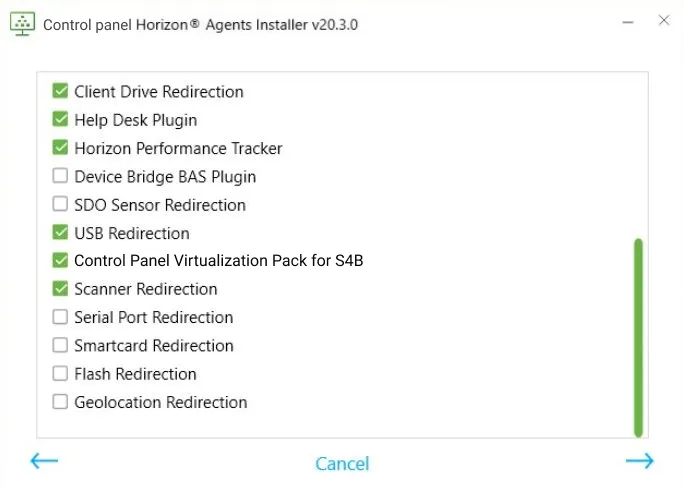
Выберите возможности копирования (Cloning Capability) и компоненты для установки (Features to install).
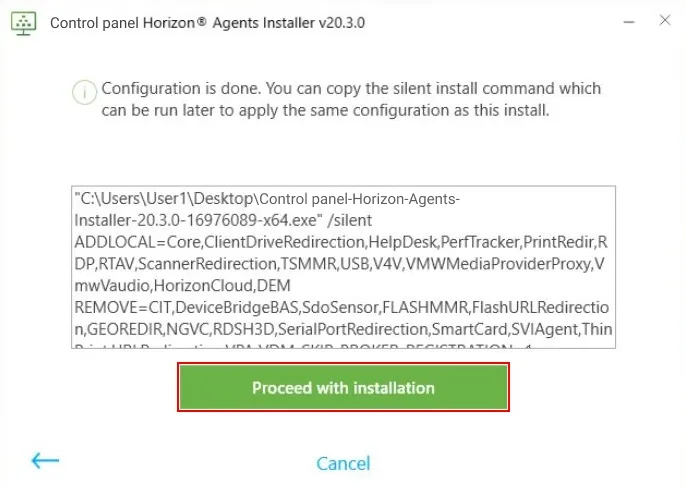
Возможности и компоненты Описание Dynamic Environment ManagerПредоставляет возможности персонализации и динамической настройки политик в виртуальных, физических и облачных средах компьютеров с ОС WindowsReal-Time Audio-videoПозволяет пользователям перенаправлять локально подключенные аудио и видео устройства на удаленный рабочий столПанель управления Integrated PrintingПредоставляет возможности перенаправления клиентских принтеров и расширенные возможности печати в сравнении с Virtual PrintingVirtual PrintingПредоставляет возможности перенаправления клиентских принтеровvRealize Operations Desktop AgentПредоставляет возможность получать и анализировать данные сессии пользователя внутри VMHorizon 7 Persona ManagementПредоставляет возможность гибко управлять профилями пользователяClient Drive RedirectionПредоставляет возможность использовать папки и устройства локальной клиентской системы внутри VMHelp Desk PluginПредоставляет возможность получать и анализировать метрики производительности сессии пользователя и VMHorizon Performance TrackerУстанавливает на удаленный рабочий стол и предоставляет возможность мониторинга производительности сессии пользователя и использования системных ресурсов VMDevice Bridge BAS PluginПредоставляет поддержку сканеров отпечатков пальцев конечного устройстваUSB RedirectionПредоставляет возможность перенаправления USB устройствПанель управления Virtualization Pack for S4BПредоставляет возможность включить оптимизацию работы Skype for business в VDI средеScanner RedirectionПредоставляет возможность перенаправления сканеровSmartcard RedirectionПредоставляет возможность перенаправления SmartcardsFlash RedirectionПредоставляет возможность перенаправления Flash-контентаGeolocation RedirectionВозможность перенаправления (определения) геолокации клиентаПо умолчанию при подготовке образа рекомендуется включить набор компонентов, указанный на изображениях ниже.
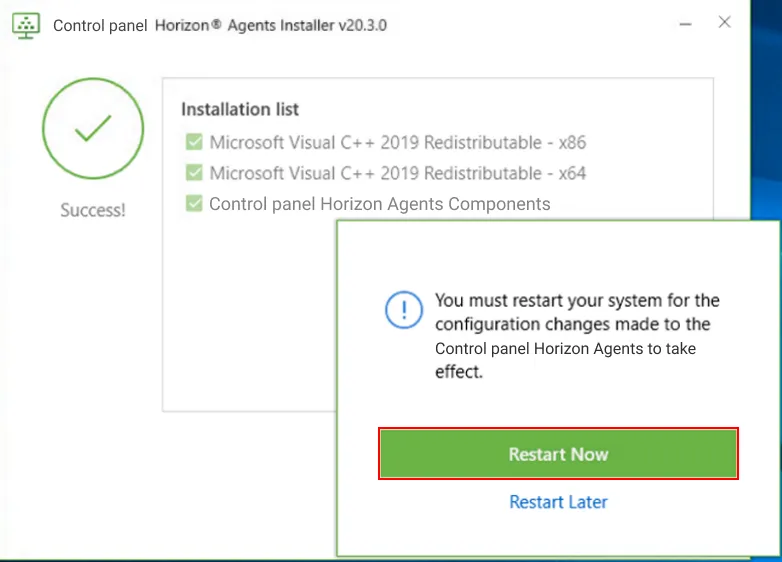
Продолжите установку и перезагрузите систему.
Экспорт VM
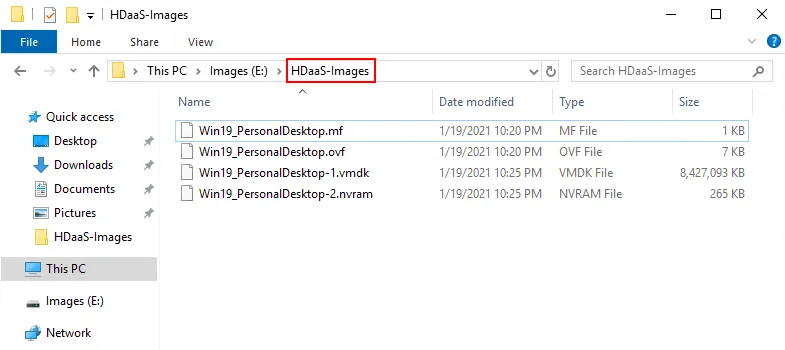
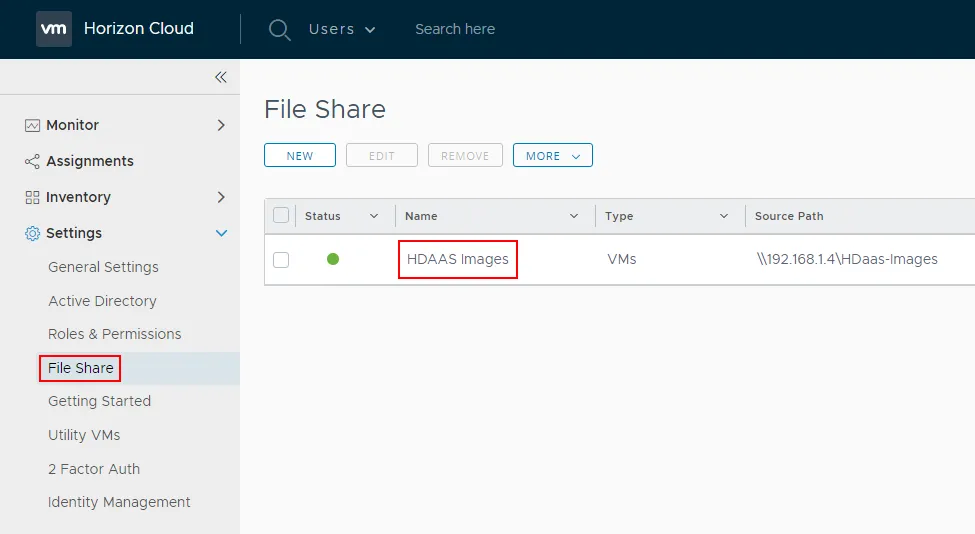
После установки Horizon Agent VM должна быть выключена и экспортирована в формате OVF\OVA на файловый обменник, добавленный на Панели управления Horizon DaaS Tenant Console.
Добавление VM на Панель управления Horizon DaaS Tenant Portal и создание образа
Данный этап следует после экспорта VM в формате OVF\OVA на файловый обменник, добавленный на Панели управления Horizon DaaS Tenant Console.
Войдите в Панель управления Horizon DaaS Tenant Console.
В блоке Inventory перейдите на вкладку Imported VMs.
Нажмите на кнопку Import.
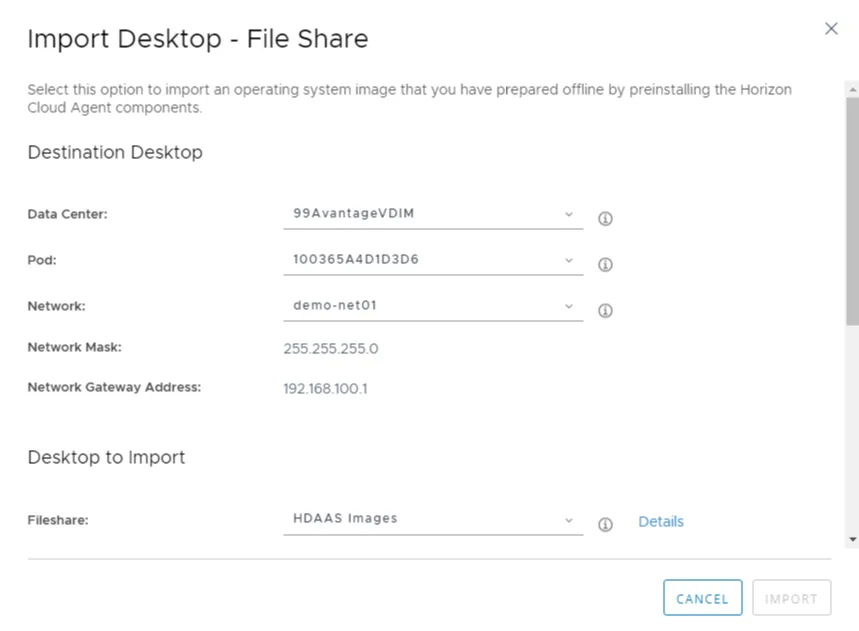
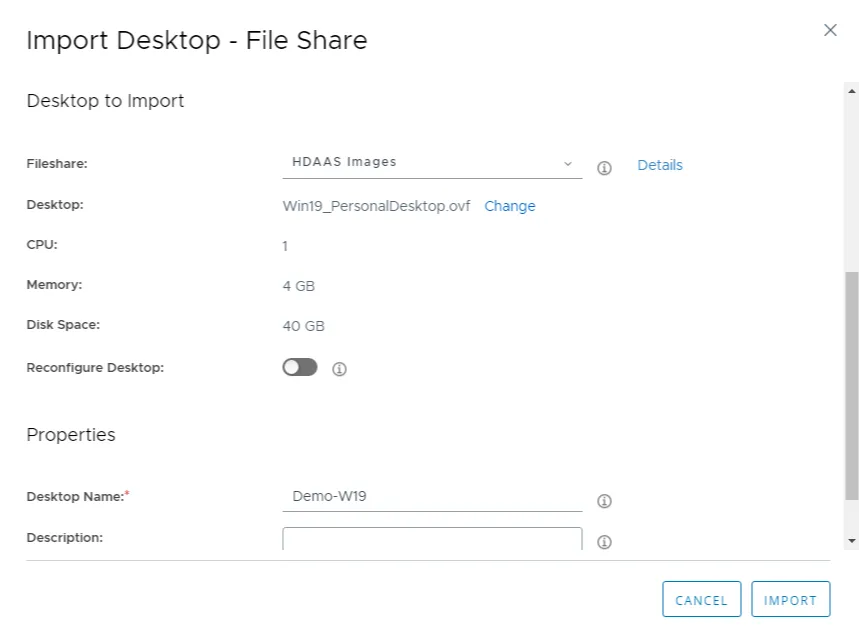
В окне Import Desktop – File Share:
- Укажите сеть и имя, которое будет использовать подготовленная VM после добавления на Панель управления Horizon DaaS Tenant Console.
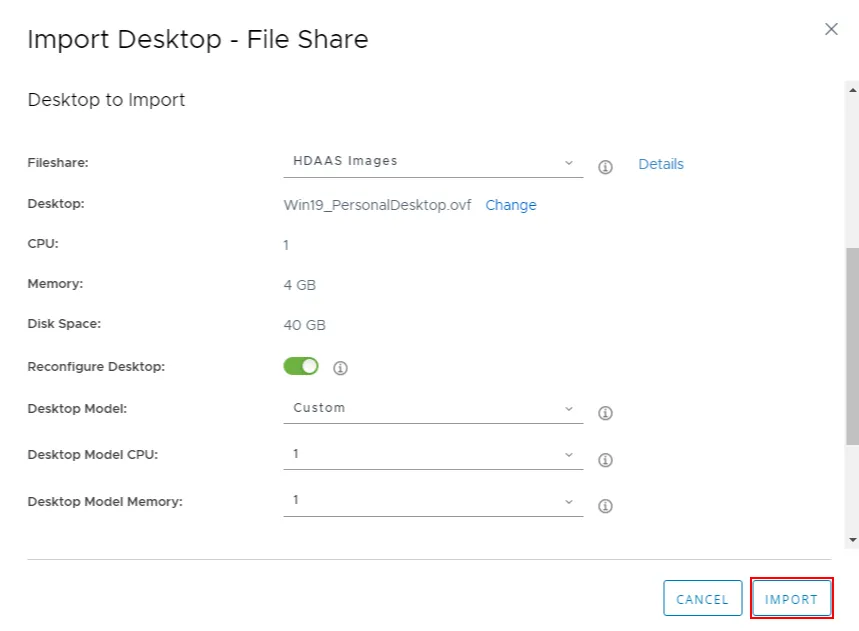
- При необходимости измените вычислительные ресурсы (CPU/Memory) при добавлении VM в консоль администрирования.
- Нажмите на кнопку IMPORT.
Процесс импорта VM в консоль администрирования отображается на вкладке Activity в блоке Monitor.
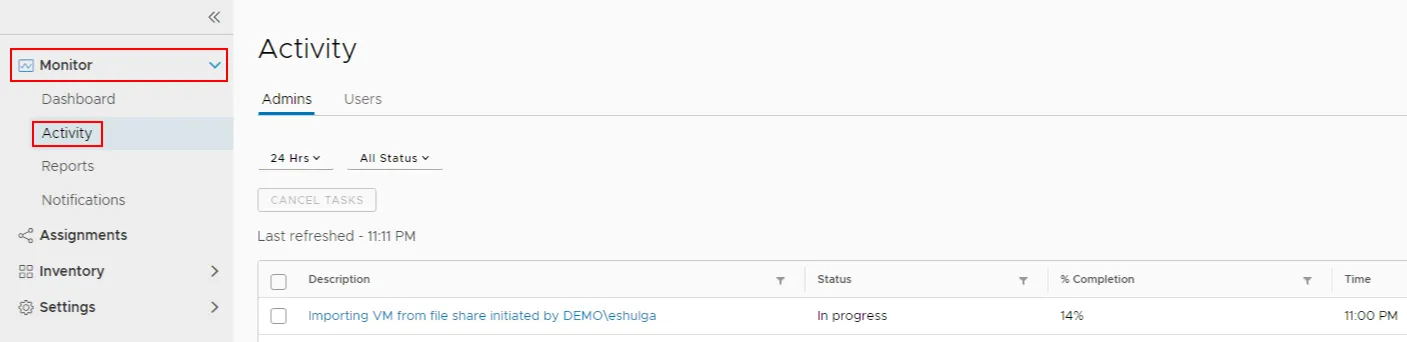
По завершении процесса импорта VM отображается на вкладке Imported VMs в блоке Inventory.
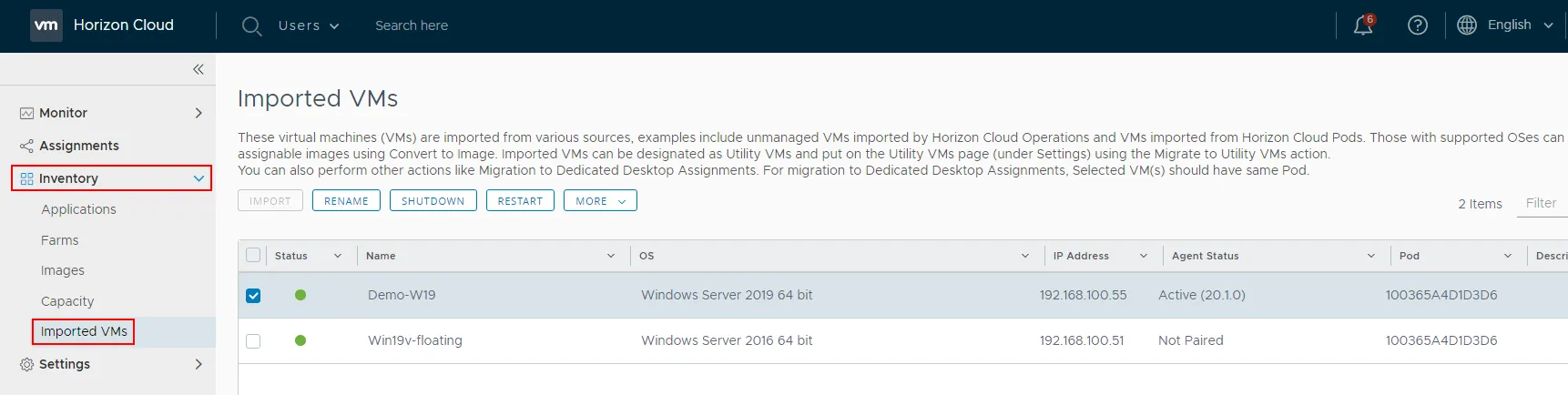
Чтобы включить / выключить / подключиться к консоли VM, на панели управления VM нажмите на кнопку MORE.