
Аварийное переключение vApp и VM
Для запуска переключения vApp или VM:
Выберите список:
- VAPP − при выборе задания для одного или нескольких vApp;
- VM − для одной или нескольких VM выборочно.
Убедитесь, что площадка назначения указана верно.
Выберите в списке ранее созданное задание на репликацию.
Нажмите на кнопку Failover или выберите соответствующий пункт в выпадающем списке ALL ACTIONS.

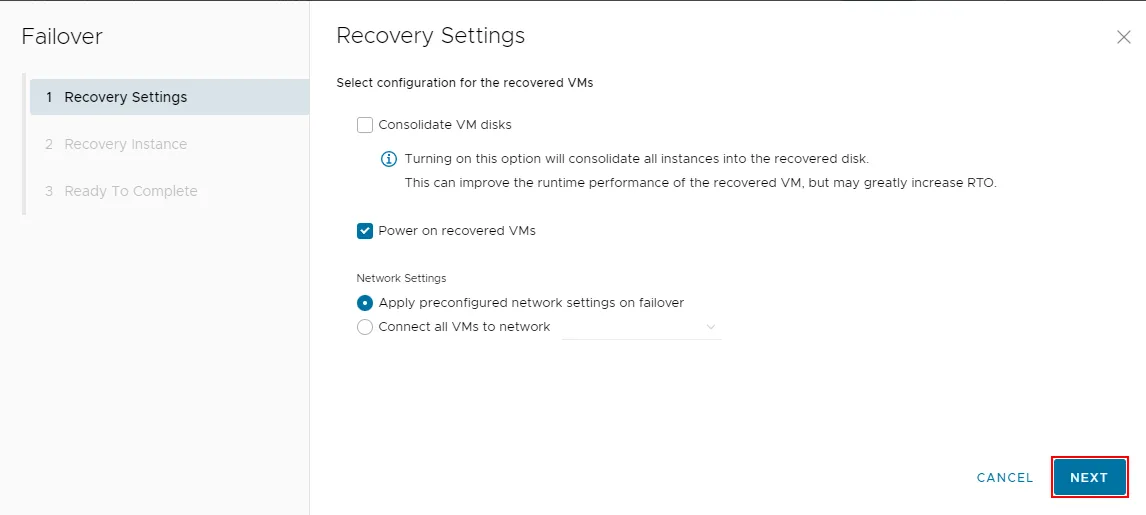
В окне Recovery Settings:
- Включите опцию Consolidate VM disks и уберите ненужные точки переключения, если необходимо;
- Включите опцию Power on recovered VMs для автоматического запуска VM после переключения;
- Примените существующие сетевые настройки (Apply preconfigured network settings on failover) или укажите сеть для подключения VM (Connect all VMs to network).
Нажмите на кнопку NEXT.
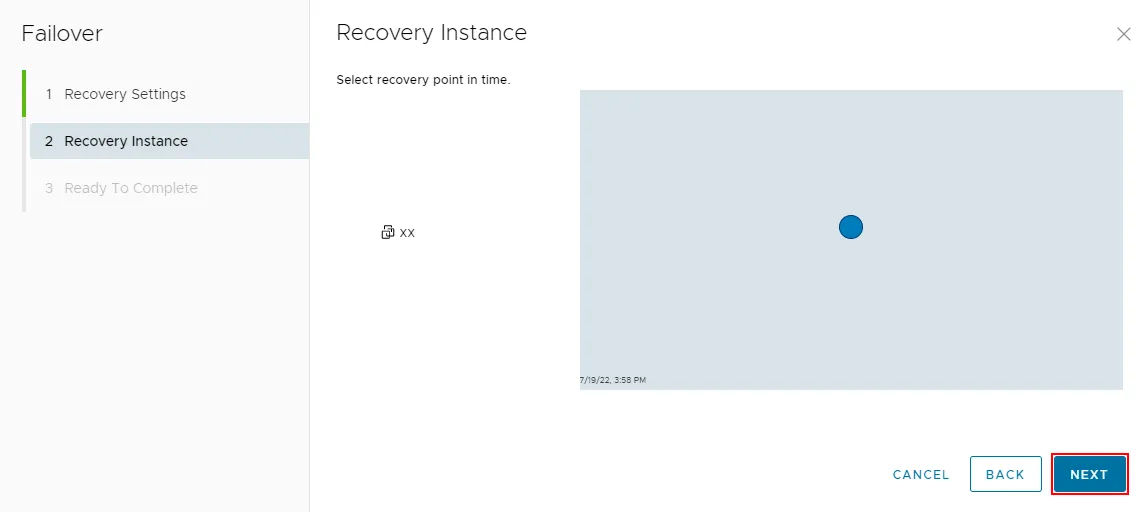
В окне Recovery Instance выберите точку переключения.
Нажмите на кнопку NEXT.
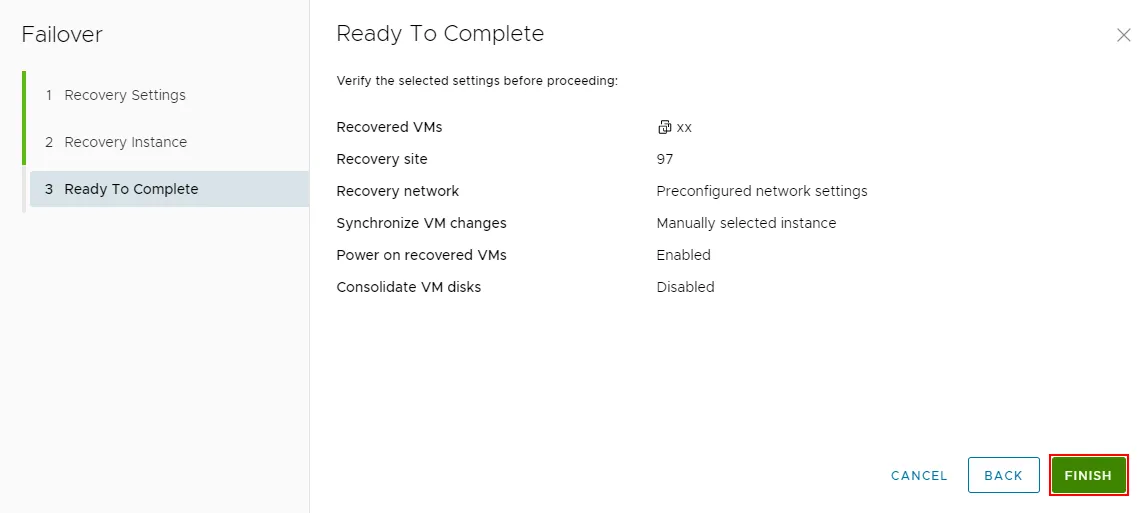
В окне Ready To Complete проверьте указанную информацию.
Нажмите на кнопку FINISH.
Отследить статус переключения можно в поле Last changed.

По завершении на площадке назначения будет запущена VM. Репликация VM будет остановлена.
Дальнейшие шаги:
- (или) Запустите обратную репликацию, чтобы вернуться с резервной площадки на основную.
- (или) Нажмите [Delete], чтобы остановить трафик репликации, удалить репликацию из списка vApp и ВМ, удалить все сохраненные экземпляры репликации.