
Настройка резервного копирования
План резервного копирования — это набор правил, который определяет порядок защиты данных на соответствующей машине.
План резервного копирования можно применить к нескольким машинам на этапе его создания или позже.
Чтобы создать или применить план резервного копирования:
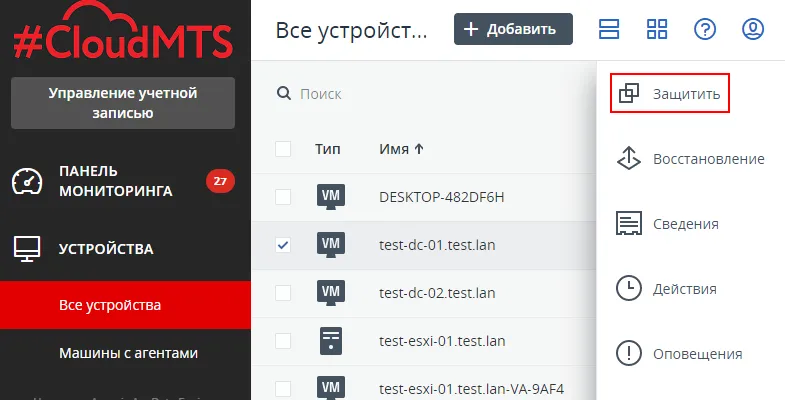
Выберите машину или несколько машин, резервные копии которых необходимо создать.
Нажмите на кнопку Защитить.
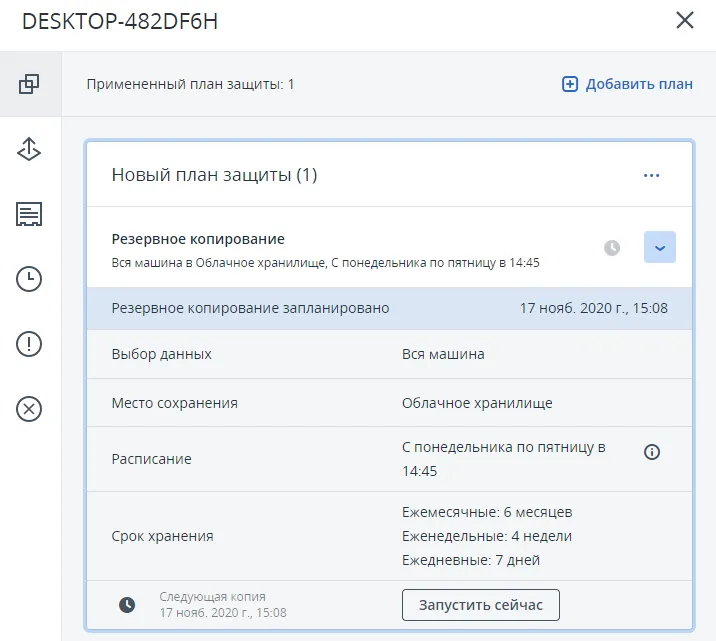
После применения плана резервного копирования, нового или существующего, для заданной машины возможно:
Ознакомиться с настройками данного плана.
Узнать время создания следующей резервной копии согласно заданному плану.
Запустить создание резервной копии вручную.
Добавить дополнительный план резервного копирования. Например, если допускается делать резервную копию всей машины раз в месяц, а для некоторых файлов и папок необходимо осуществлять резервное копирование ежедневно.
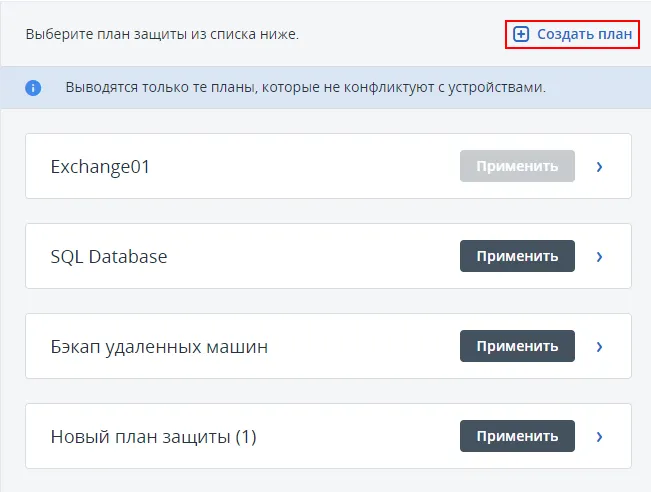
Создание первого плана резервного копирования
Заголовок раздела «Создание первого плана резервного копирования»Нажмите на кнопку Создать план.
Измените следующие настройки:
Задайте имя плана резервного копирования.
Выберите тип данных для резервного копирования:
- вся машина;
- диски/тома;
- файлы/папки;
- состояние системы.
В данном примере будет рассмотрено резервное копирование всей машины.
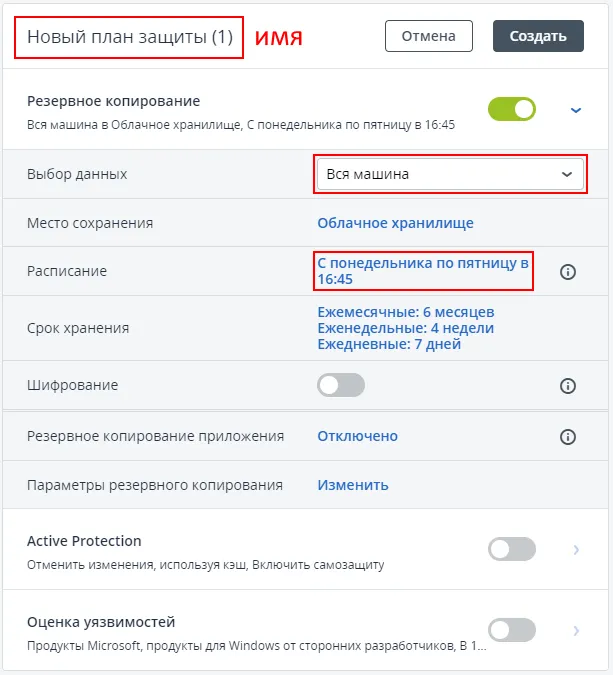
В качестве места хранения данных по умолчанию выбрано облачное хранилище MWS.
Для настройки расписания резервного копирования:
Откройте настройки расписания.
В окне Расписание выберите схему резервного копирования:
- Всегда инкрементное (один файл);
- Всегда полное;
- Еженедельное полное, ежедневно инкрементное;
- Ежемесячно полное, еженедельно дифференциально, ежедневно инкрементное (GFS);
- Другое.
Выберите тип расписания по времени:
- Расписание по времени;
- С заданной периодичностью;
- При входе пользователя в систему;
- При выходе пользователя из системы;
- При запуске системы;
- При выключении системы;
- По событию в журнале событий Windows.
Укажите дни недели и время запуска.
Включите опцию Выполнять план в диапазоне дат, если необходимо, и укажите соответствующие настройки.
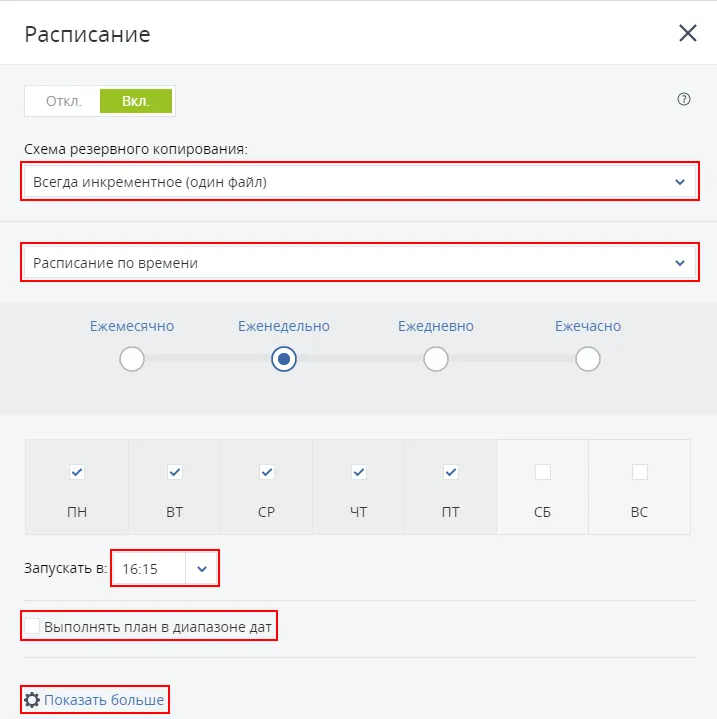
При выборе расписания резервного копирования по времени можно выбирать любые периоды времени с гранулярностью от дня до минуты.
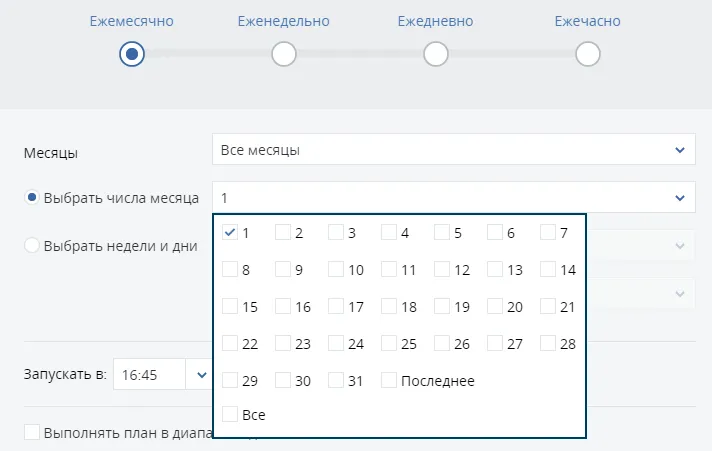
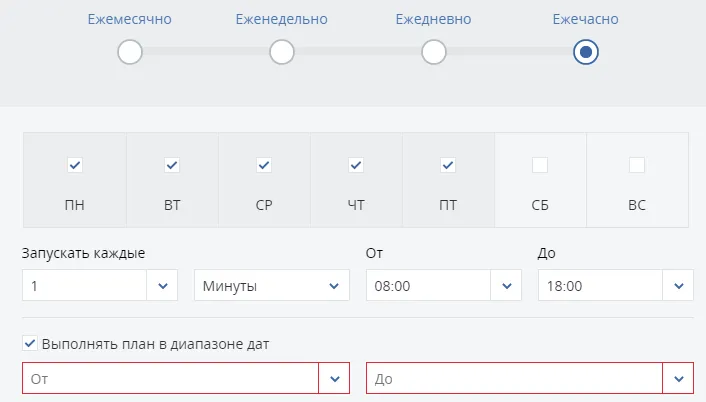
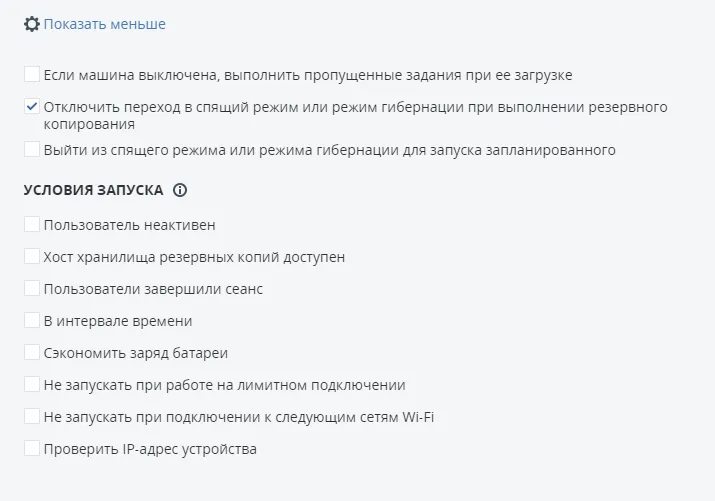
Чтобы задать дополнительные условия запуска резервного копирования в окне Расписание нажмите на кнопку Показать больше.
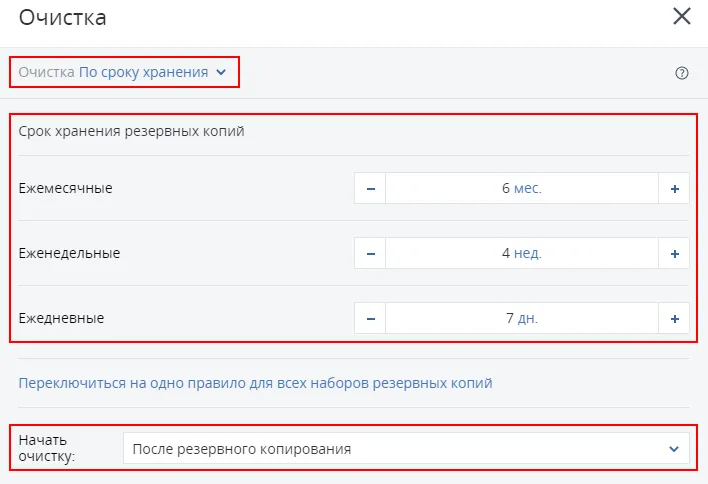
Чтобы оптимизировать пространство, используемое для хранения резервных копий, настройте срок хранения резервных копий:
В поле Очистка выберите условие:
- По сроку хранения;
- По числу резервных копий;
- Хранить резервные копии неограниченное время.
Задайте параметры выбранного условия: срок хранения резервных копий или количество резервных копий.
Укажите, когда необходимо начинать очистку.
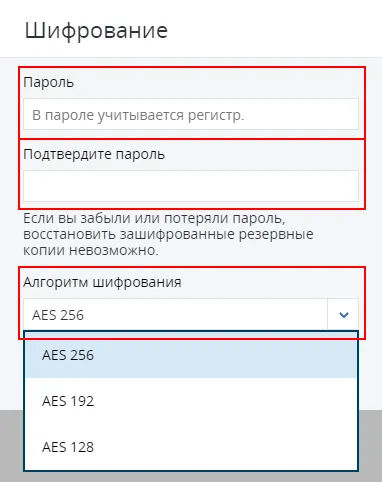
Для укрепления безопасности хранимой информации можно настроить шифрование собственными паролями:
- Введите пароль.
- Подтвердите пароль.
- Выберите алгоритм шифрования.
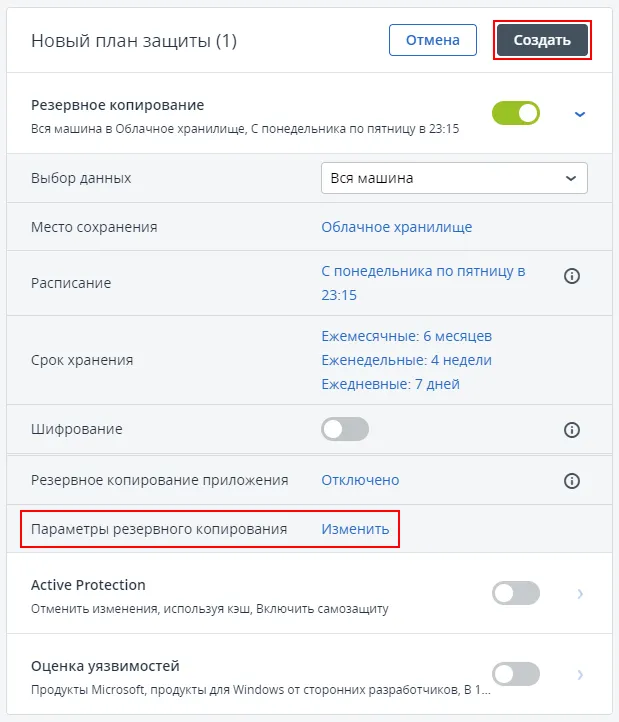
Возможна дополнительная настройка:
Для завершения создания плана нажмите на кнопку Создать.
Применение существующего плана резервного копирования
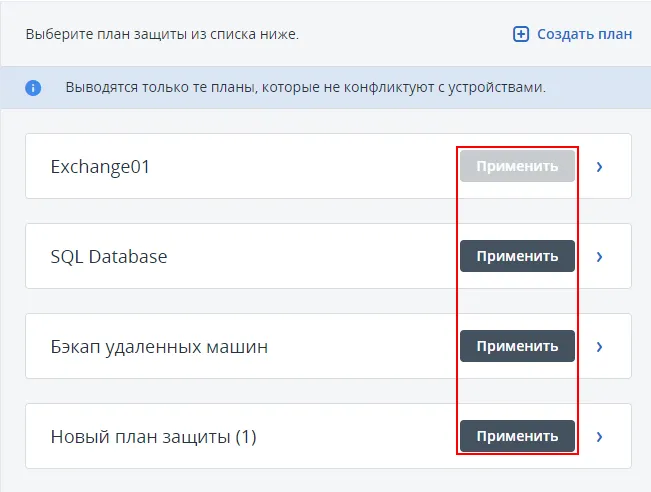
Заголовок раздела «Применение существующего плана резервного копирования»Выберите план резервного копирования.
Нажмите на кнопку Применить.
Выбор данных для резервного копирования
Заголовок раздела «Выбор данных для резервного копирования»Выбор файлов и папок
Заголовок раздела «Выбор файлов и папок»Возможны два способа выбора файлов: напрямую на каждой машине и с помощью правил политики. Для каждого способа выбор можно уточнить с помощью фильтров файлов.
- Выбор напрямую
- Использование правил политики
Для выбора файлов напрямую необходимо:
В поле Выбор данных выберите Файлы/папки.
В поле Элементы для резервного копирования нажмите на кнопку Указать.

В поле Выбор элементов для резервного копирования выберите Напрямую.
Для каждой машины, включенной в план резервного копирования:
- Нажмите на кнопку Выбрать файлы и папки.
- Выберите папку: Локальная или Сетевая.

Выбор состояния системы
Заголовок раздела «Выбор состояния системы»Резервную копию состояния системы можно создавать на машинах с Windows Vista и ОС более поздних версий.
Для выбора состояния системы в поле Выбор данных выберите Состояние системы.

В резервную копию состояния системы включаются файлы следующих компонентов:
- Конфигурация планировщика задач;
- Хранилище метаданных VSS;
- Конфигурация счетчика производительности;
- Служба MSSearch;
- Фоновая интеллектуальная служба передачи (BITS);
- Реестр;
- Инструментарий управления Windows (WMI);
- База данных регистрации классов служб компонентов.
Выбор дисков и томов
Заголовок раздела «Выбор дисков и томов»Резервная копия диска содержит копию диска или тома в запакованном виде. Из такой копии можно восстановить отдельные диски, тома или файлы. Резервная копия всей машины содержит все ее диски.
Возможны два способа выбора дисков и томов: напрямую на каждой машине и с помощью правил политики. Исключить файлы из резервной копии можно с помощью фильтров файлов.
- Выбор напрямую
- Использование правил политики
Возможность выбора напрямую доступна только для физических машин.
Для выбора дисков и томов напрямую необходимо:
В поле Выбор данных выберите Диски/тома.
В поле Элементы для резервного копирования нажмите на кнопку Указать.

В поле Выбор элементов для резервного копирования выберите Напрямую.
Для каждой машины, включенной в план резервного копирования отметьте диски и тома, необходимые к копированию.
Нажмите на кнопку OK.
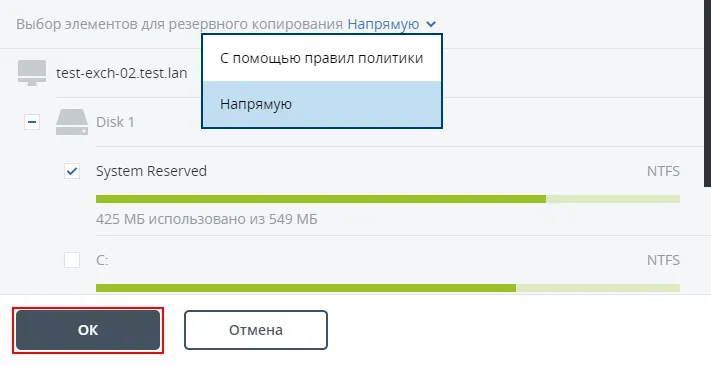
План резервного копирования
Заголовок раздела «План резервного копирования»В таблице описаны доступные параметры плана резервного копирования. С ее помощью можно легко создать план, который лучше всего отвечает потребностям.
| Элементы для резервного копирования | Элементы для резервного копирования. Способы выбора | Расписание. Схемы резервного копирования | Время хранения |
|---|---|---|---|
| Диски / тома (физические машины) | Непосредственный выбор; Правила политики; Фильтры файлов | Всегда инкрементное (один файл); Всегда полное; Еженедельно полное, ежедневно инкрементное; Ежемесячно полное, еженедельно дифференциальное, ежедневно инкрементное (GFS); Настраиваемый вариант | По возрасту резервной копии (одно правило на выбор резервных копий); По количеству резервных копий; По общему размеру резервных копий; Хранить бессрочно |
| Диски / тома (виртуальные машины) | Правила политики; Фильтры файлов | Всегда инкрементное (один файл); Всегда полное; Еженедельно полное, ежедневно инкрементное; Ежемесячно полное, еженедельно дифференциальное, ежедневно инкрементное (GFS); Настраиваемый вариант | По возрасту резервной копии (одно правило на выбор резервных копий); По количеству резервных копий; По общему размеру резервных копий; Хранить бессрочно |
| Файлы (только физические машины) | Непосредственный выбор; Правила политики; Фильтры файлов | Всегда инкрементное (один файл); Всегда полное; Еженедельно полное, ежедневно инкрементное; Ежемесячно полное, еженедельно дифференциальное, ежедневно инкрементное (GFS); Настраиваемый вариант | По возрасту резервной копии (одно правило на выбор резервных копий); По количеству резервных копий; По общему размеру резервных копий; Хранить бессрочно |
| Конфигурация ESXi | Непосредственный выбор | Всегда инкрементное (один файл); Всегда полное; Еженедельно полное, ежедневно инкрементное; Ежемесячно полное, еженедельно дифференциальное, ежедневно инкрементное (GFS); Настраиваемый вариант | По возрасту резервной копии (одно правило на выбор резервных копий); По количеству резервных копий; По общему размеру резервных копий; Хранить бессрочно |
| Веб-сайты (файлы и базы данных MySQL) | Непосредственный выбор | - | По возрасту резервной копии (одно правило на выбор резервных копий); По количеству резервных копий; По общему размеру резервных копий; Хранить бессрочно |
| Состояние системы | Непосредственный выбор | Всегда полное; Еженедельно полное, ежедневно инкрементное; Настраиваемый вариант | По возрасту резервной копии (одно правило на выбор резервных копий); По количеству резервных копий; По общему размеру резервных копий; Хранить бессрочно |
Схемы резервного копирования
Заголовок раздела «Схемы резервного копирования»Схема резервного копирования содержит расписание и методы создания резервных копий и входит в состав плана резервного копирования.
Можно выбрать одну из стандартных схем резервного копирования или создать собственную.
В разделе Схема резервного копирования выберите один из вариантов.
Всегда инкрементное (один файл)
Заголовок раздела «Всегда инкрементное (один файл)»По умолчанию резервное копирование выполняется ежедневно с понедельника по пятницу. Доступен выбор времени для запуска резервного копирования.
Чтобы сменить частоту создания резервной копии:
- Перетащите ползунок.
- Задайте расписание резервного копирования.
Для резервных копий используется формат резервной копии в виде одного файла.
Первое резервное копирование выполняется дольше последующих в виду полной обработки всех данных. Последующие резервные копии являются инкрементными − процедура их выполнения занимает значительно меньше времени.
Всегда полное
Заголовок раздела «Всегда полное»По умолчанию резервное копирование выполняется ежедневно с понедельника по пятницу. Доступен выбор времени для запуска резервного копирования.
Чтобы сменить частоту создания резервной копии:
- Перетащите ползунок.
- Задайте расписание резервного копирования.
Каждый раз создаются полные резервные копии.
Еженедельно полное, ежедневно инкрементное
Заголовок раздела «Еженедельно полное, ежедневно инкрементное»По умолчанию резервное копирование выполняется ежедневно с понедельника по пятницу. Доступно изменение дней и времени запуска резервного копирования.
Полная резервная копия создается один раз в неделю. Другие резервные копии инкрементные.
Время создания полной резервной копии определяется параметром Еженедельное резервное копирование:
- Нажмите на кнопку настроек.
- Выберите Параметры резервного копирования.
- Выберите Еженедельное резервное копирование.
Ежемесячно полное, еженедельно дифференциальное, ежедневно инкрементное (GFS)
Заголовок раздела «Ежемесячно полное, еженедельно дифференциальное, ежедневно инкрементное (GFS)»По умолчанию:
- Инкрементное резервное копирование выполняется ежедневно с понедельника по пятницу.
- Дифференциальное резервное копирование выполняется каждую субботу.
- Полное резервное копирование выполняется в первый день каждого месяца.
Доступно изменение расписания и времени запуска резервного копирования.
Данная схема резервного копирования отображается на панели плана резервного копирования как Пользовательская схема.
Пользовательские
Заголовок раздела «Пользовательские»Задайте расписания для полных, дифференциальных и инкрементных резервных копий.
Дополнительные параметры расписания
Заголовок раздела «Дополнительные параметры расписания»Для каждого места назначения можно выполнить следующие действия:
Задать условия запуска резервного копирования таким образом, чтобы запланированное резервное копирование выполнялось только при соблюдении данных условий. Дополнительная информация представлена в данной статье.
Задать интервал дат, в течение которого будет использоваться указанное расписание:
- Включите опцию Выполнять план в диапазоне дат.
- Укажите диапазон дат.
Отключить расписание. Когда расписание отключено, правила хранения не применяются. Исключение − если резервное копирование запущено вручную.
Настроить задержку с момента запланированного времени. Значение задержки для каждой машины выбирается случайно и находится в диапазоне от нуля до указанного максимального значения. Данный параметр полезен для резервного копирования нескольких машин в сетевое хранилище, чтобы избежать чрезмерной загрузки сети:
- Нажмите на кнопку настроек.
- Выберите Параметры резервного копирования.
- Выберите Планирование задач.
- Включите опцию Распределять время запуска резервного копирования по доступному времени.
- Укажите максимальную задержку. Продолжительность задержки для каждой машины определяется при применении к ней плана резервного копирования и остается неизменной до тех пор, пока в плане резервного копирования не будет изменено максимальное значение задержки.
Для получения доступа к дополнительным параметрам нажмите на кнопку Подробнее.
Далее включите/отключите параметры:
- Если машина выключена, выполнить пропущенные задания при ее загрузке. По умолчанию отключено.
- Отключить переход в спящий режим или режим гибернации при выполнении резервного копирования. По умолчанию включено. Данный параметр действует только для машин с ОС Windows.
- Выйти из спящего режима или режима гибернации для запуска запланированного резервного копирования. По умолчанию отключено. Данный параметр действует только для машин с ОС Windows и не действует, когда машина выключена. Таким образом, данный параметр не использует функциональность Wake-on-LAN.
Расписание
Заголовок раздела «Расписание»В расписании используются настройки времени ОС, в которой установлен агент, включая часовой пояс. Часовой пояс агента для виртуального устройства можно настроить в интерфейсе агента.
Пример: если план резервного копирования, примененный к нескольким машинам в разных часовых поясах, запланирован к запуску в 21:00, то процесс резервного копирования на каждой машине начнется в 21:00 по местному времени данной машины.
Параметры расписания зависят от места, куда будут сохраняться резервные копии.
По умолчанию резервное копирование выполняется ежедневно с понедельника по пятницу. Возможно выбрать время для запуска.
Чтобы сменить частоту создания резервной копии, перетащите ползунок и задайте расписание резервного копирования.
Планирование по событиям
Заголовок раздела «Планирование по событиям»При составлении расписания для плана резервного копирования выберите тип события в настройках расписания: резервное копирование будет запущено, как только произойдет событие.
Можно выбрать одно из следующих событий:
- С заданной периодичностью − через определенное время после завершения последнего успешного резервного копирования в рамках одного плана. Укажите период времени.
- При входе пользователя в учетную запись − по умолчанию резервное копирование запустится при входе в учетную запись любого пользователя. Вместо любого пользователя можно указать конкретную учетную запись.
- При выходе пользователя из учетной записи − по умолчанию резервное копирование запустится при выходе из учетной записи любого пользователя. Вместо любого пользователя можно указать конкретную учетную запись.
- При запуске системы.
- При завершении работы системы.
- По событию в журнале событий Windows.
Хранение резервных копий
Заголовок раздела «Хранение резервных копий»Чтобы настроить хранение резервных копий:
Перейдите в поле Срок хранения.
В поле Очистка выберите один из следующих вариантов:
- По сроку хранения (по умолчанию) − укажите, в течение какого срока необходимо хранить резервные копии, созданные планом резервного копирования.
- По числу резервных копий − укажите максимальное количество хранимых резервных копий.
- Хранить резервные копии неограниченное время.
- По общему размеру резервных копий − укажите максимальный общий размер резервных копий. Данная настройка недоступна в схеме резервного копирования Всегда инкрементное (один файл) или при резервном копировании в облачное хранилище данных.
Выберите время для запуска очистки:
- После резервного копирования (по умолчанию) − правила хранения будут применены после создания новой резервной копии.
- До резервного копирования − правила хранения будут применены до создания новой резервной копии. Данная настройка недоступна при резервном копировании кластеров Microsoft SQL Server или сервера Microsoft Exchange.
Нажмите на кнопку Перейти на одно правило для всех наборов резервных копий, если необходимо использовать одно правило для всех резервных копий. По умолчанию правила хранения задаются отдельно для каждого набора резервных копий
Удаление резервной копии
Заголовок раздела «Удаление резервной копии»Чтобы удалить резервную копию:
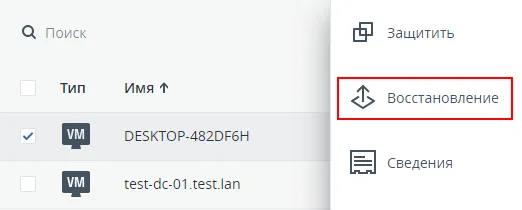
Выберите машину, для которой есть резервная копия.
Нажмите на кнопку Восстановление.
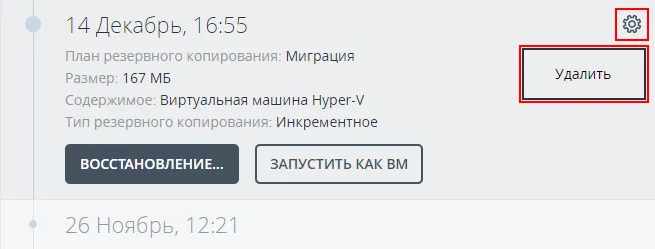
Нажмите на знак настройки для копии, которую необходимо удалить.
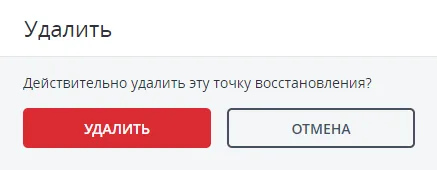
Нажмите на кнопку Удалить.
В окне Удалить подтвердите удаление.
Резервное копирование приложений и баз данных
Заголовок раздела «Резервное копирование приложений и баз данных»Кибер Бэкап Облачный позволяет включить резервное копирование для приложений Microsoft SQL Server, Microsoft Exchange Server и Microsoft Active Directory.
Чтобы включить резервное копирование приложений перейдите к опции Резервное копирование приложения.
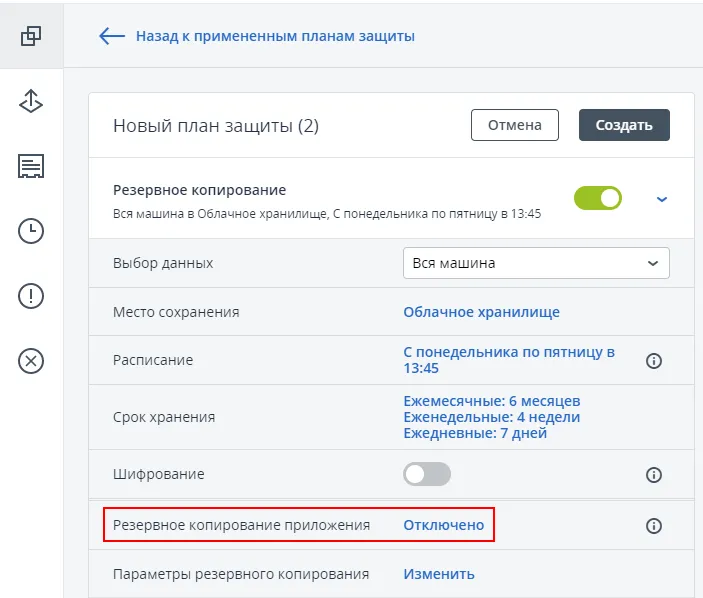
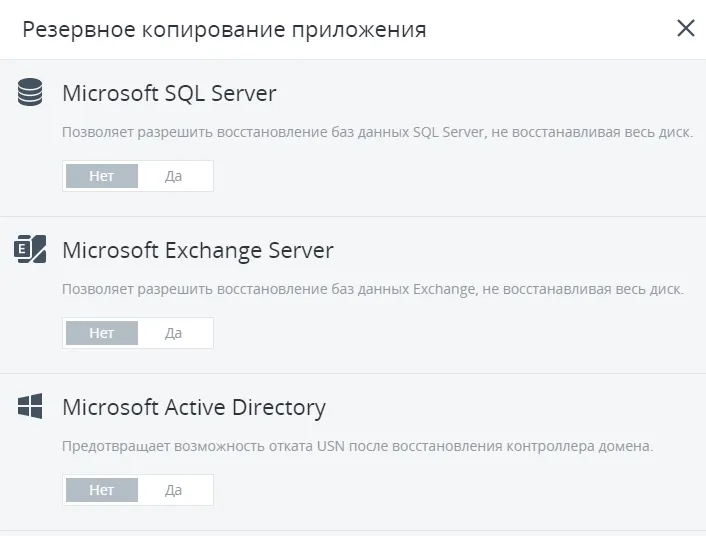
Система самостоятельно определяет, установлено ли оно на данном устройстве. Если приложение не установлено, то будет отображено сообщение с предупреждением.
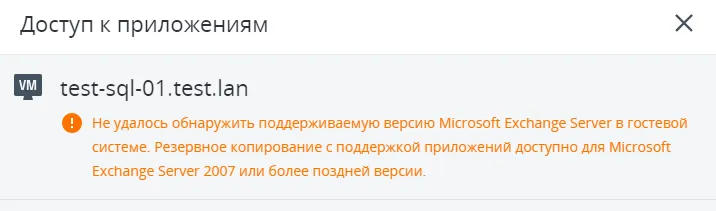
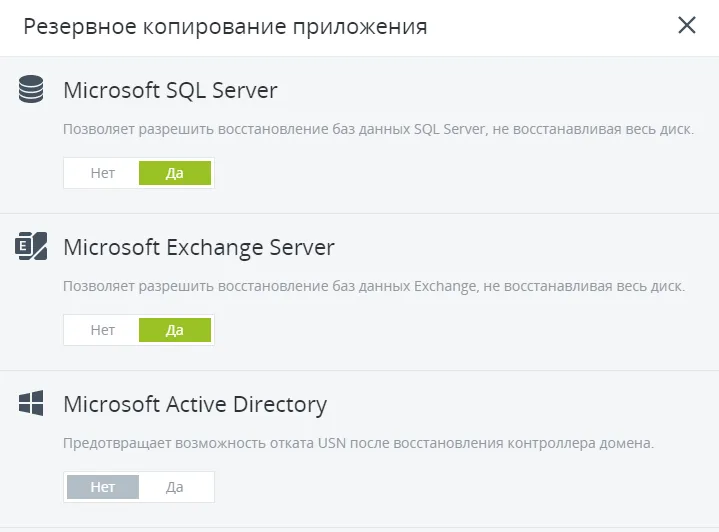
Можно скачать агент для резервного копирования приложений и установить на соответствующие машины.
Описание действий по скачиванию и установке агента, описано в статьях Резервное копирование агентами и Установка и настройка агентов.
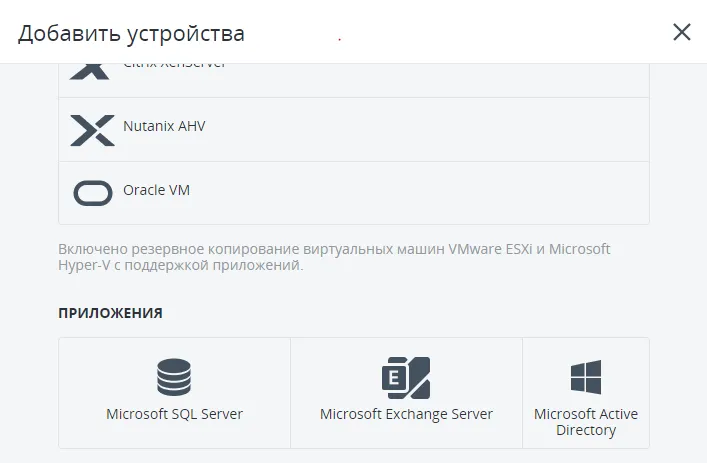
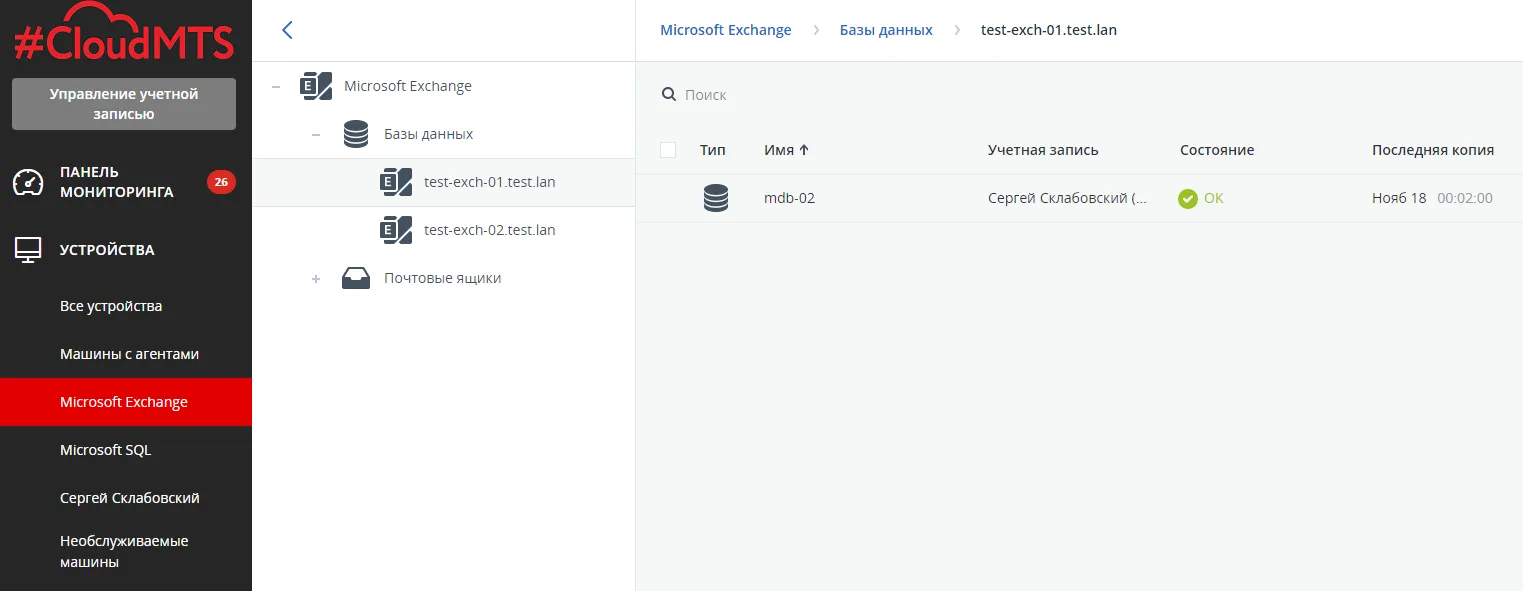
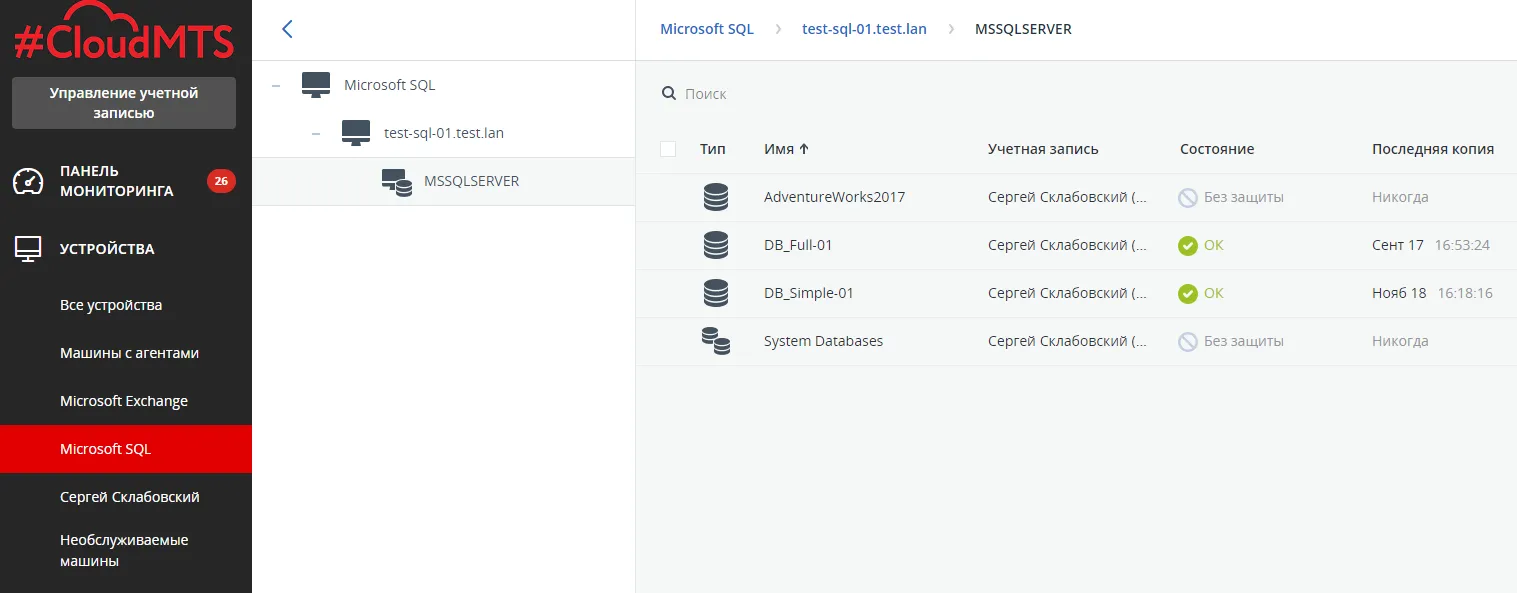
После установки в списке устройств появятся дополнительные разделы, где можно настроить резервное копирование для каждого приложения.
Резервное копирование на уровне гипервизора
Заголовок раздела «Резервное копирование на уровне гипервизора»Настройка резервного копирования виртуальных машин в рамках хоста ESXi аналогична настройке резервного копирования физических машин.