
Установка и настройка агентов
Перед началом работы
Заголовок раздела «Перед началом работы»Перед установкой убедитесь, что брандмауэры и другие компоненты системы безопасности сети (например, прокси-сервер) не блокируют входящие и исходящие подключения через следующие TCP-порты:
443и8443: используются для доступа к консоли резервного копирования, регистрации агентов, загрузки сертификатов, авторизации пользователей и скачивания файлов из облачного хранилища.7770…7800: используются агентами для обмена данными с сервером управления резервным копированием.44445: используется агентами для передачи данных во время резервного копирования и восстановления.
Если в сети включен прокси-сервер, чтобы понять, нужно ли конфигурировать настройки прокси-сервера на каждой машине с запущенными агентом резервного копирования, ознакомьтесь с разделом Настройка прокси-сервера.
Выбор, скачивание и установка агента
Заголовок раздела «Выбор, скачивание и установка агента»Выберите агент в зависимости от того, для какого объекта необходимо создать резервную копию.
Все доступные установочные файлы агентов можно найти по данному адресу.
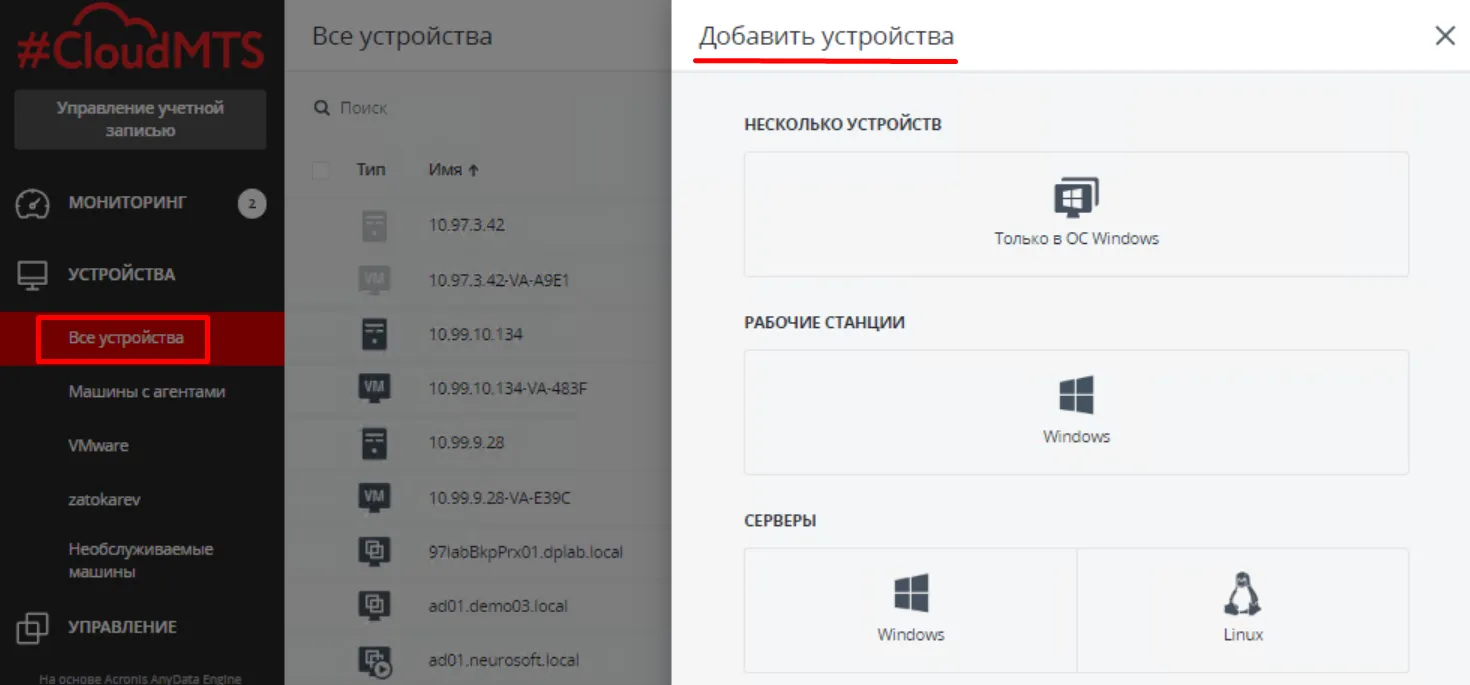
Также установщик агента можно скачать в консоли администратора, для этого необходимо:
- Авторизуйтесь на портале.
- В разделе УСТРОЙСТВА выберите пункт Все устройства.
- Нажмите на кнопку +Добавить.
На странице Добавить устройства указаны ссылки на web-установщики для всех агентов, устанавливаемых в ОС Windows.
Установка агента
Заголовок раздела «Установка агента»ОС MS Windows
Заголовок раздела «ОС MS Windows»Во время установки агентов в качестве логина введите адрес вашего логина и пароля, установленный для своих УЗ.
Для установки агента:
Запустите инсталлятор агента с правами администратора.
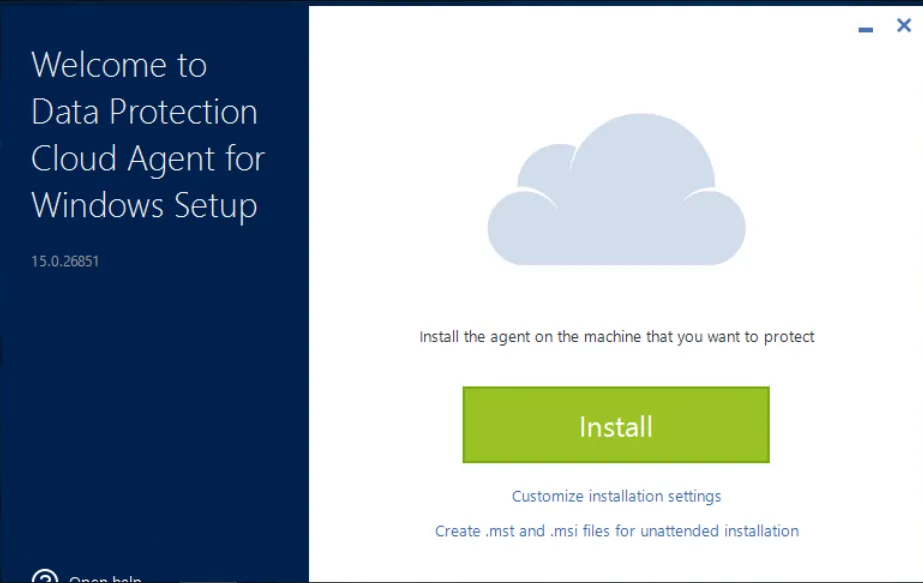
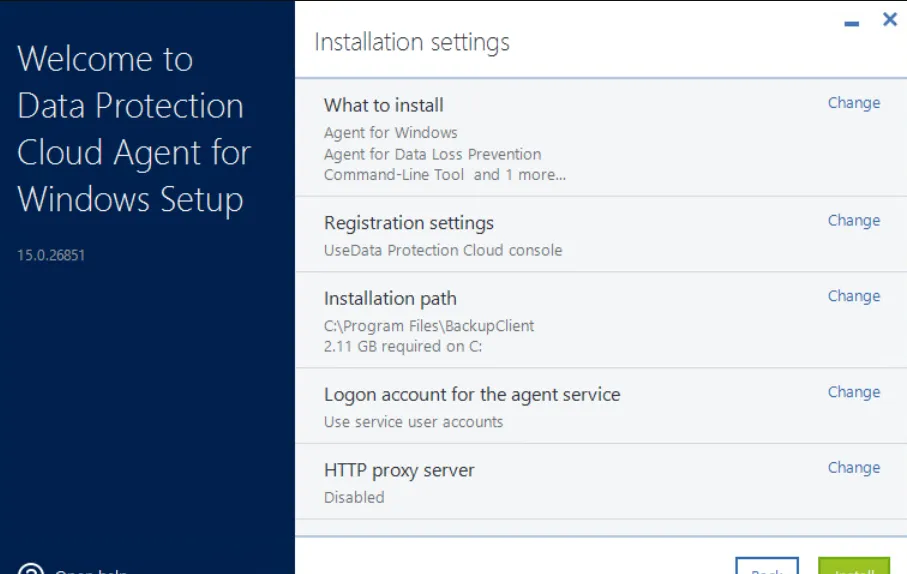
Если необходимо изменить дополнительные параметры, нажмите на кнопку Customize installation settings.
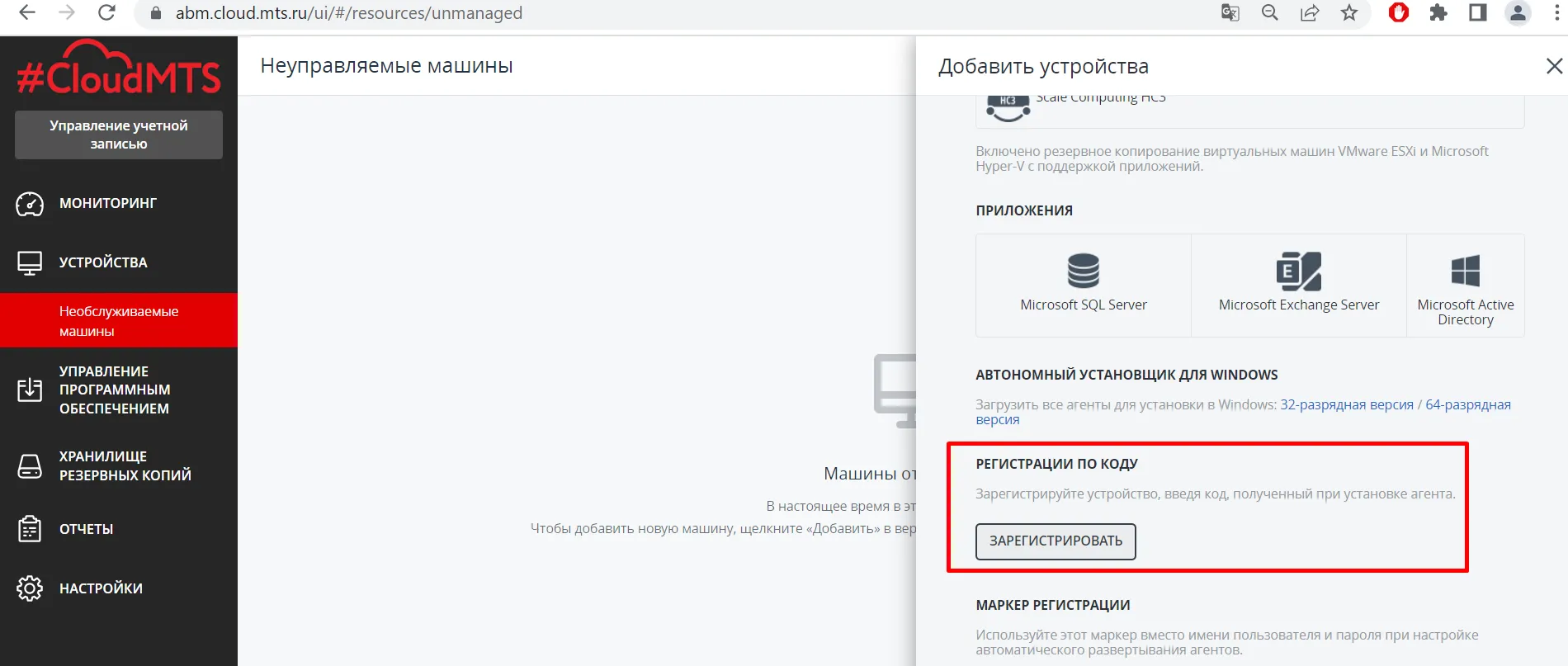
Укажите код регистрации в поле Код регистрации.
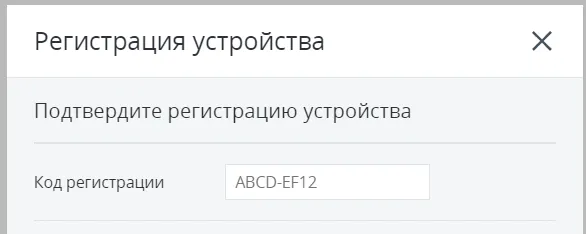
Агент успешно установлен.
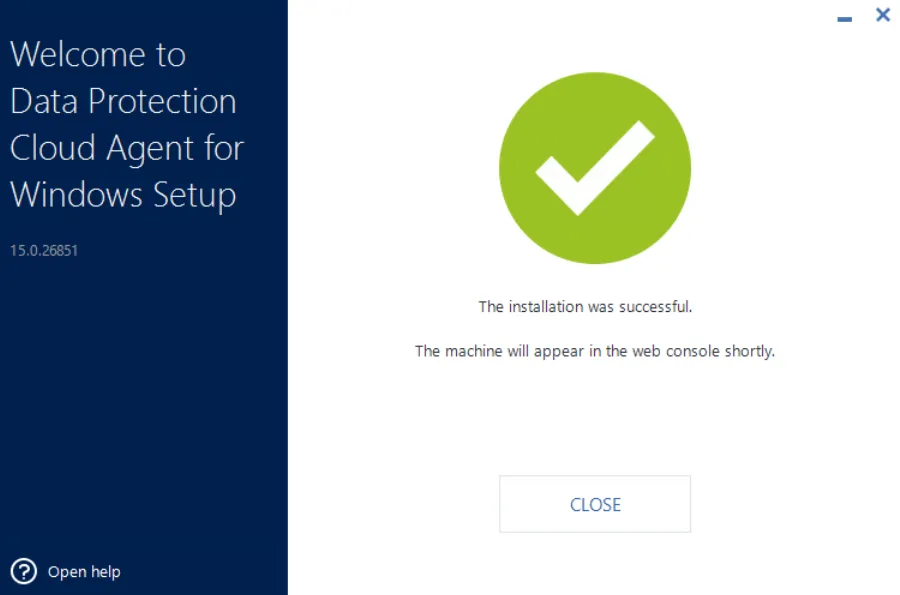
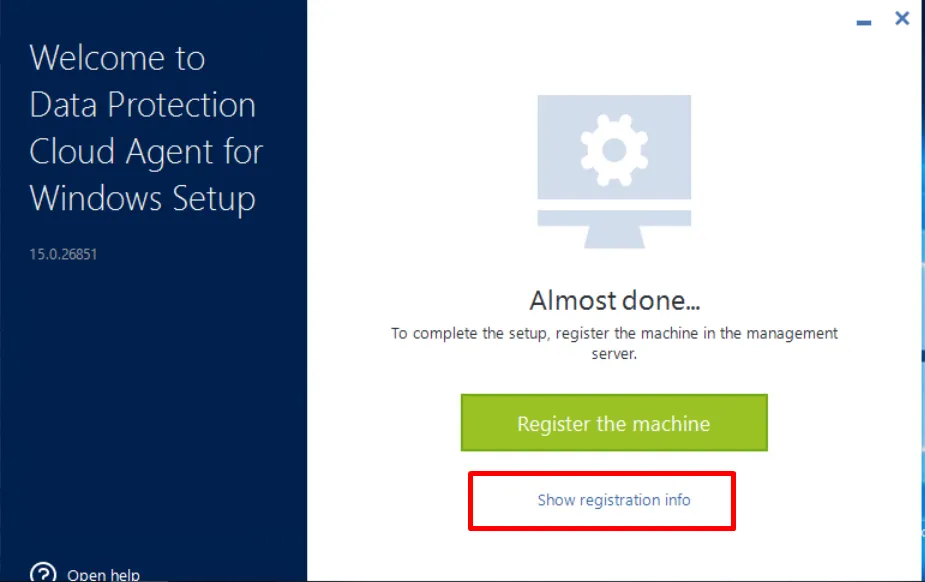
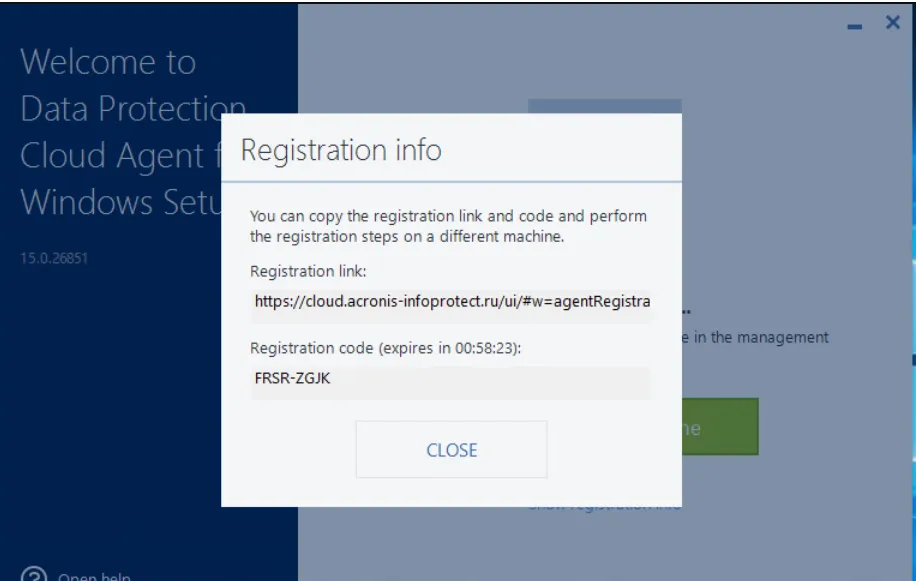
ОС Linux
Заголовок раздела «ОС Linux»Чтобы добавить необходимые модули к ядру Linux, программе установки требуются перечисленные ниже пакеты Linux:
- Пакет с заголовками или исходными кодами ядра. Версия пакета должна соответствовать версии ядра.
- Набор компиляторов GNU Compiler Collection (GCC). Версия GCC должна быть той же, с которой было скомпилировано ядро.
- Инструмент
make. - Интерпретатор Perl.
- Библиотеки
libelf-dev,libelf-develилиelfutils-libelf-develдля сборки ядер не ниже 4.15 и настроены с параметром CONFIG_UNWINDER_ORC=y. Для некоторых дистрибутивов, например Fedora 28, их необходимо установить отдельно от заголовков ядра.
Имена данных пакетов зависят от используемого дистрибутива Linux.
Пакеты Linux
Заголовок раздела «Пакеты Linux»Для установки пакетов Linux необходимо:
Выполните следующую команду, чтобы узнать версию ядра и необходимую версию GCC:
cat /proc/versionПример результата выполнения данной команды представлен ниже:
Linux version 2.6.35.6gcc version 4.5.1Выполните следующую команду, чтобы узнать, установлен ли инструмент Make и компилятор GCC:
make -vПроверьте выполнение команды.
gcc -vДанная команда должна отобразить ту же версию, что и в параметре
gcc versionв предыдущем шаге.Проверьте, установлена ли соответствующая версия пакетов для создания модулей ядра:
В Red Hat Enterprise Linux, CentOS и Fedora выполните следующую команду:
yum list installed | grep kernel-develВ Ubuntu выполните следующие команды:
dpkg --get-selections | grep linux-headersdpkg --get-selections | grep linux-image
Выполните следующую команду, чтобы узнать установлен ли интерпретатор Perl:
perl --versionЕсли отображаются сведения о версии Perl, то интерпретатор установлен.
В Red Hat Enterprise Linux, CentOS и Fedora выполните следующую команду, чтобы проверить, установлена ли библиотека
elfutils-libelf-devel:yum list installed | grep elfutils-libelf-develЕсли отображаются сведения о версии библиотеки, то библиотека установлена.
Установка пакетов из репозитория
Заголовок раздела «Установка пакетов из репозитория»Ниже указаны параметры установки необходимых пакетов в различных дистрибутивах Linux.
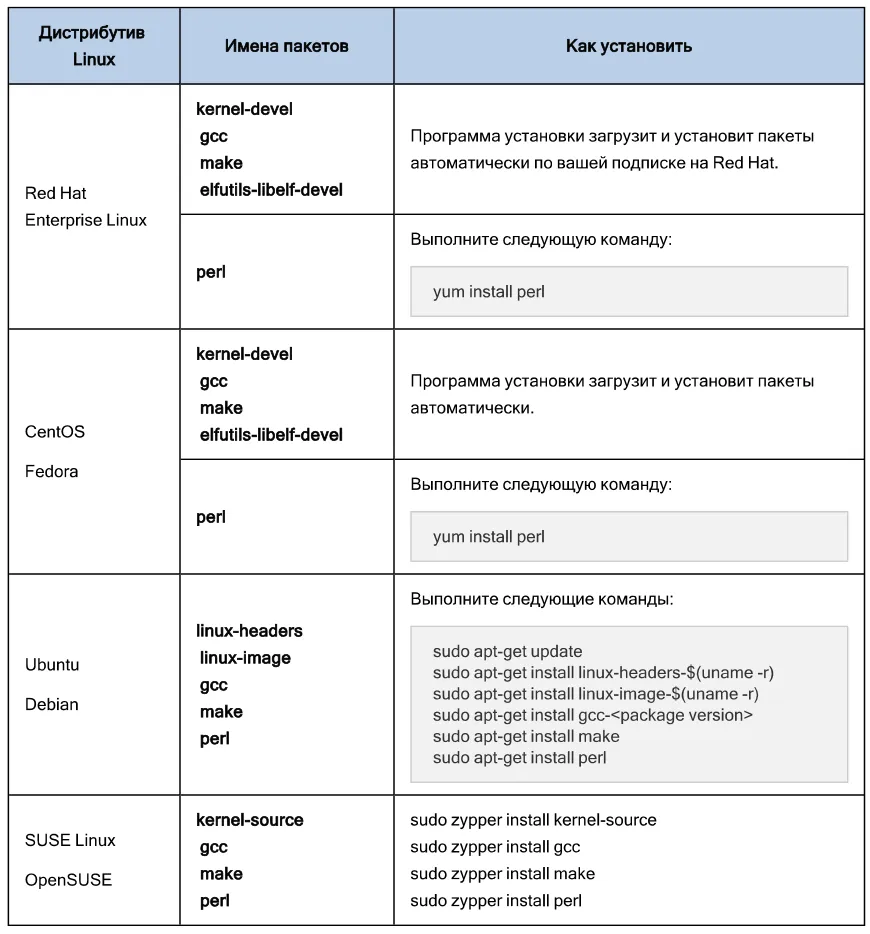
Пакеты будут загружены из репозитория дистрибутива и установлены. Для других дистрибутивов Linux обратитесь к документации по дистрибутиву, чтобы узнать точные имена необходимых пакетов и способы их установки.
Для установки пакетов из репозитория:
Загрузите агент для ОС Linux (файл
CyberProtect_AgentForLinux_x86_64.bin) на целевой узел удобным способом (например, при помощи WinSCP).
Подключитесь к консоли целевого узла с правами группы
rootи установите на загруженный агент права запуска.
Запустите установку MA при помощи команды вида
./CyberProtect_AgentForLinux_x86_64.bin.
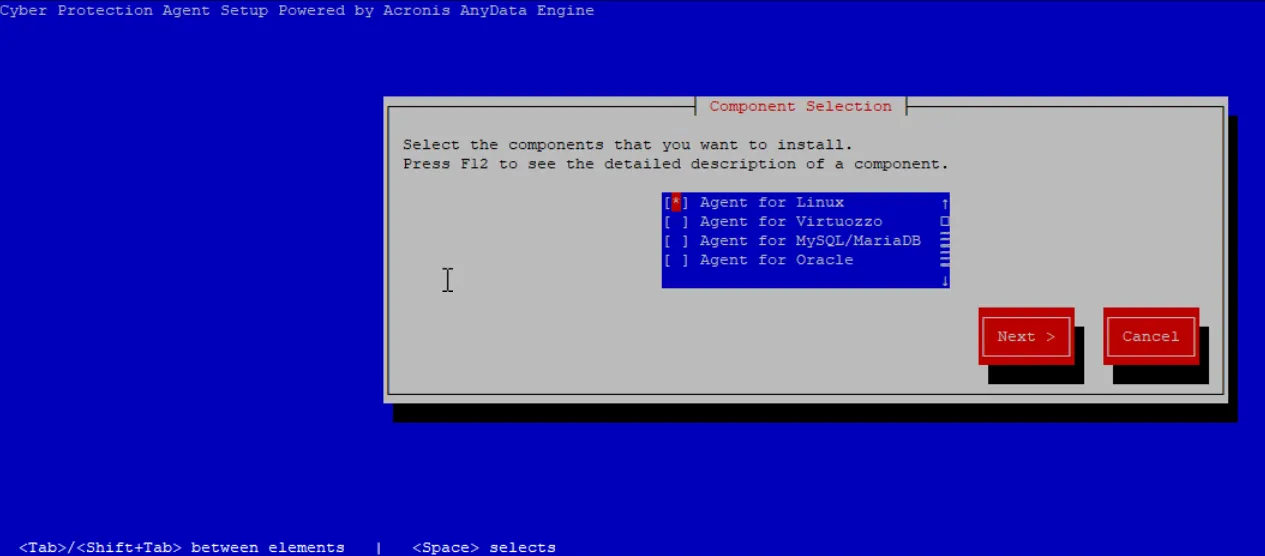
Выберите Agent for Linux.
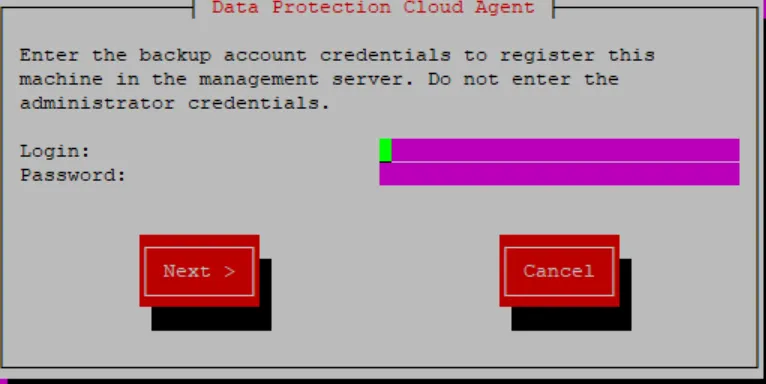
Введите учетные данные от консоли администратора.
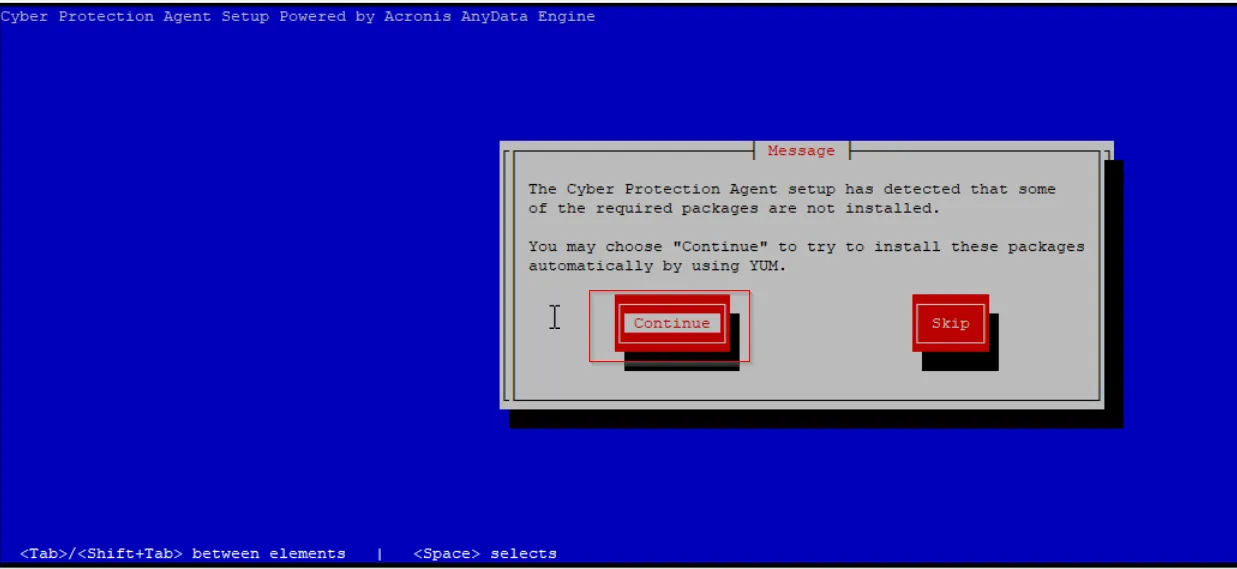
Согласитесь на установку рекомендуемых пакетов и нажмите на кнопку Continue.
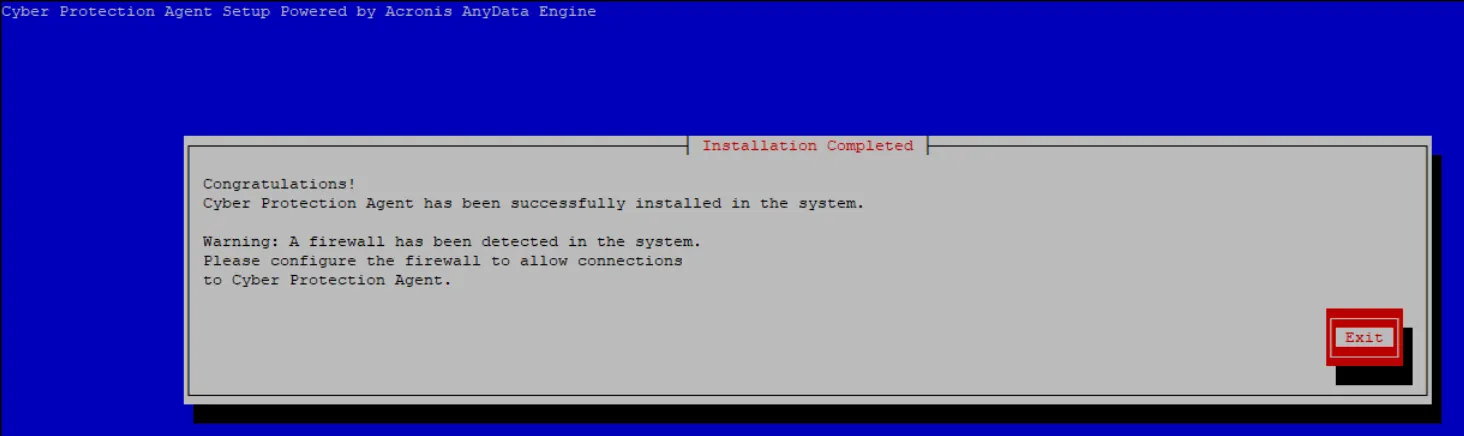
Укажите код регистрации в поле Registration code.
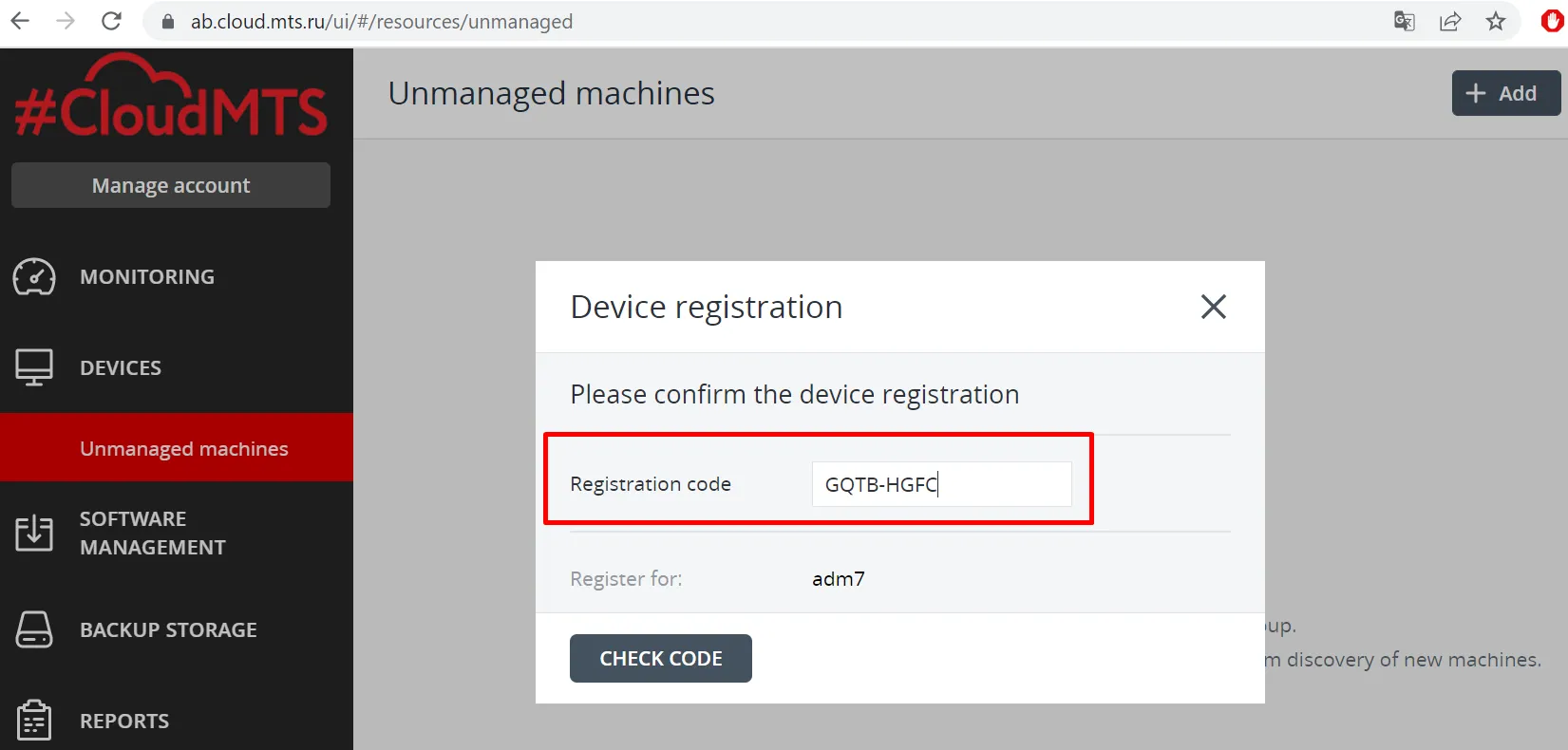
Агент успешно установлен.
Для установки агента:
Убедитесь, что машина подключена к Интернету.
Запустите DMG-файл установки − ОС подключит образ установочного диска.
Дважды нажмите на кнопку Установить левой кнопкой мыши.
Если в сети включен прокси-сервер:
- В строке меню выберите Агент резервного копирования.
- Выберите Настройки прокси-сервера.
- Укажите имя хоста или IP-адрес, порт и учетные данные прокси-сервера.
Введите учетные данные администратора, если необходимо.
Нажмите на кнопку Продолжить.
В окне экрана регистрации выполните одно из следующих действий:
Нажмите на кнопку Зарегистрировать машину:
- В открытом окне браузера войдите в консоль резервного копирования.
- Проверьте регистрационные сведения.
- Нажмите на кнопку Подтвердить регистрацию.
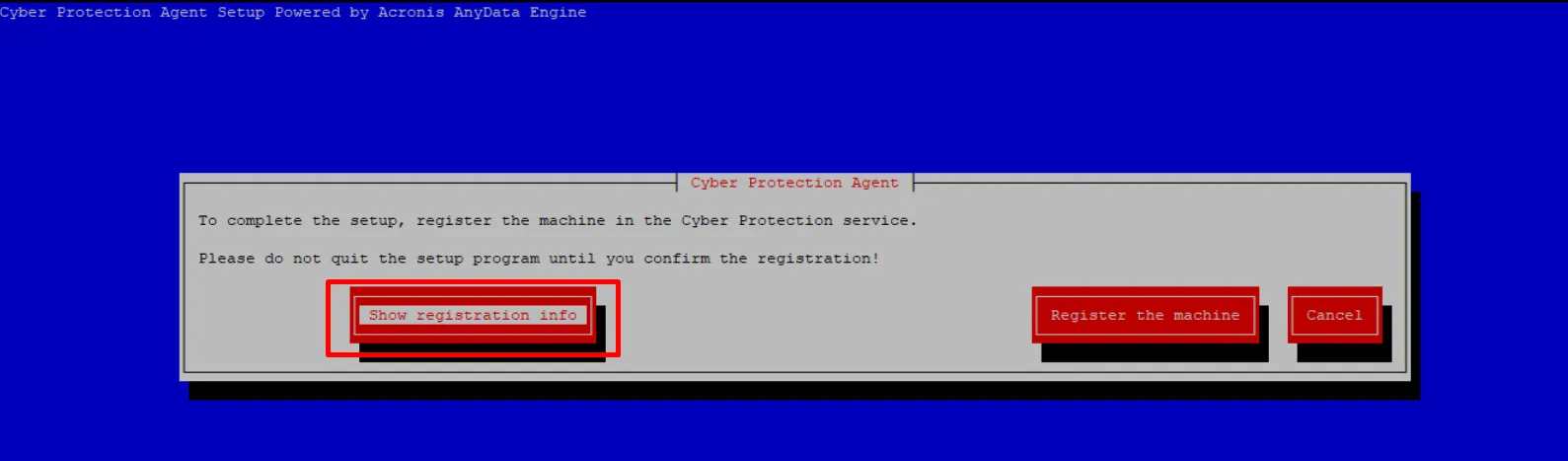
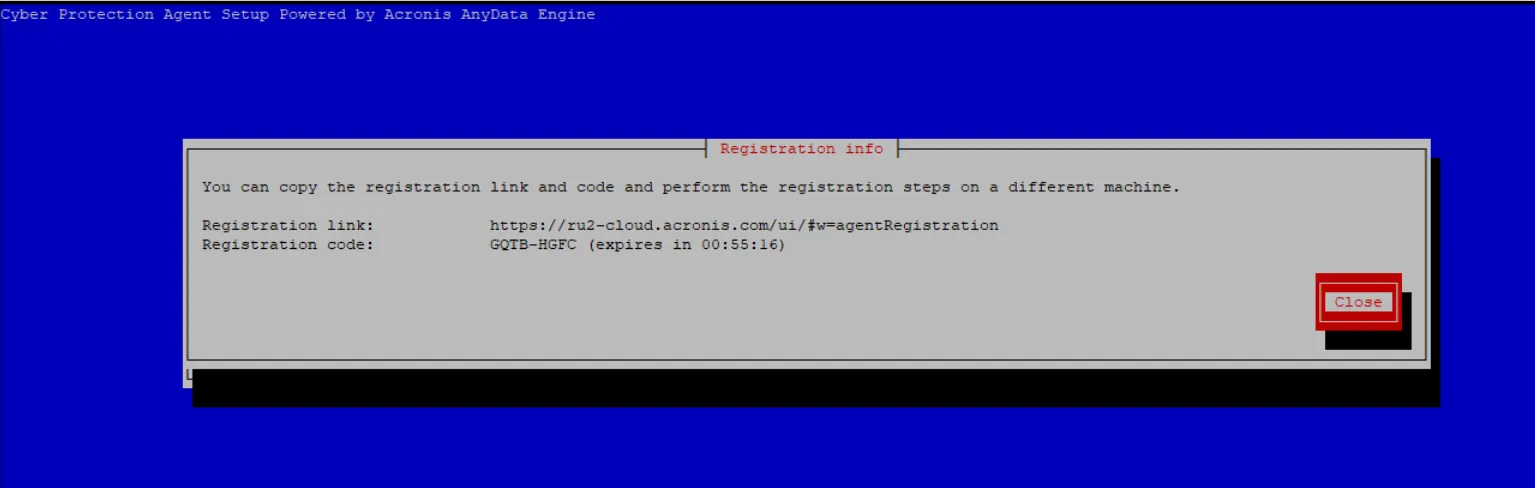
Нажмите на кнопку Показать регистрационные сведения. В программе установки будет показана ссылка на регистрацию и код регистрации. Можно скопировать их и пройти все необходимые этапы регистрации на другой машине. В таком случае необходимо ввести код регистрации в форме регистрации. Код регистрации действует только один час.
В качестве альтернативного варианта доступ к форме регистрации можно получить следующим способом:
- В разделе УСТРОЙСТВА выберите пункт Все устройства.
- Нажмите на кнопку +Добавить.
- В поле Регистрация по коду нажмите на кнопку Зарегистрировать.
Настройка прокси-сервера
Заголовок раздела «Настройка прокси-сервера»Агенты резервного копирования могут передавать данные через прокси-сервер HTTP/HTTPS. Сервер должен функционировать через HTTP-тоннель без сканирования или изменения трафика HTTP. Промежуточные прокси-серверы не поддерживаются.
Во время установки или заранее необходимо указать параметры прокси-сервера, так как на этапе установки агент регистрируется в облаке.
ОС MS Windows
Заголовок раздела «ОС MS Windows»Если прокси-сервер настроен в Windows (Панель управления > Свойства браузера > Подключения), то программа установки считает настройки прокси-сервера из реестра и использует их автоматически.
Параметры прокси-сервера также можно указать во время установки или заранее. Изменение после установки производится следующим образом:
Создайте новый текстовый документ и откройте его в текстовом редакторе (например, Notepad).
Вставьте в файл следующие строки:
Windows Registry Editor Version 5.00[HKEY_LOCAL_MACHINE\SOFTWARE\Acronis\Global\HttpProxy\]"Enabled"=dword:00000001"Host"="proxy.company.com""Port"=dword:000001bb"Login"="proxy_login""Password"="proxy_password"Замените
"proxy.company.com"именем хоста или IP-адресом прокси-сервера.Замените
"000001bb"шестнадцатеричным значением номера порта (например,"000001bb"соответствует номеру порта443).Укажите учетные данные прокси-сервера вместо
"proxy_login"и"proxy_password", если необходимо пройти аутентификацию на прокси-сервере. В противном случае удалите данные строки из файла.Сохраните файл с расширением “.reg”.
Запустите файл от имени администратора.
Подтвердите изменение реестра Windows.
Если агент резервного копирования не установлен, можно установить его в данный момент. В противном случае, для перезапуска агента, выполните следующие действия:
Откройте командную строку:
- В меню Пуск выберите пункт Выполнить.
- Введите команду
cmd. - Нажмите на кнопку OK.
Выполните команды:
net stop mmsnet start mms
ОС Linux
Заголовок раздела «ОС Linux»Запустите установочный файл с параметрами: --http-proxy-host=АДРЕС --http-proxy-port=ПОРТ --http-proxy-login=ИМЯ ВХОДА --http-proxy-password=ПАРОЛЬ.
Для изменения параметров прокси-сервера после установки:
Откройте файл
/etc/Acronis/Global.configв текстовом редакторе.Если параметры прокси-сервера были заданы во время установки агента, найдите следующий раздел:
xml <key name="HttpProxy"><value name="Enabled" type="Tdword">"1"</value><value name="Host" type="TString">"АДРЕС"</value><value name="Port" type="Tdword">"ПОРТ"</value><value name="Login" type="TString">"ИМЯ ВХОДА"</value><value name="Password" type="TString">"ПАРОЛЬ"</value> </key>Замените
"АДРЕС"новым именем хоста или IP-адресом прокси-сервера.Замените
"ПОРТ"номером порта в десятичном формате.Укажите учетные данные прокси-сервера вместо дескрипторов
"ИМЯ ВХОДА"и"ПАРОЛЬ", если на прокси-сервере необходимо пройти аутентификацию. В противном случае удалите данные строки из файла.Сохраните файл.
Перезапустите агент, выполнив команду
sudo service acronis_mms restartв любом каталоге.
Параметры прокси-сервера можно указать во время установки или заранее. Изменение после установки производится следующим образом:
Создайте файл
/Library/Application Support/Acronis/Registry/Global.configи откройте его в текстовом редакторе (например, Text Edit).Вставьте в данный файл следующие строки:
xml <?xml version="1.0" ?><registry name="Global"><key name="HttpProxy"><value name="Enabled" type="Tdword">"1"</value><value name="Host" type="TString">"proxy.company.com"</value><value name="Port" type="Tdword">"443"</value><value name="Login" type="TString">"proxy_login"</value><value name="Password" type="TString">"proxy_password"</value></key></registry>Замените
"proxy.company.com"именем хоста или IP-адресом прокси-сервера.Замените
443номером порта в десятичном формате.Укажите учетные данные прокси-сервера sвместо
"proxy_login"и"proxy_password", если необходимо пройти аутентификацию на прокси-сервере. В противном случае удалите данные строки из файла.Сохраните файл.
Если агент резервного копирования не установлен, можно установить его в данный момент. В противном случае для перезапуска агента, выполните следующие действия:
Откройте Приложения > Утилиты > Терминал.
Выполните команды:
sudo launchctl stop acronis_mmssudo launchctl start acronis_mms