
Cyberduck
Установка
Заголовок раздела «Установка»Cкачайте клиент Cyberduck и установите стандартными средствами вашей ОС.
Настройка клиента
Заголовок раздела «Настройка клиента»Запустите Cyberduck и создайте новое подключение.

Настройте подключение, указав следующие параметры:
- Тип подключения – Amazon S3.
- Server – публичный адрес Public url, отображаемый в характеристиках пространства в панели управления сервисом, без префикса https://. Например,
ru-msk-dr3-1.store.cloud.mts.ru. Публичные адреса хранилищ DELL и CEPH имеют различный вид.
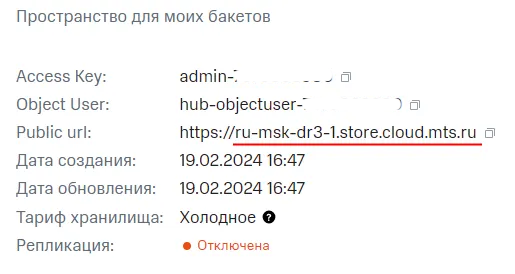
- Access Key ID – идентификатор, сгенерированный в панели управления сервиса при создании пространства.
- Secret Access Key – идентификатор, заданный вами в панели управления сервиса при создании пространства.
- Nickname – название подключения (опционально).
При первом подключения список объектов тенанта будет пустым. Создайте бакет:
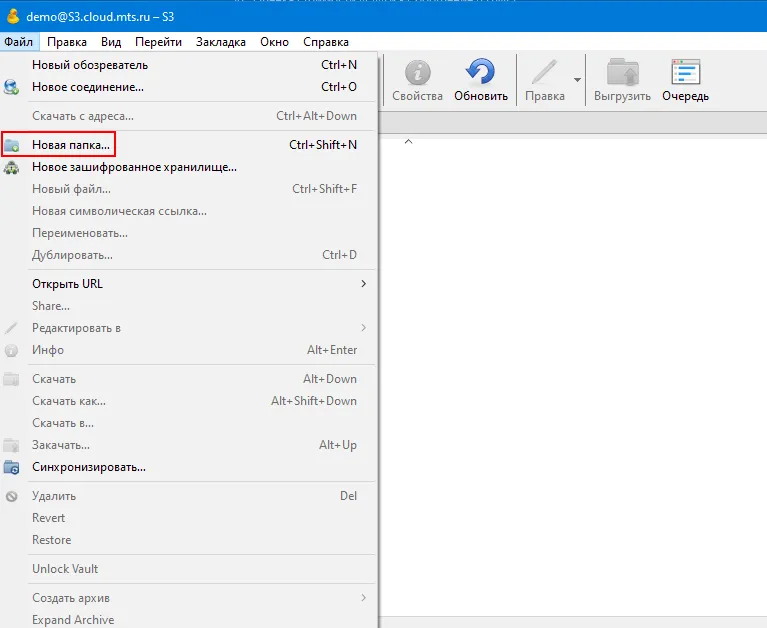
Откройте меню настроек.
Нажмите на кнопку Новая папка.
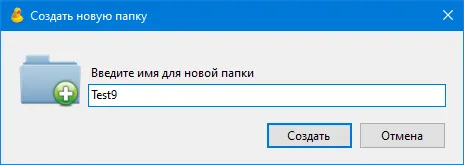
В окне Создать новую папку введите название папки и нажмите на кнопку Создать. Название должно быть уникальным во избежание конфликтов и ошибок.
Выбор региона оставьте без изменений.
Загрузка в бакет
Заголовок раздела «Загрузка в бакет»Чтобы загрузить объекты в/из бакета:
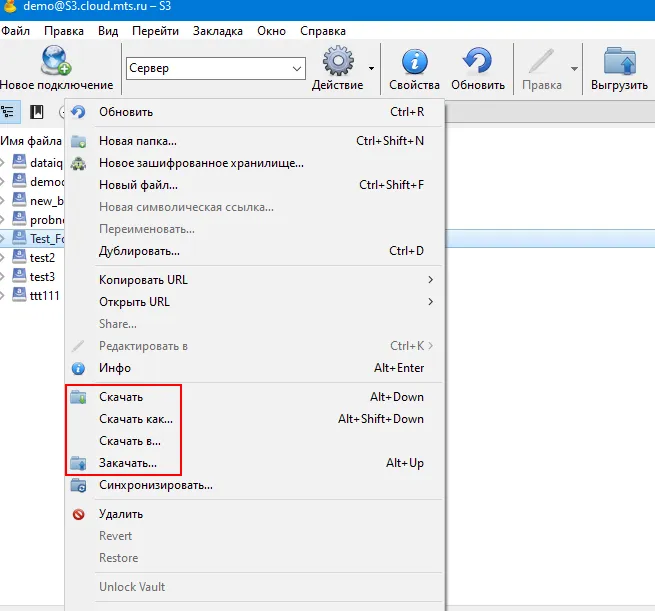
Нажмите правой кнопкой мыши на требуемый бакет.
В раскрывшемся меню воспользуйтесь пунктами Скачать, Скачать как…, Скачать в…, Закачать…
Чтобы синхронизировать содержимое локальной директории и содержимого контейнера:
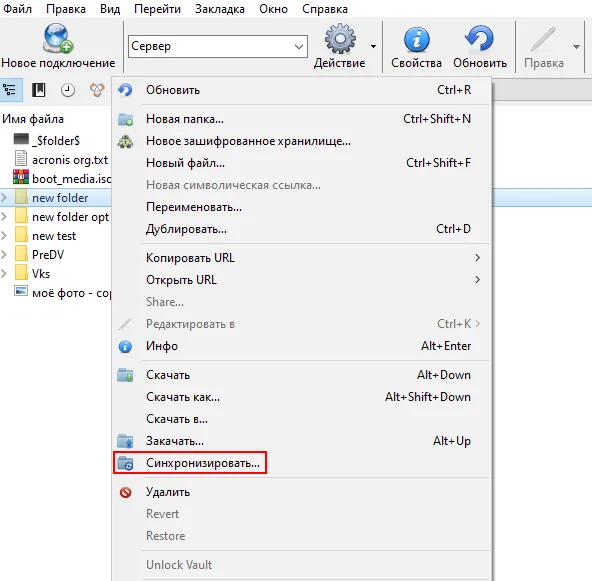
Откройте меню настроек.
Нажмите на кнопку Синхронизировать….
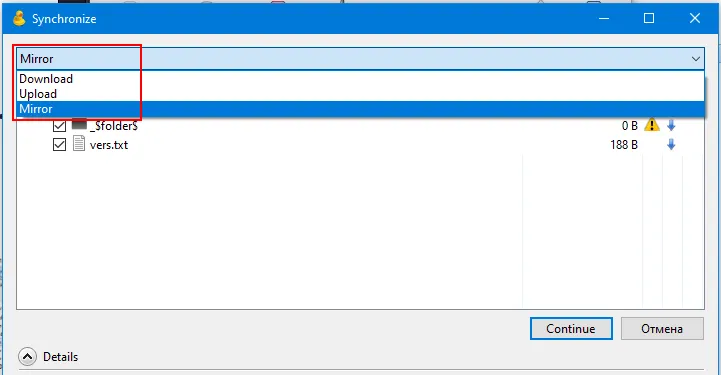
В окне Synchronize выберите удобный способ синхронизации:
- Upload – загрузка файлов в контейнер из локальной директории;
- Download – загрузка файлов из контейнера в выбранную локальную директорию;
- Mirror – загрузка файлов и в контейнер, и в локальную директорию.
Предоставление доступа
Заголовок раздела «Предоставление доступа»Чтобы предоставить публичный доступ к хранящемуся объекту:
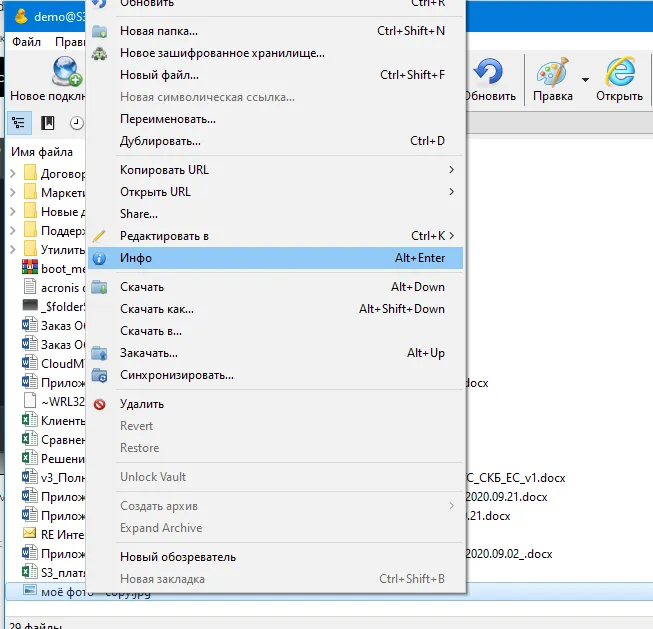
Нажмите правой кнопкой мыши на требуемый бакет.
В раскрывшемся меню нажмите на кнопку Инфо.
В окне настроек на вкладке Права доступа откройте настройки и добавьте значение Everyone.
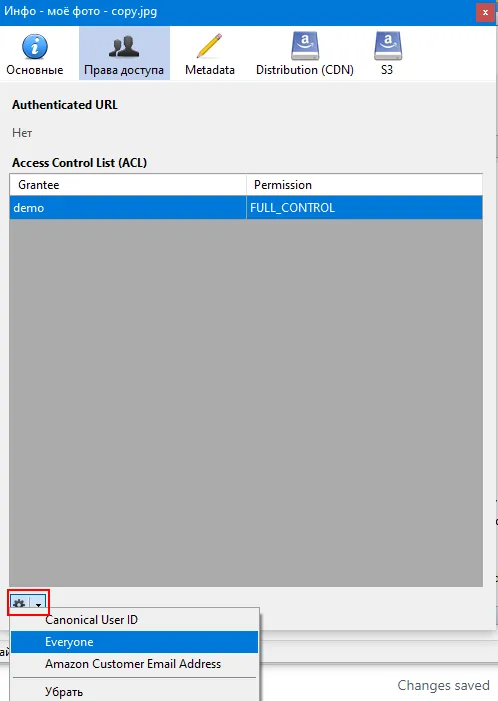
Для данного значения укажите разрешение READ.
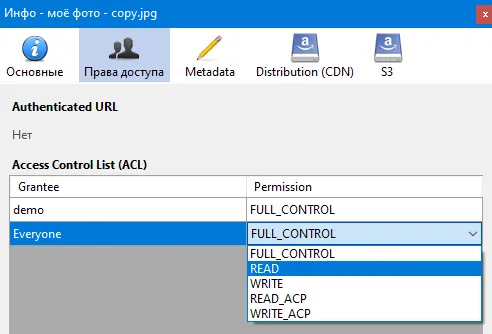
На вкладке Основные в поле Web URL представлен адрес расположения объекта. Скопируйте его для дальнейшей отправки.