Мониторинг VM
Последнее обновление
Диаграмма мониторинга на портале клиента доступна для просмотра, если в Панели управления включена функция мониторинга виртуальных машин.
Доступные интервалы (Period) для визуализации метрик:
- полчаса (1/2 Hour)
- час (Hour)
- день (Day)
- неделя (Week)
Для просмотра диаграммы мониторинга:
На панели управления нажмите на карту виртуального центра обработки данных, который необходимо просмотреть.
В блоке Compute выберите пункт Virtual Machines.
Выберите VM, которую необходимо отслеживать.
Нажмите Details.
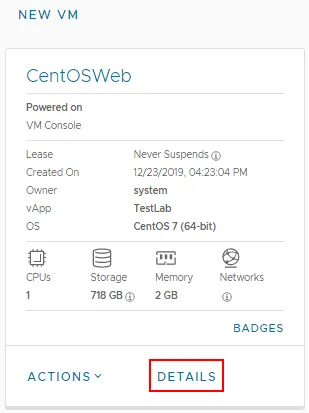
Выберите Monitoring chart, чтобы развернуть представление мониторинга.
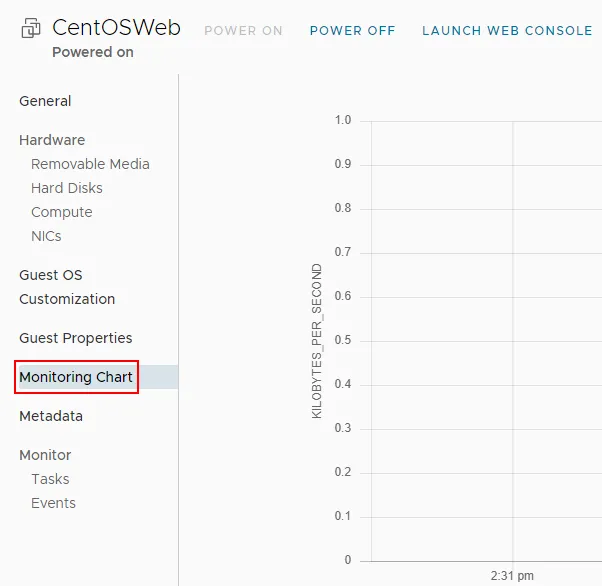
Выберите параметр метрики для мониторинга виртуальных машин. Список доступных параметров в выпадающем меню Metric зависит от выбора системного администратора.
Метрика Единица измерения Mem usage average%Disk write averageКБ/сDisk used latestКБDisk read averageКБ/сDisk provisioned latestКБCPU usage MHZ averageМГцCPU usage maximum%CPU usage average%При выборе другого значения из списка отображается новая диаграмма.
Для обновления нажмите Refresh.
Чтобы сохранить изменения нажмите Save.
Мониторинг VM на базе vROPs Tenant App
В статье описан мониторинг виртуальных машин на базе vROPs Tenant App.
Перед началом работы авторизуйтесь на соответствующей площадке, используя свои реквизиты доступа.
| Для организаций МТС | Для организаций IT-GRAD |
|---|---|
Для авторизации в системе vRealize Operations:
- Выберите параметр Local Users.
- Используйте логин и пароль, высланные в приветственном письме.
- Нажмите LOG IN.
Панели мониторинга
Панели мониторинга vRealize Operations разделены на два блока и отображают следующую информацию:
- Organization Overview − обзор ресурсов организации.
- Organization VDC − список VDC организаций.
- vApps − список vApp, связанных с организацией.
- Virtual Machines − список VM, связанных с организацией.
- Metric Selector − просмотр показателей за определенный период времени с помощью выбора метрик. Для выбора доступны тип ресурса, ресурс, метрика и временной диапазон для просмотра диаграммы. Все отметки времени метрик указаны в часовом поясе UTC.
- Alerts − список предупреждений, генерируемых доступными в VDC ресурсами.
Для ознакомления с распределением ресурсов, доступных в организации, или для получения доступа к оповещениям в блоке Dashboards или Monitoring перейдите на необходимую вкладку.
Organization Overview
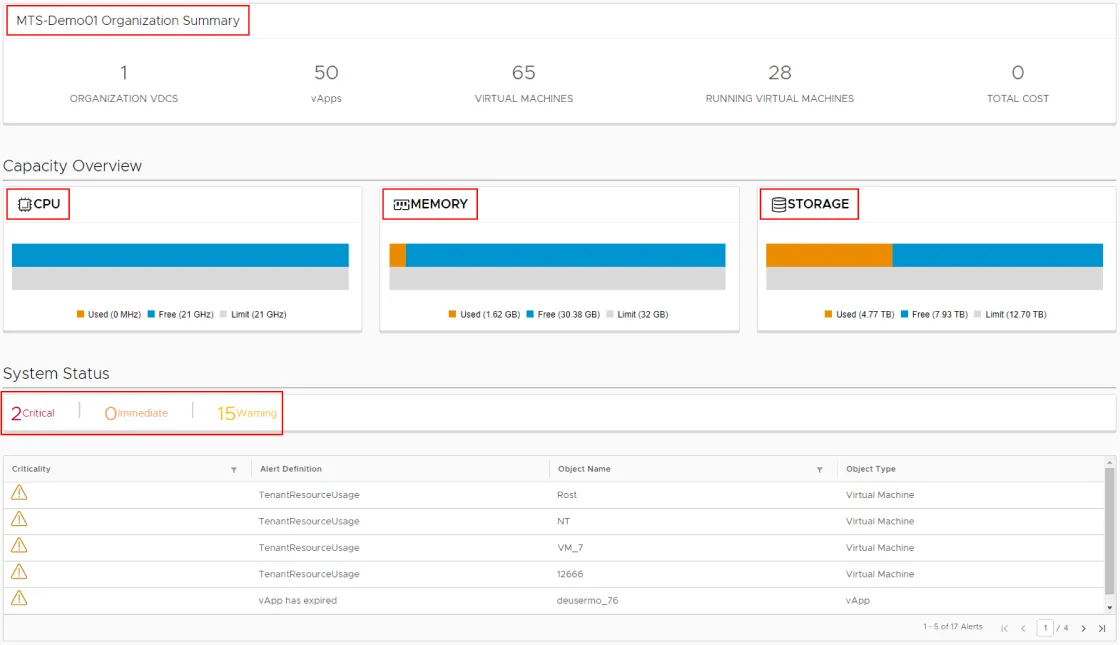
Панели мониторинга Organization Overview отображают следующую информацию:
| Название панели | Описание |
|---|---|
Organization Summary | Количество виртуальных VDC, vApp и VM, доступных в организации |
Capacity Overview | Обзор использования ЦП (CPU), памяти (Memory) и хранилища (Storage) в организации |
System Status | Системный статус предупреждений, генерируемых организацией |
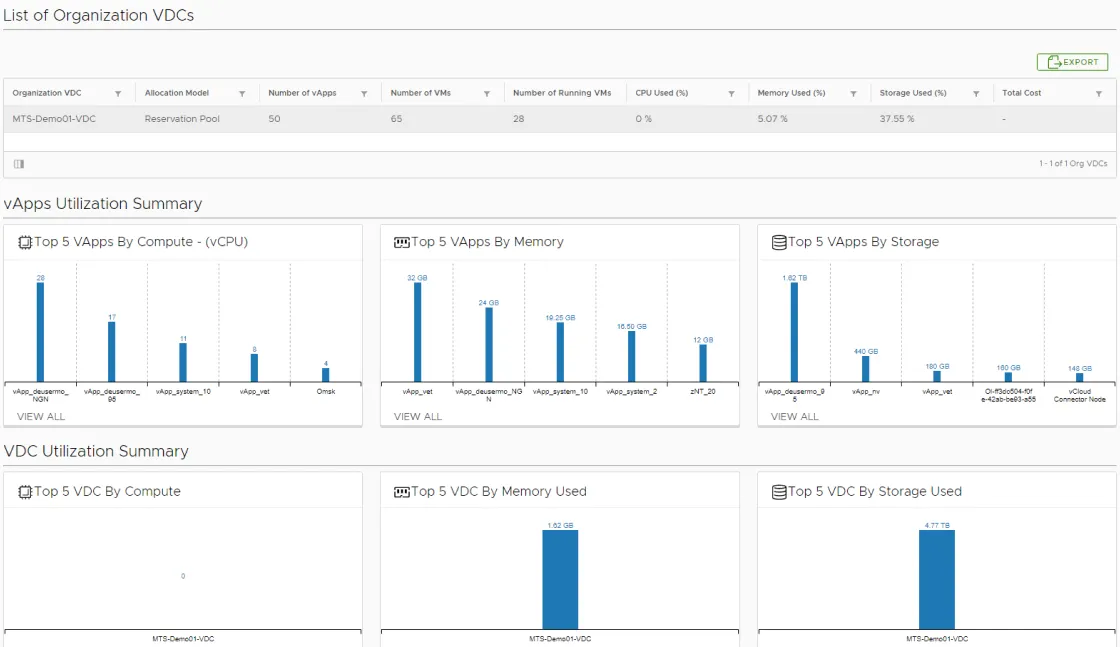
List of Organization VDCs | Список VDC организации с информацией о vApp и VM. Для ознакомления с обзором VDC нажмите на наименование в списке |
vApps Utilization Summary | Сводная информация об использовании vApp в организации |
VDC Utilization Summary | Сводная информация об использовании VDC в организации |
Organization VDC
В списке List of Organization VDCs представлен список VDC, связанных с организацией.
Для ознакомления с деталями VDC организации нажмите на наименование в списке.

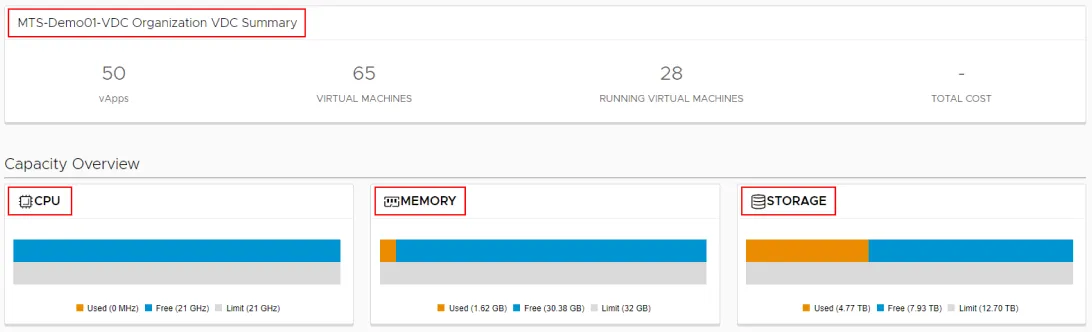
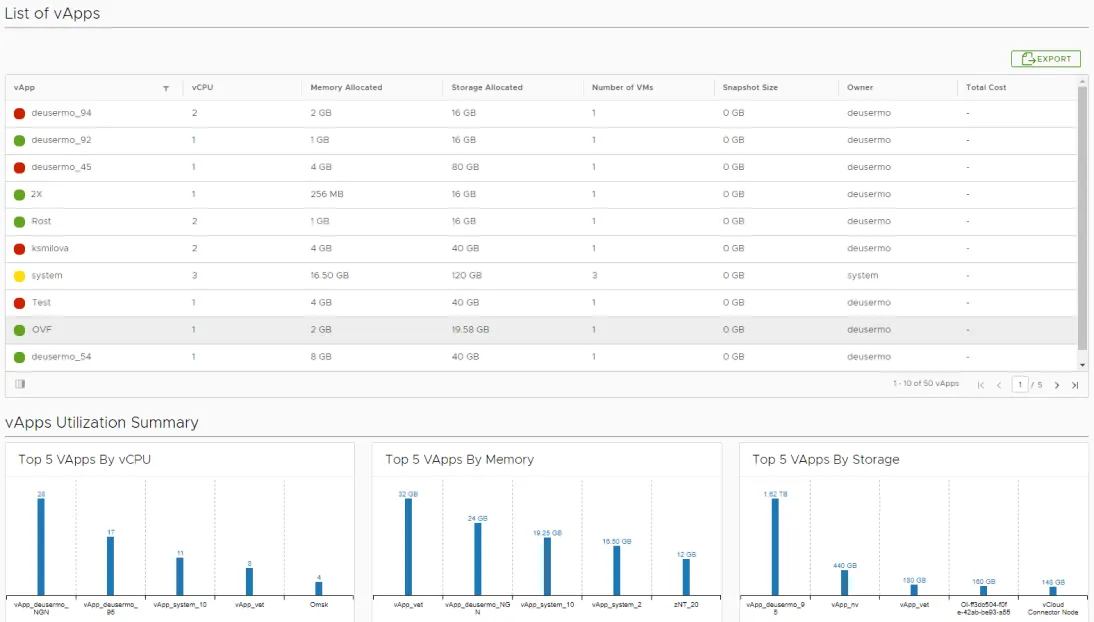
Панели мониторинга Organization VDCs отображают следующую информацию:
| Название панели | Описание |
|---|---|
Organization VDC Summary | Количество vApp и VM, доступных в VDC |
Capacity Overview | Обзор использования ЦП (CPU), памяти (Memory) и хранилища (Storage) в VDC |
List of vApps | Список vApp, используемых в VDC. Для ознакомления с обзором vApp нажмите на наименование в списке |
vApp Utilization Summary | Сводная информация об использовании vApp в корпоративном VDC |
vApps
vApp − виртуальная система/контейнер с одной или несколькими VM с параметрами, определяющими их работу.
В списке List of vApps представлен список vApp, связанных с организацией.
Для ознакомления с обзором vApp нажмите на наименование в списке.
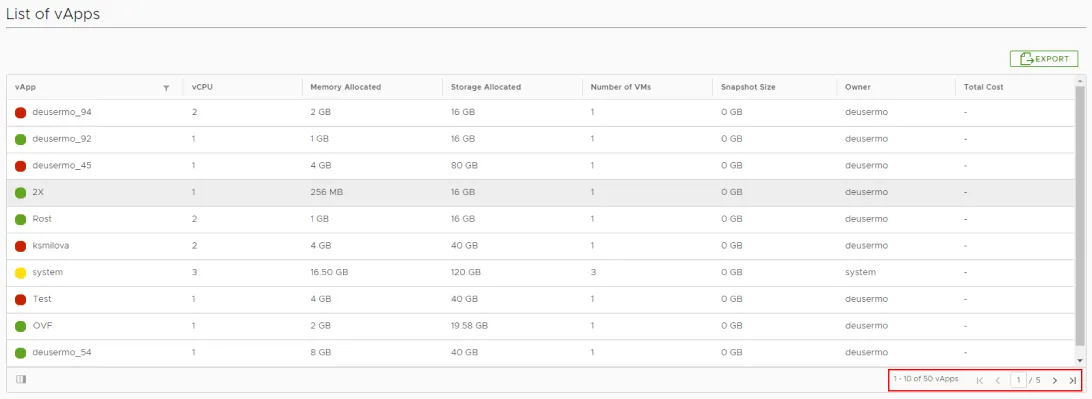
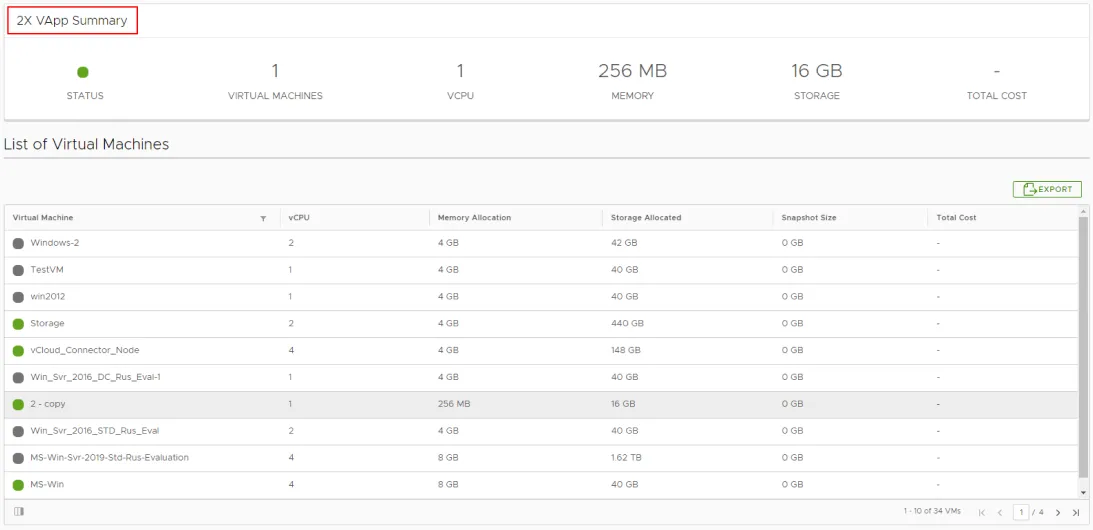
Панели мониторинга vApps отображают следующую информацию:
| Название панели | Описание |
|---|---|
vApp Summary | Количество VM, памяти (Memory), vCPU и хранилищ (Storage), связанных с данным vApp |
List of Virtual Machines | Список виртуальных машин, лежащих в основе vApp. Для ознакомления с обзором VM нажмите на наименование в списке |
Virtual Machines
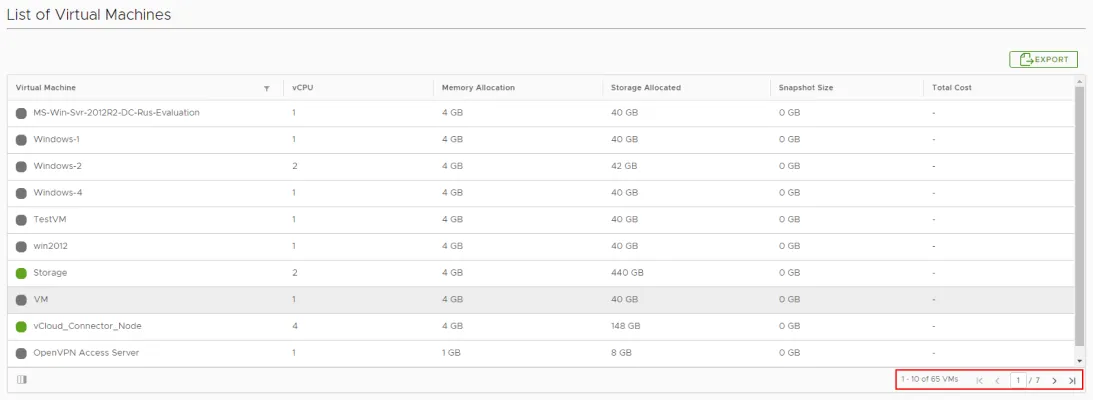
В списке List of Virtual Machines представлен список VM, связанных с организацией.
Для ознакомления с обзором VM нажмите на наименование в списке.
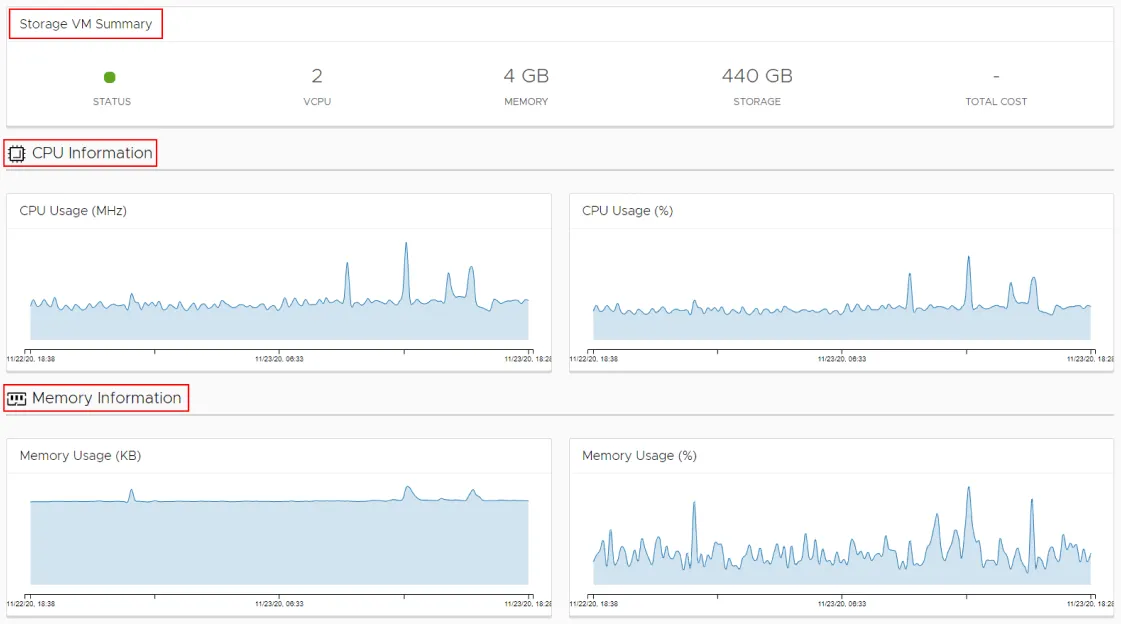
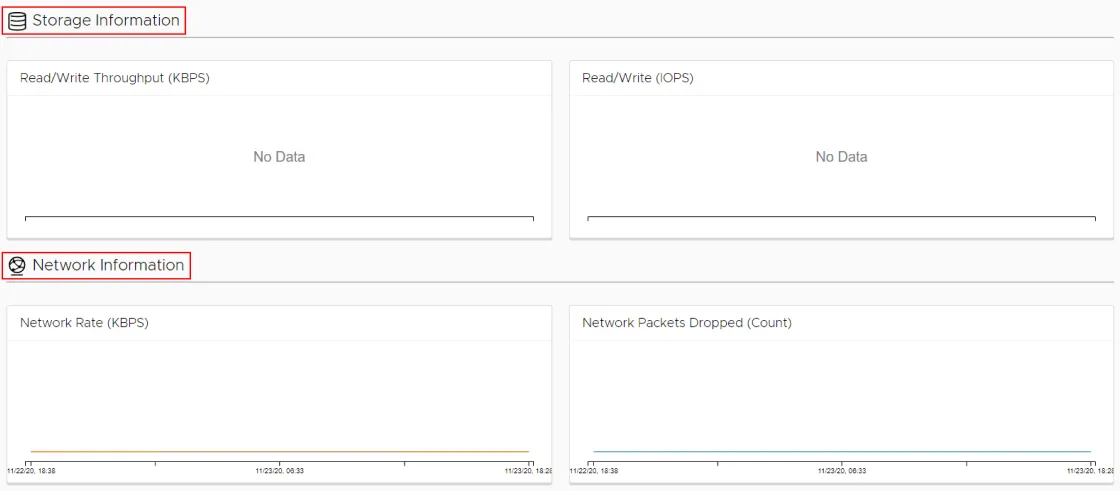
Панели мониторинга Virtual Machines отображают следующую информацию:
| Название панели | Описание |
|---|---|
VM summary | Сводная информация о состоянии виртуальной машины и распределении памяти |
CPU Information | Использование процессора (МГц) − общая загрузка ЦП VM. Использование процессора (%) − процент использования ЦП VM |
Memory Information | Использование памяти (КБ) − общее использование памяти VM. Использование памяти (%) − процент использования памяти для VM |
Storage Information | Пропускная способность чтения/записи (КБ/с). Чтение/запись (IOPS) |
Network Information | Скорость сети (Кбит/с). Количество отброшенных сетевых пакетов |
Metric Selector
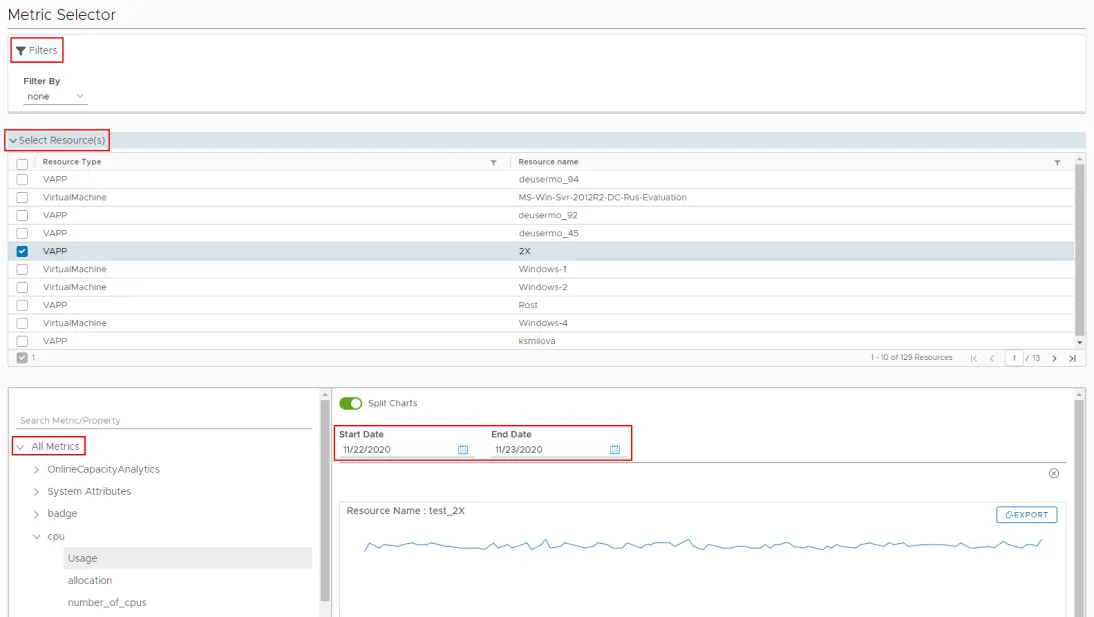
Панели мониторинга Metric Selector позволяют ознакомиться с метриками за определенный период времени с помощью выбора метрик.
Для просмотра метрики укажите тип ресурса, ресурс, метрику и временной диапазон для построения диаграммы. Все отметки времени метрик указаны в часовом поясе UTC.
Alerts
Панели мониторинга отображают следующую информацию.
| Название панели | Описание |
|---|---|
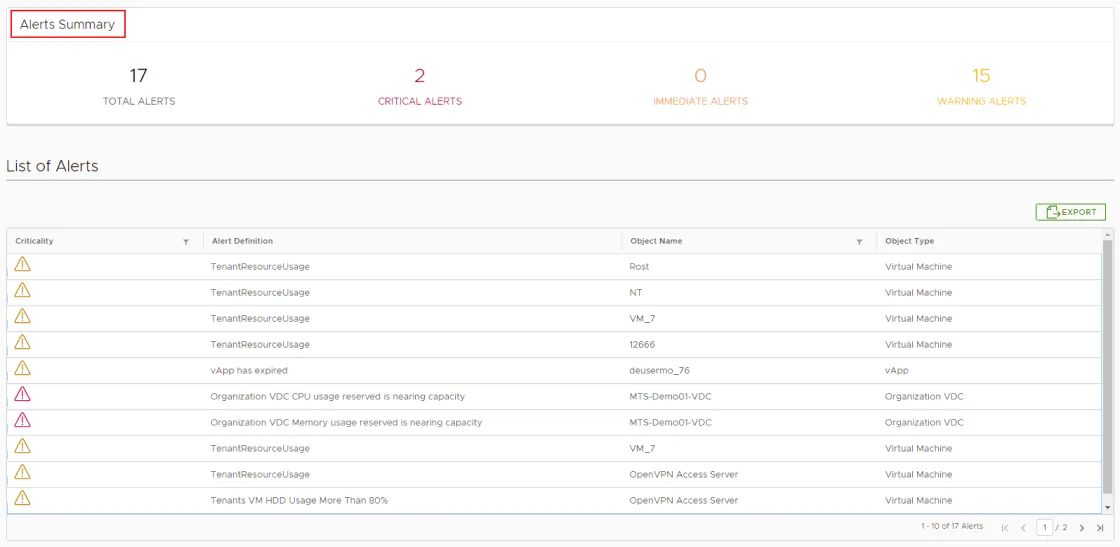
Alerts Summary | Количество предупреждений: общее и с различными статусами |
List of Alert | Список предупреждений со следующими характеристиками: критичность и описание предупреждения, имя и тип объекта |