Настройка Backup Copy Job
Копии заданий резервного копирования схожи с заданиями репликаций: с исходной VM снимается снимок состояния (snapshot), и его данные копируются по сети.
Создание задания резервного копирования бэкапов
Заголовок раздела «Создание задания резервного копирования бэкапов»Чтобы запустить мастер резервного копирования бэкапов:
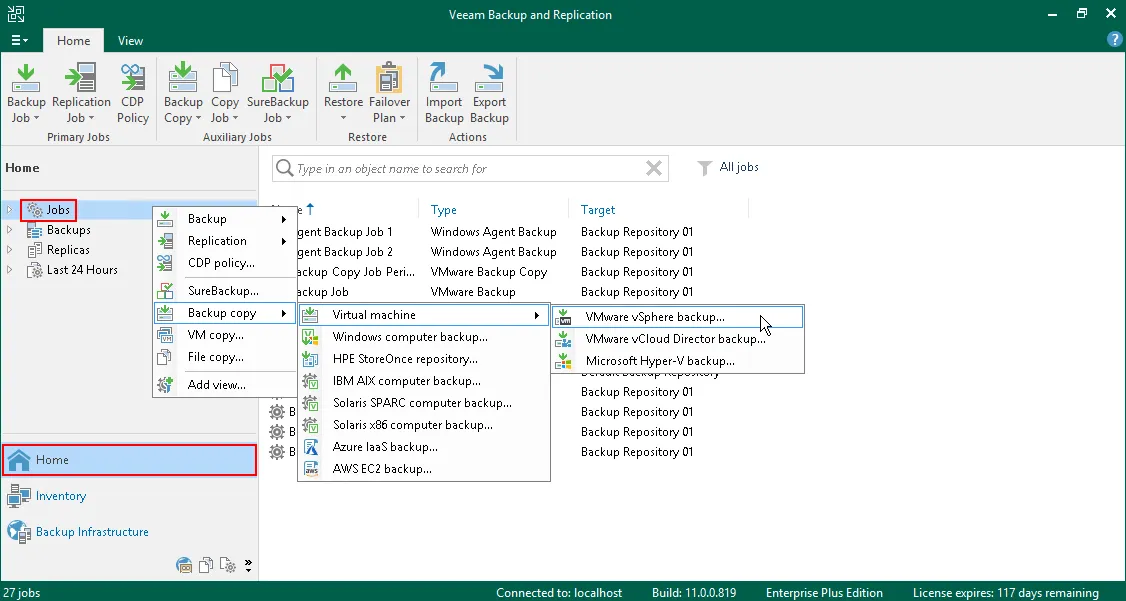
- В разделе HOME нажмите правой кнопкой мыши на пункт Jobs.
- Выберите Backup copy > Virtual machine > VMware vSphere backup, если необходимо создать копию резервной копии виртуальной машины.
Шаг Job
Заголовок раздела «Шаг Job»На вкладке Job задайте основные параметры задания резервного копирования:
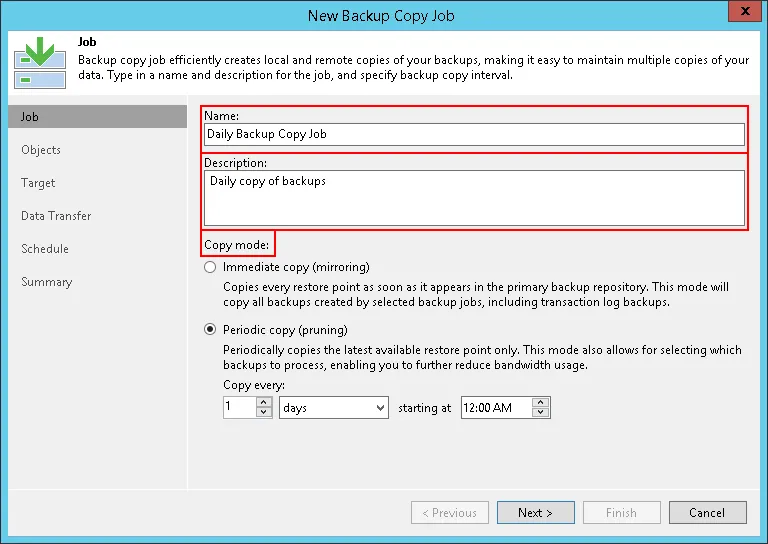
В поле Name укажите имя задания.
В поле Description введите описание задания. Описание по умолчанию содержит информацию о пользователе, создавшем задание, дату и время создания задания.
Выберите режим резервного копирования. После завершения настройки задания резервного копирования изменить выбранный режим будет невозможно. Режимы копирования и типы резервного копирования, поддерживаемые в каждом режиме, описаны в данной статье.
Immediate copy (mirroring) – немедленное копирование новых точек восстановления и при необходимости немедленная регистрация резервных копий при их появлении.
Periodic copy (prunning) – периодическое копирование самых последних точек восстановления один раз в течение интервала резервного копирования.
В поле Copy every укажите интервал резервного копирования. При выборе ежедневного резервного копирования укажите время начала интервала, по умолчанию – начало в 12:00. Выбор продолжительности интервала резервного копирования описан в данной статье.
Если выбран режим Periodic copy, возможно настроить порядок обработки рабочих нагрузок. Как это сделать, описано в данной статье.
Шаг Objects
Заголовок раздела «Шаг Objects»Выбор рабочих нагрузок для обработки
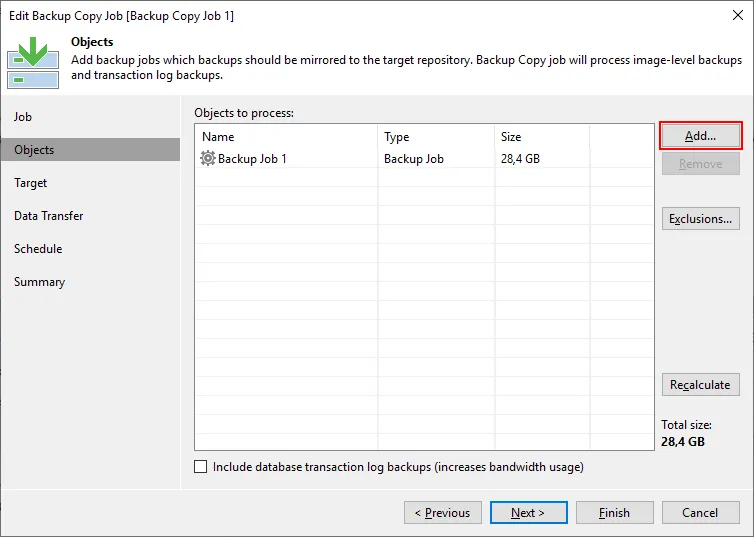
Заголовок раздела «Выбор рабочих нагрузок для обработки»На вкладке Objects выберите рабочие нагрузки (workloads), точки восстановления которых необходимо скопировать в целевой репозиторий резервных копий.
- Нажмите на кнопку Add.
- Для режима немедленного копирования выберите тип источника, из которого необходимо скопировать точки восстановления:
- Из заданий – отобразятся существующие задания резервного копирования; Veeam Backup & Replication скопирует точки восстановления, созданные выбранными заданиями резервного копирования.
- Из репозиториев – отобразятся все репозитории резервных копий в инфраструктуре резервного копирования; Veeam Backup & Replication скопирует точки восстановления рабочих нагрузок платформы, выбранной при запуске мастера, хранящиеся в выбранных репозиториях резервных копий.
- При настройке обработки резервных копий журнала транзакций в исходных заданиях резервного копирования и необходимости скопировать эти резервные копии журнала в целевой репозиторий, включите опцию Include database transaction log backups.
Для режима периодического копирования выберите, где искать рабочие нагрузки, точки восстановления которых необходимо скопировать:
Из инфраструктуры – выбор VM и vApp по всей виртуальной инфраструктуре.
Veeam Backup & Replication выполнит поиск точек восстановления выбранных VM во всех репозиториях резервных копий в инфраструктуре резервного копирования и скопирует самые последние точки восстановления.
Возможно ограничить область поиска путем выбора только определенных репозиториев резервных копий для задания резервного копирования.
Данный источник доступен только для заданий резервного копирования, обрабатывающих VM VMware или Hyper-V.
Дополнительная информация представлена в данной статье.
Из резервных копий – выбор рабочих нагрузок в существующих резервных копиях.
Veeam Backup & Replication выполнит поиск точек восстановления выбранных рабочих нагрузок во всех резервных копиях заданий резервного копирования, созданных на сервере резервного копирования, и скопирует самые последние точки восстановления.
Возможно ограничить область поиска путем выбора только определенных репозиториев резервных копий для задания резервного копирования; данный источник доступен только для заданий резервного копирования, обрабатывающих резервные копии экземпляров Amazon EC2 и VM Microsoft Azure.
Возможно выбирать экземпляры / VM только из резервных копий, хранящихся во внешних репозиториях.
Дополнительная информация представлена в данной статье.
Из заданий – выбор рабочих нагрузок в существующих заданиях резервного копирования.
Veeam Backup & Replication будет искать точки восстановления выбранных рабочих нагрузок в резервных копиях, созданных выбранными заданиями.
Если несколько заданий обрабатывают одну рабочую нагрузку, Veeam Backup & Replication копирует только точки восстановления, созданные первым заданием в списке Objects to process.
В окне Add Objects выберите необходимые источники или рабочие нагрузки.
Нажмите на кнопку Add.
Ограничения на выбор рабочей нагрузки
Заголовок раздела «Ограничения на выбор рабочей нагрузки»При выборе рабочих нагрузок учитывайте следующие ограничения:
- В рамках одного задания резервного копирования Veeam Backup & Replication обрабатывает рабочие нагрузки только одной платформы. Например, в рамках одного задания резервного копирования нельзя обрабатывать резервные копии VM VMware vSphere и Microsoft Hyper-V или резервные копии виртуальных и физических машин.
- Если используются теги для категоризации объектов виртуальной инфраструктуры, проверьте ограничения для тегов виртуальных машин.
Выбор рабочих нагрузок для режима периодического копирования имеет следующие ограничения:
Если рабочая нагрузка, которую необходимо добавить в задание резервного копирования, обрабатывается несколькими исходными заданиями резервного копирования, использующими блоки разных размеров, добавьте эту рабочую нагрузку из заданий. При добавлении рабочей нагрузки из инфраструктуры или из резервных копий Veeam Backup & Replication выбирает самую последнюю резервную копию в качестве источника данных.
Если Veeam Backup & Replication выберет исходные резервные копии с разными размерами блоков в разные интервалы резервного копирования, задание резервного копирования завершится ошибкой.
Если опция Use per-machine backup files отключена в репозитории, который планируется использовать в качестве целевого, возможно выбрать только рабочие нагрузки с одинаковым размером блока данных: точки восстановления всех рабочих нагрузок, выбираемых для обработки, должны иметь одинаковый размер блока данных.
Если опция Use per-machine backup files включена, возможно выбрать рабочие нагрузки с разными размерами блоков.
Исключение объектов из задания резервного копирования
Заголовок раздела «Исключение объектов из задания резервного копирования»Чтобы указать, какие объекты необходимо исключить из задания резервного копирования:
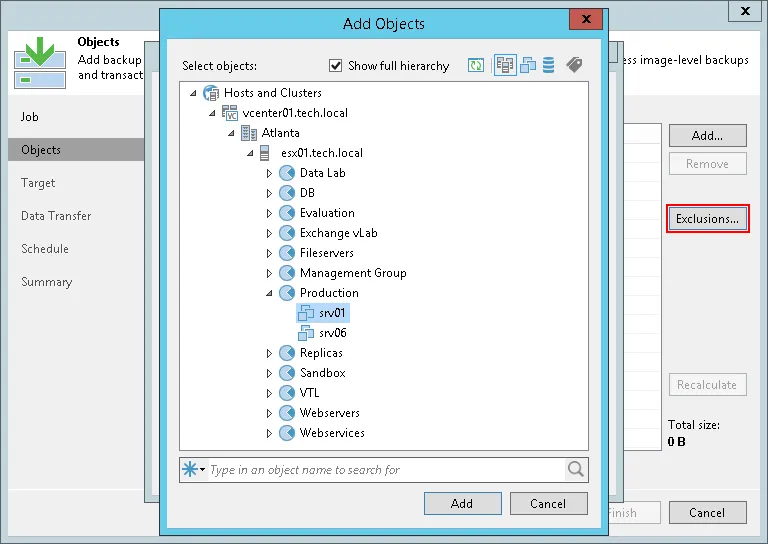
Нажмите на кнопку Exclusions.
В окне Exclusions нажмите на кнопку Add.
Для режима немедленного копирования, когда в качестве источников точек восстановления добавлены репозитории, возможно исключить из обработки отдельные VM или задания резервного копирования.
- Чтобы исключить отдельные VM, нажмите на кнопку Add и на VM.
- Чтобы исключить отдельные задания, нажмите на кнопку Add и на Jobs.
В окне Add Objects:
- Выберите объекты для исключения.
- Если исключаются VM, включите опцию Show full hierarchy, чтобы отобразить иерархию всех хостов, добавленных в Veeam Backup & Replication.
Выбор исходных репозиториев резервных копий
Заголовок раздела «Выбор исходных репозиториев резервных копий»Возможно выбрать конкретные репозитории резервных копий, в которых Veeam Backup & Replication должен искать точки восстановления:
- Нажмите на кнопку Source.
- Выберите опцию Selected backup repositories only.
- В окне Source Repositories выберите репозитории резервных копий.
Шаг Target
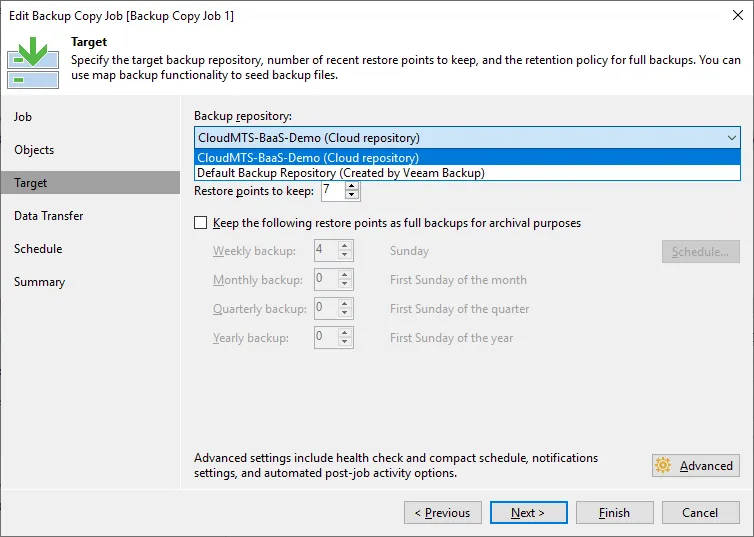
Заголовок раздела «Шаг Target»На вкладке Target укажите репозиторий для расположения и хранения резервной копии:
- В поле Repository выберите репозиторий.
- В поле Restore points to keep укажите количество последних копий, которые необходимо хранить.
Дополнительная информация представлена в данных статьях:
Шаг Data Transfer
Заголовок раздела «Шаг Data Transfer»Данная функциональность доступна при копировании резервных копий машин, созданных с помощью Veeam Backup & Replication или Veeam Agents. На данном этапе возможно выбрать, как Veeam Backup & Replication будет передавать резервные копии данных – напрямую или через WAN-ускорители. Подробная информация представлена в данной статье.
Шаг Schedule
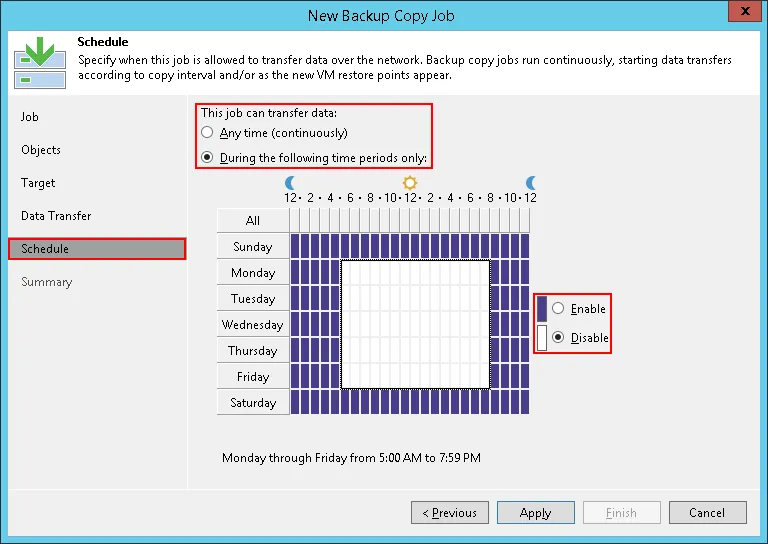
Заголовок раздела «Шаг Schedule»На вкладке Schedule настройте расписание резервного копирования.
Если резервное копирование может быть непрерывным, включите опцию Any time (continuously).
Если необходимо указать временной интервал, в течение которого задание резервного копирования не должно передавать данные между исходным и целевым репозиториями резервных копий:
- Включите опцию During the following time periods only.
- С помощью кнопок Enable и Disable укажите временные интервалы.
Шаг Summary
Заголовок раздела «Шаг Summary»На вкладке Summary завершите работу с мастером:
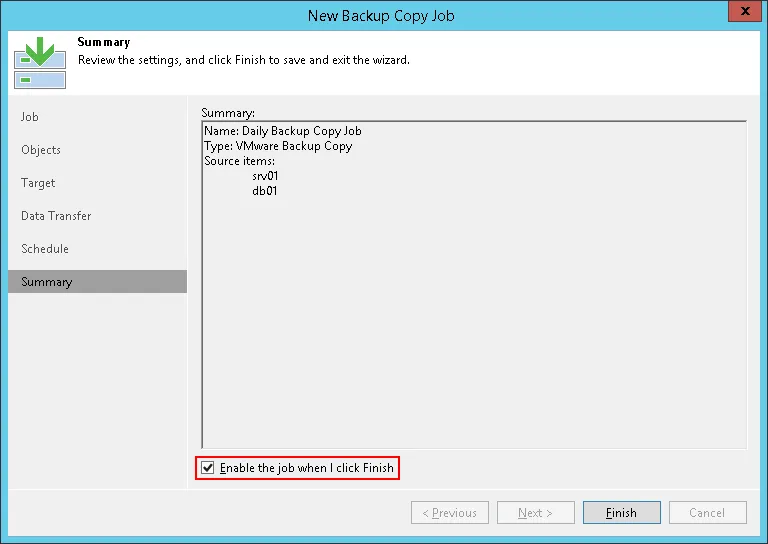
- Проверьте сведения о задании резервного копирования.
- Включите опцию Enable the job when I click Finish, если необходимо начать задание сразу после завершения работы с мастером.
- Нажмите на кнопку Finish.