Инструкция пользователя по подключению к HDaaS
К виртуальному десктопу Horizon возможно подключиться двумя способами.
Через браузер
Заголовок раздела «Через браузер»- Пройдите по предоставленной в приветственном письме ссылке. Ссылка вида
https://vdi-<название организации>.cloud.mts.ru.
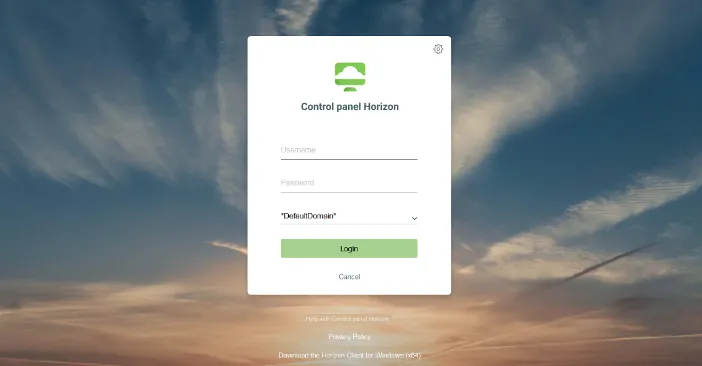
На открывшейся странице в окне:
- В поле Username введите логин.
- В поле Password введите пароль.
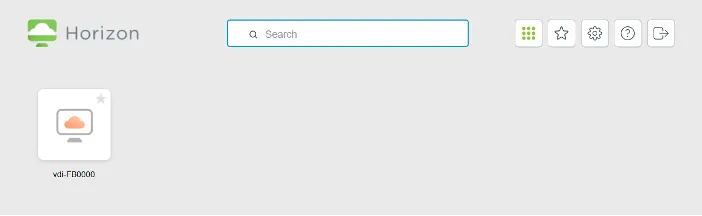
После авторизации будет предоставлен перечень доступных десктопов. Чтобы подключиться к необходимому десктопу, нажмите на соответствующую иконку монитора.
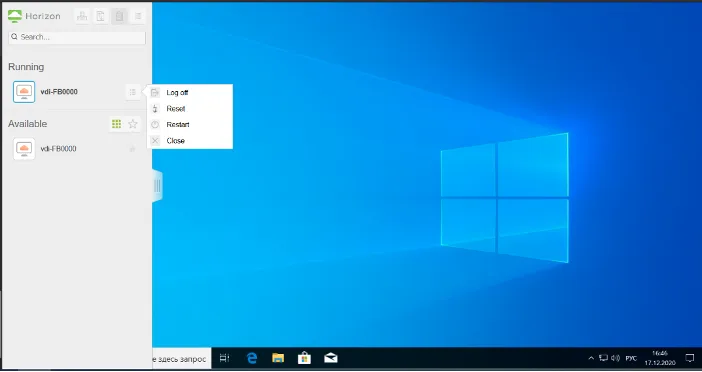
Перечень доступных десктопов, меню управления десктопом и подключением отображены во всплывающем меню в левой части экрана.
Через Horizon Client
Заголовок раздела «Через Horizon Client»Получите необходимый клиент Horizon-Client в технической поддержке MWS.
Установите клиент стандартными средствами вашей операционной системы и запустите его.
Добавьте новый сервер для подключения – нажмите на кнопку Add Server.
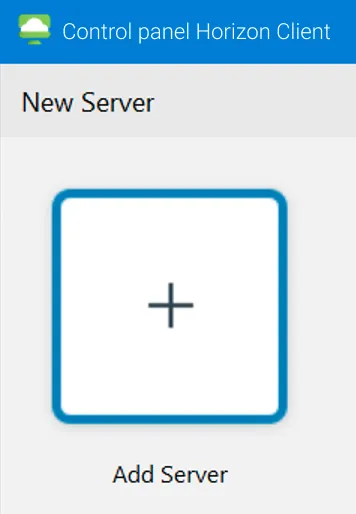
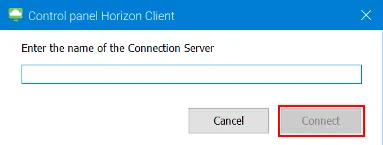
В открывшемся окне Horizon Client:
- Введите предоставленную в приветственном письме ссылку вида
https://vdi-<название организации>.cloud.mts.ru. - Нажмите на кнопку Connect.
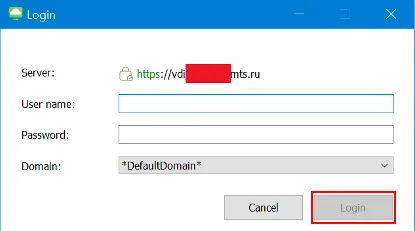
В окне Login:
- В поле User name введите логин.
- В поле Password введите пароль.
- Нажмите на кнопку Login.
После авторизации будет предоставлен перечень доступных десктопов. Чтобы подключиться к десктопу, нажмите на кнопку монитора.
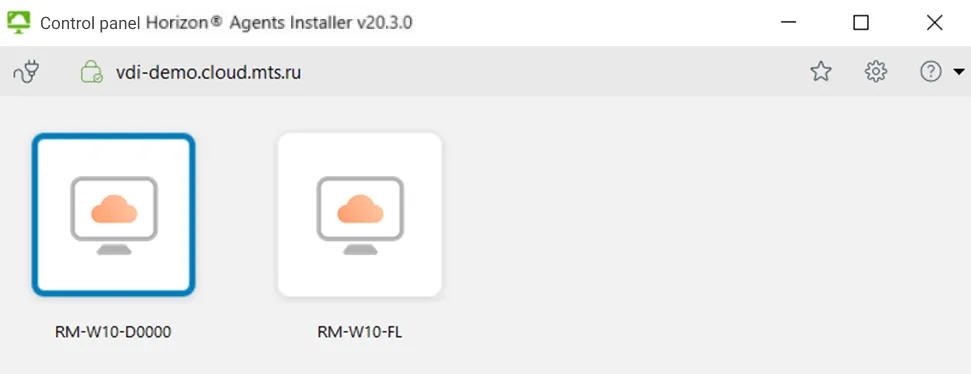
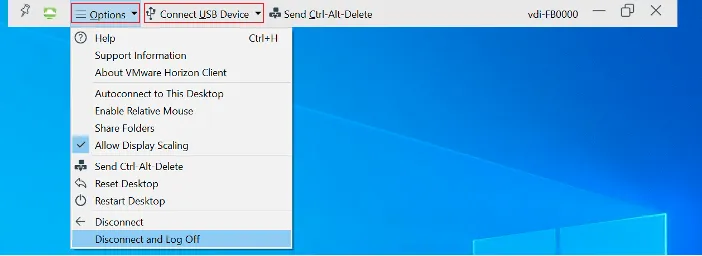
Для управления десктопом воспользуйтесь пунктом меню Options.
Чтобы произвести настройку проброса подключаемых USB-устройств, воспользуйтесь пунктом меню Connect USB Device.