
Настройка перемещаемых профилей (FSLogix)
Установка FSLogix включает настройку сетевых папок, создание и настройку объектов групповой политики и установку агента FSLogix в Мастер Образ.
Создание сетевых папок
Заголовок раздела «Создание сетевых папок»Сетевые папки используются для хранения VHD(X)-файлов c профилем пользователя и централизованного хранения логов.
Создание сетевой папки
Заголовок раздела «Создание сетевой папки»В рамках рассматриваемого примера в данной инструкции сетевая папка будет называться Containers.
Расположение:
\<FileServer>\FSLogix\Containers.Настройте следующие Share Permissions для папки Authenticated Users: Change и Read.
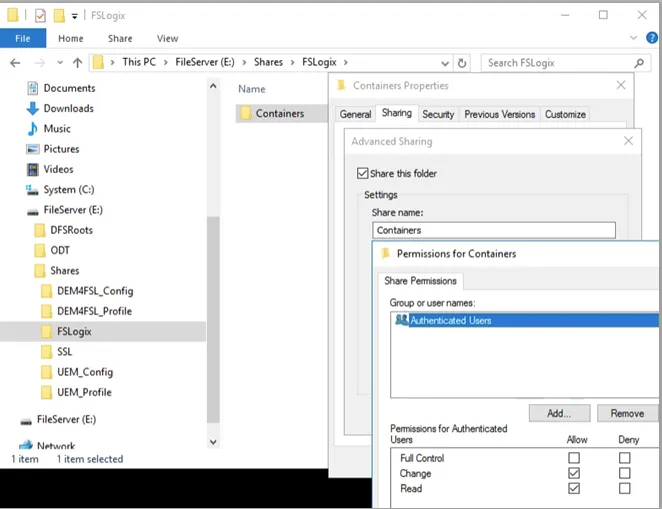
Настройте следующие NTFS разрешения:
- Domain Users: Modify – This folder only;
- CREATOR OWNER: Modify – Subfolders and files only;
- Domain Admins: Full control – This folder, subfolders, and files.
Настройка файловой папки для хранения логов
Заголовок раздела «Настройка файловой папки для хранения логов»В рамках рассматриваемого примера в данной инструкции сетевая папка будет называться Logs.
Расположение:
\<FileServer>\FSLogix\Logs.Настройте следующие Share Permissions для папки Authenticated Users: Change и Read.
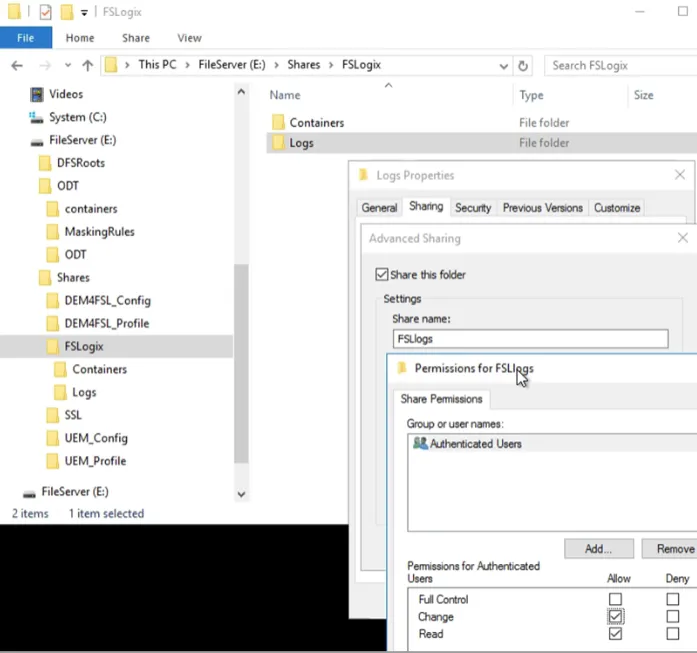
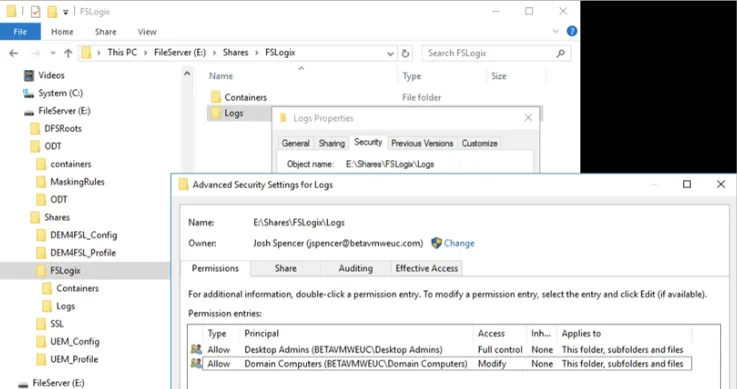
Настройте следующие NTFS разрешения:
- Domain Computers: Modify – This folder, subfolders, and files;
- Domain Admins: Full control – This folder, subfolders, and files.
Настройка объектов групповой политики для FSLogix
Заголовок раздела «Настройка объектов групповой политики для FSLogix»FSLogix также может быть настроен с помощью реестра Windows. В рамках примера в данной инструкции используются ADMX-шаблоны FSlogix для настройки групповой политики.
Копирование предоставленного ADMX и ADML файла в папку Policy Definition
Заголовок раздела «Копирование предоставленного ADMX и ADML файла в папку Policy Definition»Скопируйте файл
fslogix.admxв \DomainController\sysvol\domain\policies\policydefinitions.Скопируйте файл
fslogix.admlв \DomainController\sysvol\domain\policies\policydefinitions\en-US.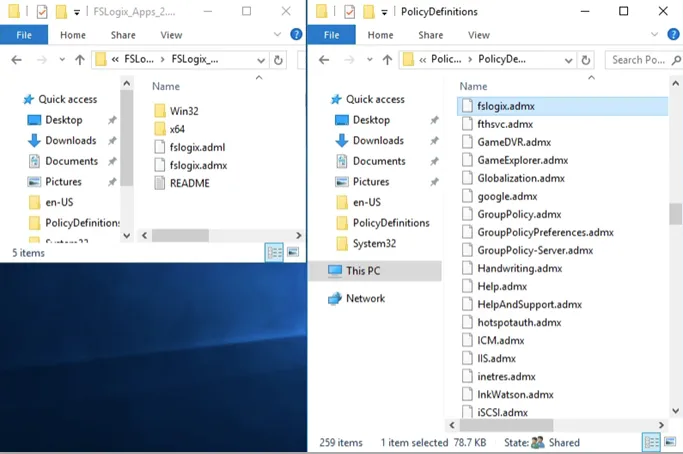
Создание GPO
Заголовок раздела «Создание GPO»Откройте консоль управления групповой политикой.
Выберите OU, где будут располагаться клонированные VM.
Создайте объект групповой политики FSLogix и прилинкуйте его к OU.
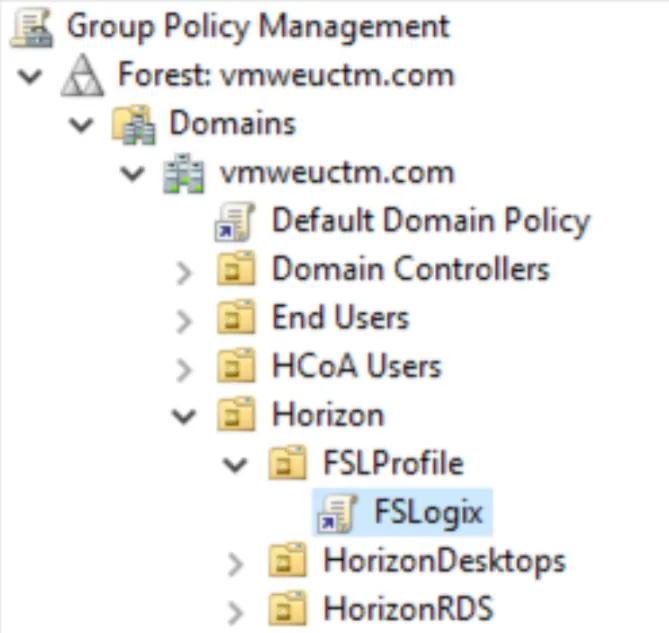
Настройка GPO
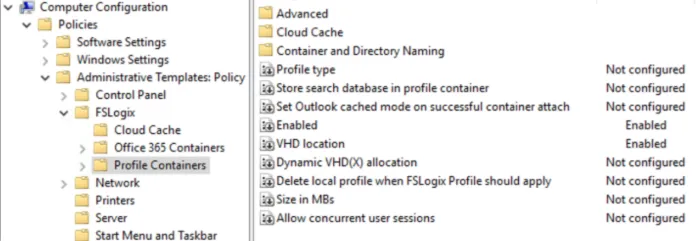
Заголовок раздела «Настройка GPO»Перейдите в Computer Configuration > Administrative Templates > FSLogix > Profile Containers.
Включите следующие параметры:
- Enabled – Enabled;
- VHD location – Enabled, путь
\<FileServer>\Containers.
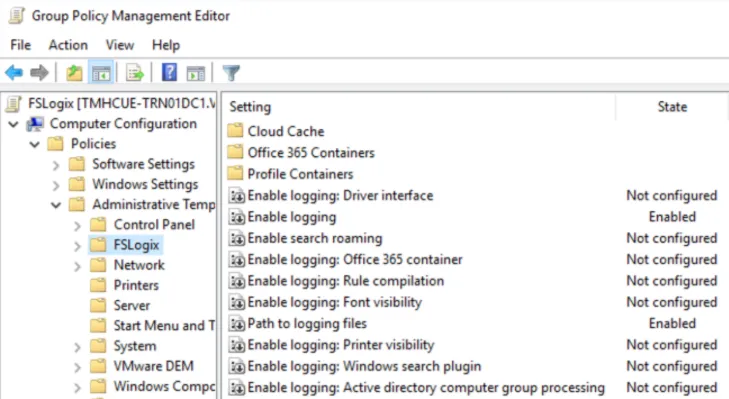
Включите логи FSlogix:
- Enabled Logging – Enabled
- Path to logging files – Enabled, путь
\<FileServer>\Logs.
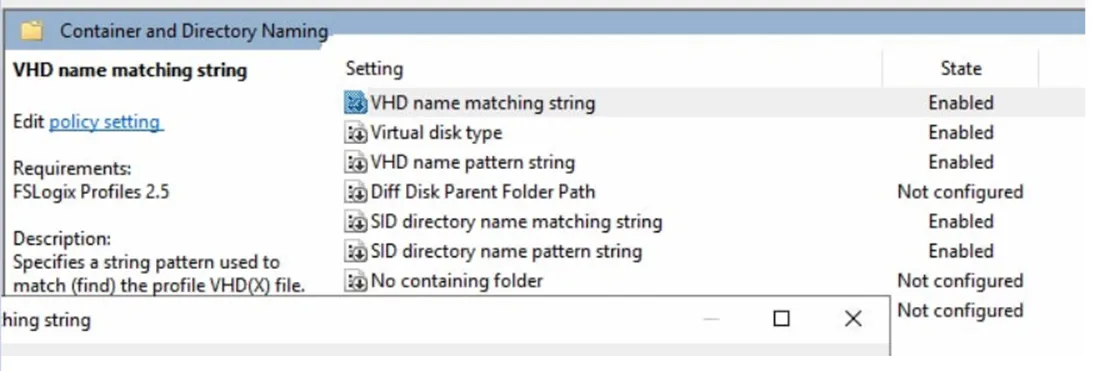
Перейдите на Container and Directory Naming:
- Sid Directory Name Pattern String – %username%;
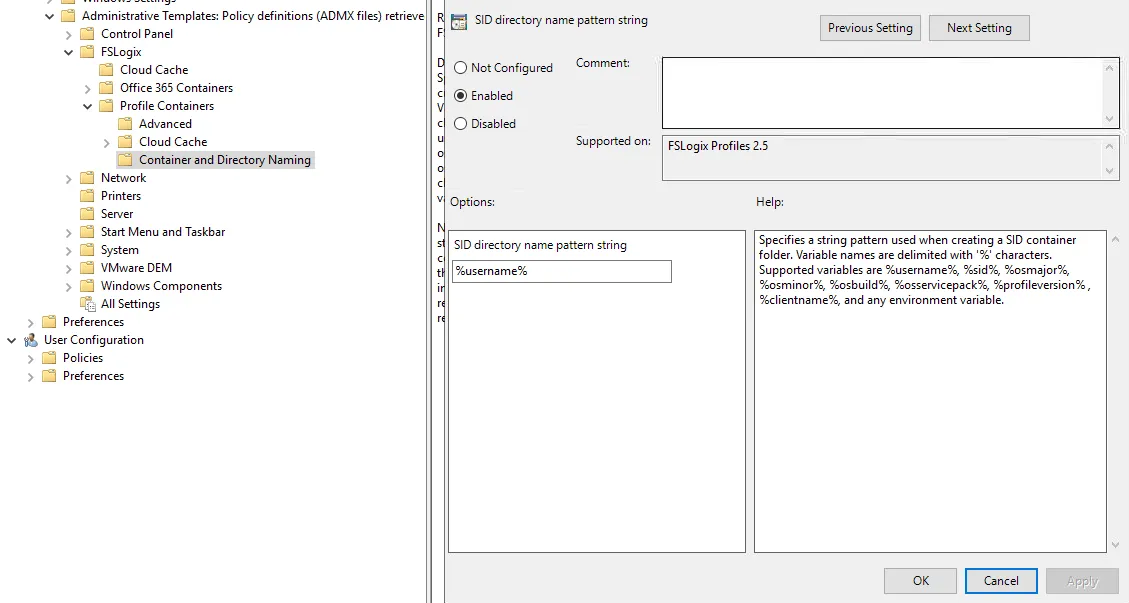
- SID directory name matching string – Enabled – %username%;
- VHD name matching string – Enabled – %username%;
- Virtual disk type – Enabled – VHDX;
- VHD name pattern string – Enabled – %username%.
Установка FSLogix Agent
Заголовок раздела «Установка FSLogix Agent»Зайдите на VM, которая является Мастер Образом для коллекции рабочих столов.
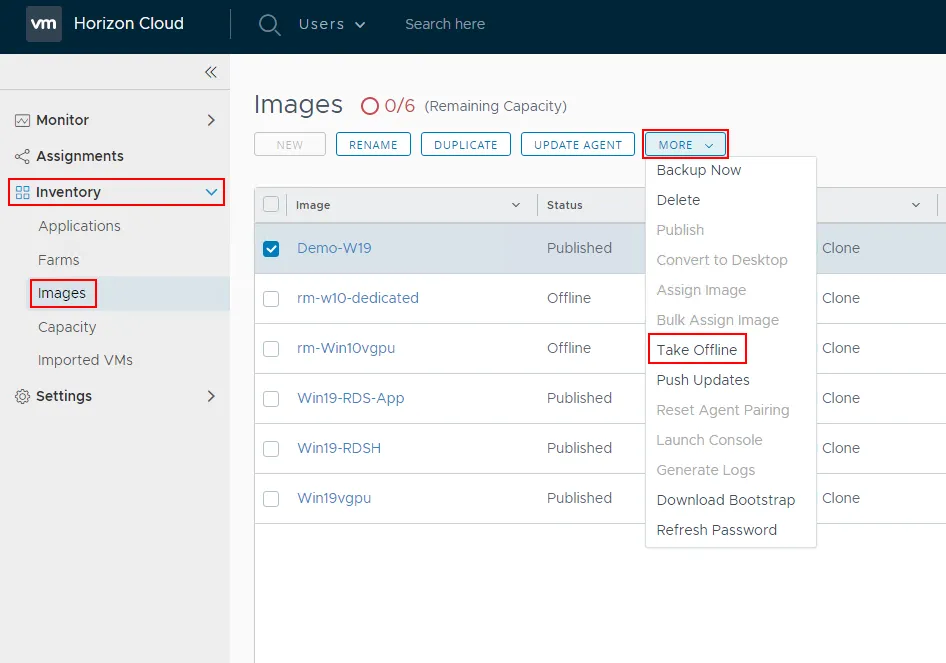
В блоке Inventory перейдите на вкладку Images.
Выберите образ.
На панели управления нажмите на кнопку MORE.
В выпадающем меню выберите Take offline.
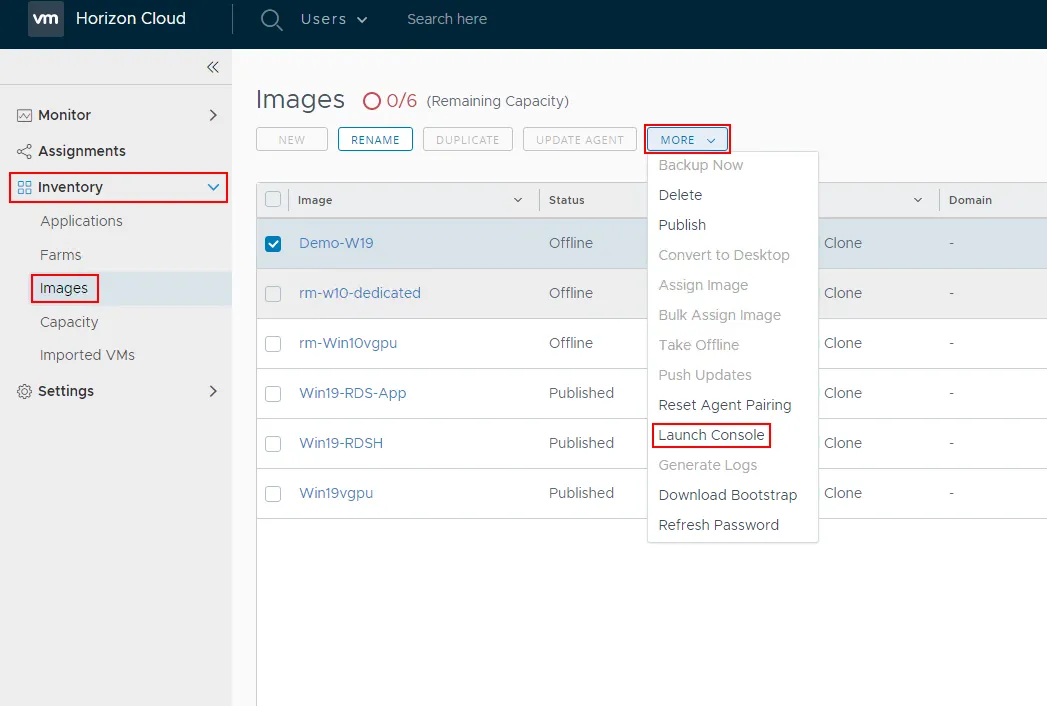
В блоке Inventory перейдите на вкладку Images.
Выберите образ.
На панели управления нажмите на кнопку MORE.
В выпадающем меню выберите Launch Console.
Скопируйте папку с файлами установщика FSLogix на локальный диск VM.
Перейдите в папку с установщиком FSLogix.
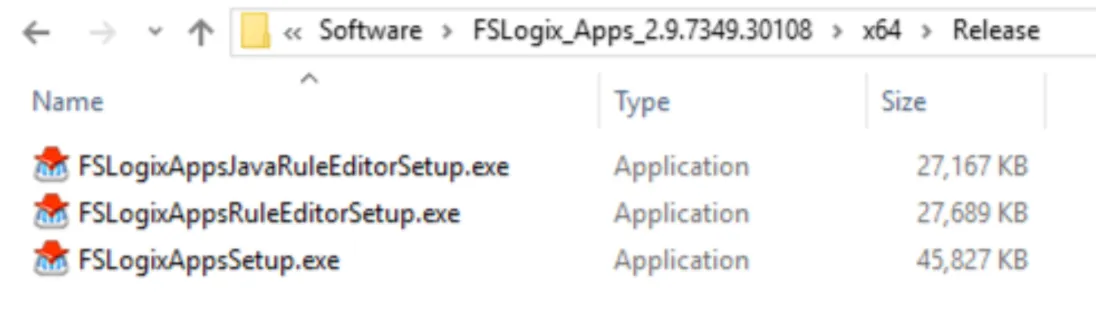
Запустите
.exeи установите стандартными средствами вашей ОС.Проверьте, что FSLogix Apps появился в списке установленных приложений.
В блоке Inventory перейдите на вкладку Images.
Выберите образ.
На панели управления нажмите на кнопку MORE.
В выпадающем меню выберите Publish.
Описанным выше методом в меню управления выберите Push Updates.
Для просмотра статуса работы FSlogix агента запустите утилиту на десктопе “frxtray”. Путь к утилите следующий: C:\Program Files\FSlogix\Apps.
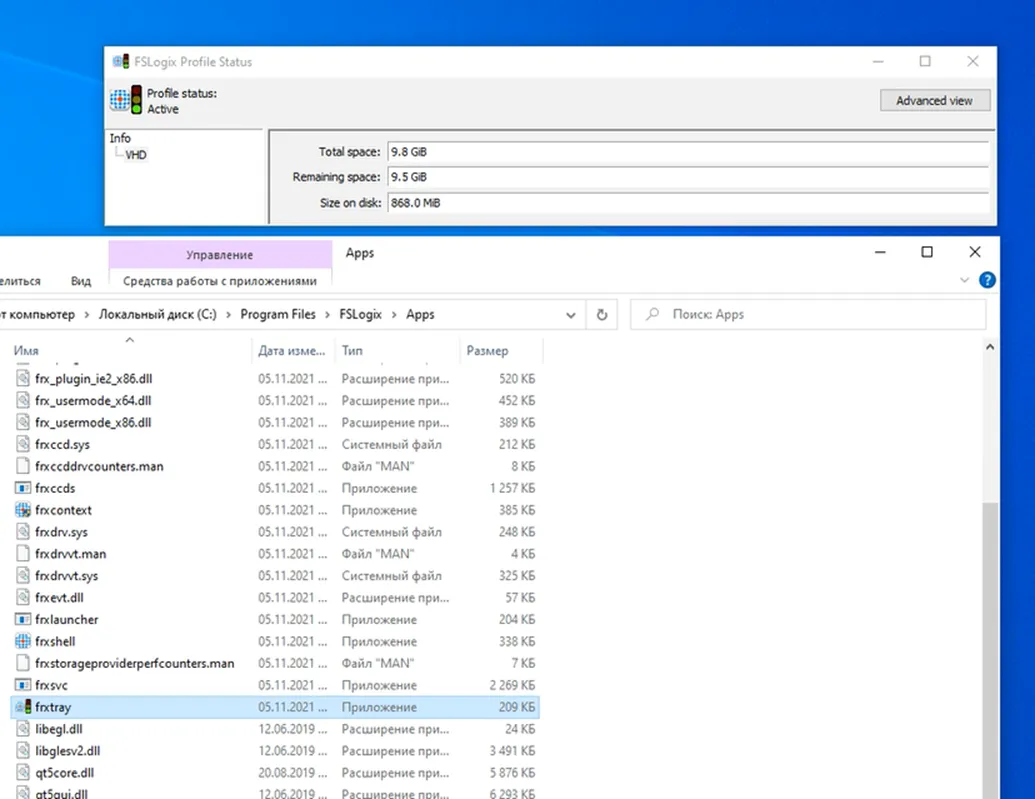
Данная инструкция описывает базовый функционал FSLogix. Более подробная инструкция и установочные файлы доступны на сайте вендора Microsoft по данной ссылке.